Employee Details
Introducción
La página de Vitextra Employee Details es la página personal de un empleado en SharePoint Online. Reúne lo que necesita saber de un compañero: contactos, puesto, responsable y equipo, aptitudes, idiomas y documentos. También indica si es un buen momento para ponerse en contacto. En su propia página puede mantener actualizados sus datos. Esta guía explica la página a los usuarios finales; no requiere permisos de administrador.
📝 Nota
Un administrador decide qué elementos, tarjetas y pestañas se muestran, por lo que su página puede diferir ligeramente de las capturas de este artículo. Si falta un botón descrito aquí, probablemente se haya desactivado para su organización.
Abrir un perfil
La forma de acceder a un perfil depende de cómo se haya configurado la página:
- En una página personal, el elemento web muestra su propio perfil.
- A una página de perfil de toda la organización se accede mediante un vínculo, por ejemplo, desde un mensaje de un compañero, una noticia o Employee Directory. La dirección termina en
?user=seguido del correo electrónico del empleado. - Desde cualquier perfil puede acceder a otra persona haciendo clic en el nombre de su responsable, de un subordinado directo o de un compañero.
Si aparece No se ha especificado el empleado. Configure el elemento web para seleccionar un empleado., no se ha indicado qué empleado mostrar; pida al propietario de la página que lo configure. Si aparece No se pudo encontrar el empleado., la persona del vínculo no existe o la dirección contiene un error.
El encabezado y las acciones rápidas
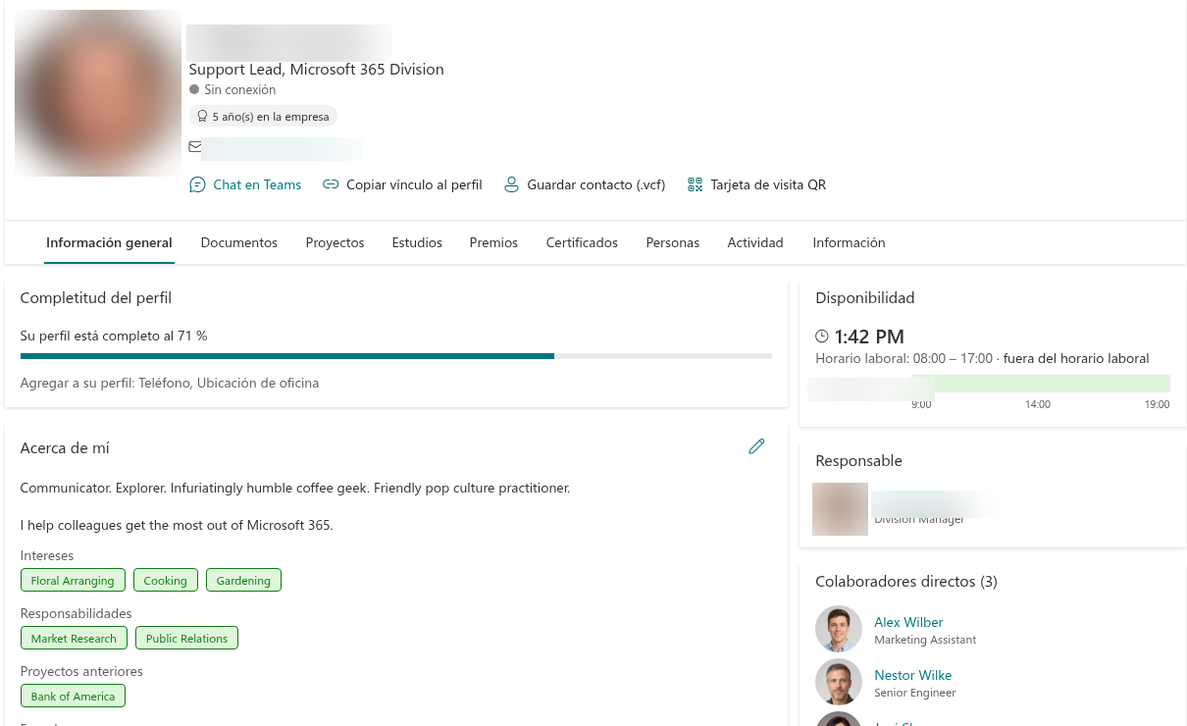
El encabezado muestra la foto, el nombre, el puesto y los datos de contacto. Junto a la foto puede ver:
- El punto de color de la foto indica la presencia en Microsoft Teams: Disponible, Ocupado, No molestar, Ausente o Sin conexión.
- Durante una ausencia aparece un aviso Fuera de la oficina con el mensaje de la persona.
- Las insignias muestran los años en la empresa y los días que faltan para el Aniversario laboral y el Cumpleaños.
Los botones situados bajo el nombre permiten actuar directamente:
| Botón | Función |
|---|---|
| Chat en Teams | Abre un chat con la persona en Microsoft Teams. |
| Copiar vínculo al perfil | Copia la dirección de esta página al portapapeles para pegarla en un mensaje. |
| Guardar contacto (.vcf) | Descarga una tarjeta de contacto que puede abrir en Outlook o en su teléfono. |
| Tarjeta de visita QR | Muestra un código QR. Escanéelo con la cámara de su teléfono para agregar el contacto. |
| Abrir directorio de empleados | Abre el directorio corporativo. |
| Atrás | Vuelve a la persona anterior después de navegar entre perfiles. |
Consultar la pestaña Información general
La pestaña Información general se divide en tarjetas.
- Acerca de mí - un texto breve sobre la persona y, debajo, sus intereses, responsabilidades, proyectos anteriores y escuelas.
- Detalles - datos del puesto y de contacto: compañía, departamento, puesto, identificación del empleado, fecha de contratación, cumpleaños, teléfonos, dirección y otros atributos seleccionados por el administrador. Los teléfonos y correos son vínculos: haga clic para llamar o escribir. El icono Copiar junto a un valor permite copiarlo al portapapeles.
- Aptitudes - las aptitudes de la persona en forma de etiquetas.
- Responsable y Colaboradores directos - la relación jerárquica. Haga clic en un nombre para abrir su página.
- Redes sociales - vínculos a las cuentas de Facebook, GitHub, Instagram, LinkedIn, Telegram, X (Twitter) y YouTube.
- Idiomas - los idiomas de la persona y sus niveles de lectura, expresión oral y escritura.
Las tarjetas sin datos no se muestran.
Hora local y disponibilidad
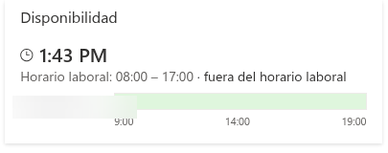
La tarjeta Disponibilidad ayuda a encontrar un momento adecuado para hablar.
- Hora local muestra la hora actual para la persona. Al lado aparece la diferencia con su zona horaria, por ejemplo, 3 h por delante de usted, 2 h por detrás de usted o misma zona horaria.
- Horario laboral muestra la jornada de la persona. Cuando no está trabajando, aparece fuera del horario laboral.
- Las barras de disponibilidad muestran el calendario de hoy de la persona y, debajo, el suyo (la fila Yo), con los estados Libre, Provisional, Ocupado, Fuera de la oficina y Trabajando en otro lugar. Solo se muestra el estado, nunca los detalles de una reunión.
- Haga clic en Programar una reunión para abrir una reunión nueva de Microsoft Teams en otra pestaña del navegador, con la persona ya agregada como asistente. El botón no aparece en su propia página.
📝 Nota
La hora local y el horario laboral proceden de la configuración de Outlook de la persona; la disponibilidad procede de su calendario. Si no tiene buzón o el calendario no está compartido, la tarjeta muestra menos información o no se muestra.
Otras pestañas
Las pestañas situadas junto a Información general muestran más información:
- Documentos - los documentos más recientes de los que la persona es autora. Haga clic en uno para abrirlo; los botones de cada fila permiten abrir la carpeta que lo contiene o copiar un vínculo al archivo. Haga clic en Ver más para cargar más documentos.
- Proyectos, Estudios, Premios y Certificados - la trayectoria profesional de la persona. Si una entrada tiene un vínculo, puede abrirlo.
- Personas - los Compañeros con los que trabaja y sus Comunicaciones externas.
- Actividad - las páginas de SharePoint que ha editado recientemente.
- Información - Documentos compartidos, documentos de Tendencias y documentos Utilizados por la persona.
Si una pestaña del perfil de un compañero está vacía, no se muestra.
Navegar entre personas
En un perfil, los nombres de las secciones Responsable, Colaboradores directos y Personas son vínculos. Haga clic en un nombre para abrir su página sin salir de la página de SharePoint. Para volver, haga clic en Atrás en el encabezado. La dirección del navegador cambia con la persona, de modo que puede copiar y enviar en cualquier momento un vínculo al perfil que está consultando.
Actualizar su propio perfil
En su propia página puede modificar sus datos. En las tarjetas y pestañas editables aparece un icono en el encabezado: un lápiz (Actualizar) para editar y un signo más (Agregar) para añadir un elemento.
Aptitudes, idiomas y cuentas sociales
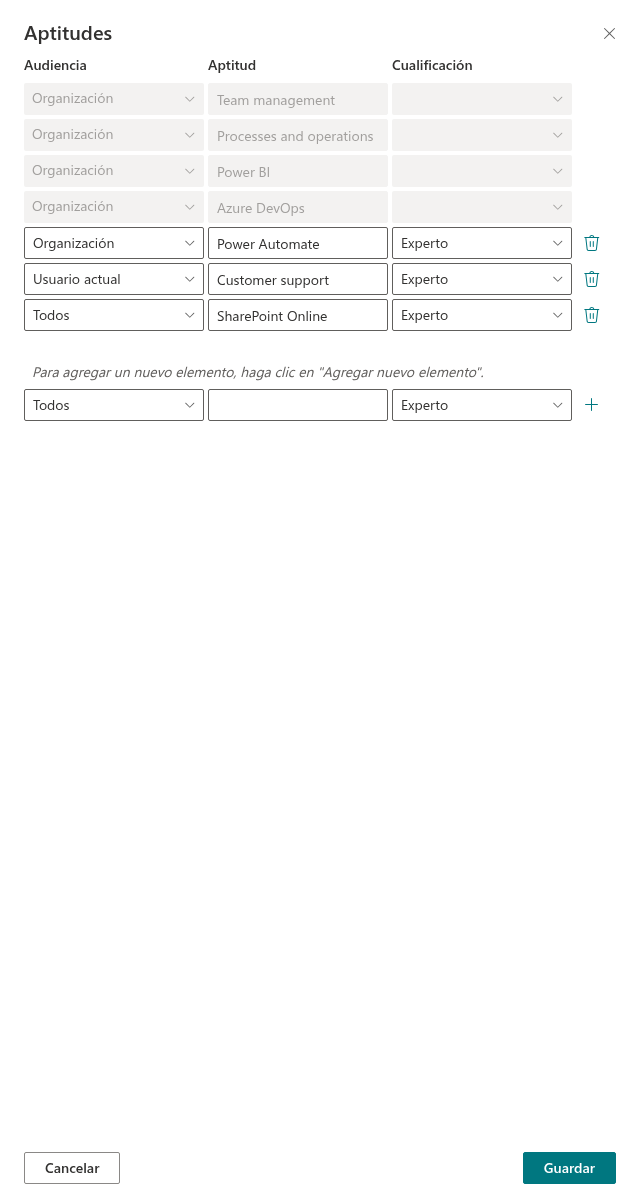
- Haga clic en el lápiz de Aptitudes o en el signo más de Idiomas o Redes sociales.
- Agregue o modifique elementos en el panel derecho. Para una aptitud, escriba el nombre y elija el nivel: Básico, Competencia profesional limitada, Profesional general, Profesional avanzado o Experto. Para un idioma, seleccione el idioma y los niveles de lectura, expresión oral y escritura (de Conversacional a Nativo o bilingüe). Para una cuenta social, seleccione el servicio e introduzca su nombre de usuario. Para quitar una aptitud, haga clic en Eliminar fila.
- Elija la Audiencia de cada elemento: Usuario actual (solo usted), Organización (compañeros de su organización) o Todos.
- Haga clic en Guardar.
📝 Nota
Algunos elementos no pueden modificarse aquí. Las aptitudes, los idiomas y las cuentas procedentes de otras fuentes, como el perfil de usuario de SharePoint o Microsoft Entra ID, aparecen con un candado o un estilo diferente y son de solo lectura en este elemento web.
Acerca de mí, intereses y otras listas
Haga clic en el lápiz de Acerca de mí. Escriba un texto breve sobre usted y complete las listas de Intereses, Responsabilidades, Proyectos anteriores y Escuelas, con un elemento por línea. El texto se muestra sin formato. Al terminar, haga clic en Guardar.
Proyectos, estudios, premios y certificados
Abra la pestaña, haga clic en el signo más (Agregar), complete los campos, por ejemplo, nombre, organización, rol, fechas y descripción, y haga clic en Guardar. Para modificar una entrada, haga clic en su lápiz; para eliminarla, ábrala, haga clic en Eliminar y confirme. Sus pestañas vacías siguen visibles para que pueda agregar la primera entrada; sus compañeros no las ven hasta que tienen contenido.
Puesto, departamento y otros datos básicos
El administrador gestiona propiedades básicas como el puesto, el departamento, la oficina, los teléfonos y la dirección; no puede editarlas directamente. Si su organización ha configurado la aprobación, la tarjeta Detalles incluye el icono Solicitar un cambio.
- Haga clic en el icono.
- Elija la Propiedad que desea cambiar. El Valor actual se muestra como referencia.
- Introduzca el Nuevo valor y, si lo desea, un Comentario.
- Haga clic en Enviar. La solicitud se envía para su aprobación junto con los datos de su responsable. El mensaje La solicitud se ha enviado para su aprobación. confirma el envío.
Completitud del perfil
En su propia página, la tarjeta Completitud del perfil muestra cuánto ha completado su perfil, por ejemplo, Su perfil está completo al 71 %, y qué puede agregar. Se valoran siete elementos con el mismo peso: una foto, el texto Acerca de mí, al menos tres aptitudes, al menos un idioma, al menos una cuenta social, un teléfono (móvil o del trabajo) y la ubicación de oficina. Solo usted ve esta tarjeta.
💡 Consejo
Añada sus aptitudes indicando un nivel realista. Sus compañeros las utilizan para encontrar a la persona adecuada para una consulta. Un perfil completo facilita que lo encuentren y contacten con usted.
Obtener ayuda
Si algo no funciona, por ejemplo, una pestaña no carga o los cambios no se guardan, haga clic en Intentar de nuevo o actualice la página. Si el problema persiste, póngase en contacto con su administrador.
💡 Consejo
Consulte KB10279. Employee Details: descripción general de la solución para conocer el producto y sus funciones. Los administradores encontrarán instrucciones en KB50029. Agregar y configurar el elemento web Employee Details.