Employee Details
Introducción
La tarjeta Acerca de mí de su página de Employee Details le permite presentarse con sus propias palabras. Además de un texto libre, incluye cuatro listas breves: Intereses, Responsabilidades, Proyectos anteriores y Escuelas. Sus compañeros las utilizan para conocer su trabajo, su trayectoria y lo que tienen en común con usted.
Usted mismo completa la tarjeta en su propia página. Este artículo explica los campos, cómo editarlos y cómo se muestra el resultado.
Contenido de la tarjeta
| Campo | Qué escribir |
|---|---|
| Acerca de mí | Un texto breve sobre su función, su experiencia y aquello en lo que puede ayudar. Hasta 5000 caracteres. |
| Intereses | Aficiones y temas que le interesan, por ejemplo Senderismo o Fotografía. |
| Responsabilidades | Las áreas de las que se encarga, por ejemplo Acogida de nuevos empleados. |
| Proyectos anteriores | Proyectos en los que ha participado. Para proyectos con fechas, funciones y descripciones, utilice la pestaña Proyectos. Consulte KB50031. Cómo añadir proyectos, estudios, premios y certificados en Employee Details. |
| Escuelas | Centros educativos, universidades y cursos a los que ha asistido. Para una lista estructurada con programas y fechas, utilice la pestaña Estudios. |
Cómo editar la tarjeta
- Abra su propia página y haga clic en el lápiz (Actualizar) del encabezado de la tarjeta Acerca de mí. Si aún no ha rellenado nada, la tarjeta sigue apareciendo en su página para que pueda empezar.
- En el panel de la derecha, escriba su texto en el campo Acerca de mí.
- En Intereses, Responsabilidades, Proyectos anteriores y Escuelas, escriba un elemento por línea. Pulse Entrar para comenzar el siguiente elemento.
- Haga clic en Guardar.
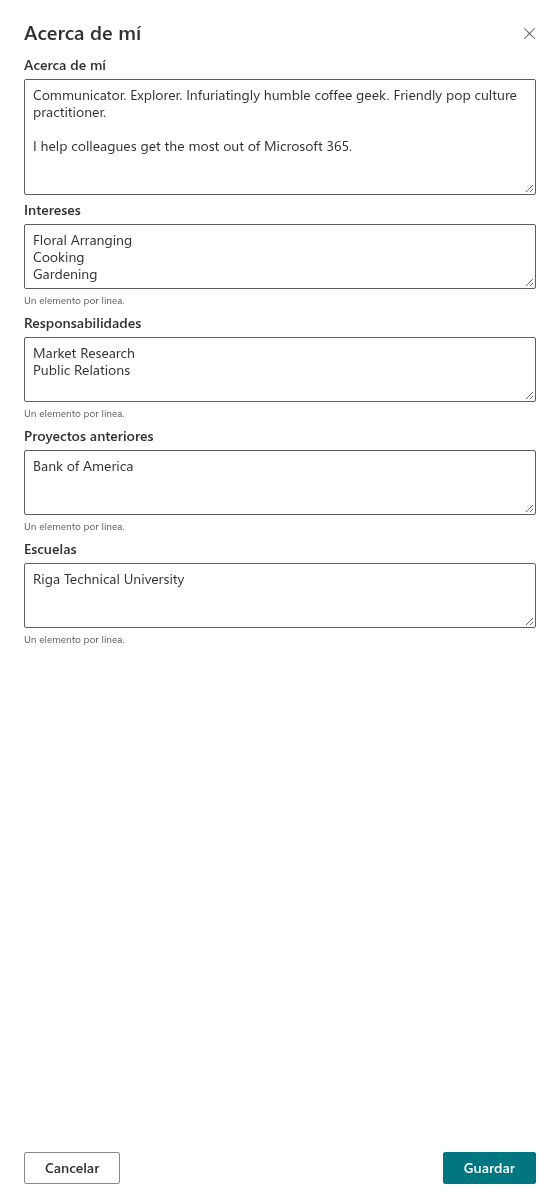
Se ignoran las líneas vacías y se eliminan los espacios al principio y al final de cada línea. Para eliminar un elemento, borre su línea; para eliminar una lista completa, vacíe su campo. Los cinco campos se guardan juntos.
Cómo se muestra el resultado
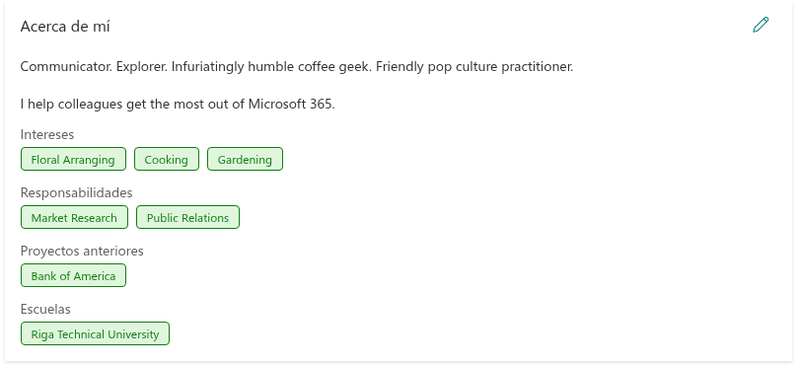
- El texto Acerca de mí aparece en la parte superior de la tarjeta como texto sin formato: no se aplican negritas, títulos, enlaces ni otros formatos, y el marcado nunca se interpreta como HTML.
- Cada línea de una lista se convierte en una etiqueta independiente debajo del nombre de la lista (Intereses, Responsabilidades, etc.).
- Las listas vacías no se muestran.
- En la página de un compañero, la tarjeta se oculta por completo si no contiene texto ni elementos. En su propia página siempre permanece visible con el lápiz.
- El texto también se incluye en la nota del archivo de contacto que sus compañeros pueden guardar desde su página (consulte KB50032. Cómo compartir un perfil en Employee Details: enlace, archivo de contacto y tarjeta de visita QR).
❗ Importante
La tarjeta no tiene un ajuste Audiencia: todo lo que escriba será visible para cualquiera que abra su página. No incluya información privada. Consulte KB10282. Employee Details: elegir quién puede ver sus aptitudes, idiomas y cuentas.
Consejos para un perfil útil
💡 Consejo
Empiece Acerca de mí con su función y los temas sobre los que pueden consultarle sus compañeros. Después, añada una frase sobre su trayectoria. Escriba solo unas pocas palabras por elemento para que las etiquetas sean fáciles de leer. Completar Acerca de mí también contribuye a la completitud del perfil (consulte KB10284. Employee Details: completitud del perfil y cómo alcanzar el 100 %).
Dónde se guardan los datos
El texto y las listas se guardan en su propio perfil de Microsoft 365 a través de Microsoft Graph, no en una lista del sitio de SharePoint. Por eso aparecen en todas las páginas de Employee Details que muestran su perfil. Si no se pueden guardar, el panel muestra un mensaje de error. Compruebe su conexión e inténtelo de nuevo o póngase en contacto con el administrador.