Employee Details
Información general
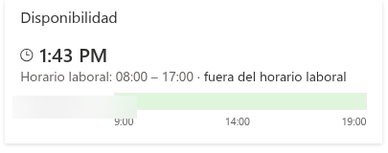
Al colaborar con compañeros de otras oficinas o zonas horarias, suele surgir la misma pregunta: ¿es buen momento para escribirles o llamarles? La tarjeta Disponibilidad de la página de Employee Details le ayuda a decidirlo. Muestra la hora local y el horario laboral de su compañero, así como una franja con los períodos libres u ocupados de hoy, junto a su propio calendario, para que pueda ver cuándo están libres ambos.
Qué muestra la tarjeta
Hora local
La tarjeta muestra la hora actual en la zona horaria de su compañero. El reloj sigue avanzando mientras la página permanece abierta. A su lado se indica la diferencia con su hora: 3 h por delante de usted, 2 h por detrás de usted o misma zona horaria. En su propia página no se muestra esta diferencia.
Horario laboral
Debajo de la hora local aparece el Horario laboral de su compañero, por ejemplo, 9:00 – 17:00. Si la hora actual queda fuera de ese intervalo, se añade la indicación fuera del horario laboral. Es una orientación sobre si la persona está trabajando, no una restricción: puede seguir enviándole asuntos urgentes.
Franjas de disponibilidad
Más abajo aparecen franjas de colores divididas en intervalos de media hora, de 9:00 a 19:00, para hoy. La primera corresponde a su compañero; la segunda, identificada con Yo, corresponde a usted. Pase el puntero sobre un intervalo para consultar su estado:
| Estado | Significado |
|---|---|
| Libre | No hay eventos en el calendario. |
| Provisional | El evento no está confirmado. |
| Ocupado | Hay una reunión u otro evento con el estado ocupado. |
| Fuera de la oficina | El calendario está marcado como fuera de la oficina. |
| Trabajando en otro lugar | La persona trabaja desde otra ubicación. |
Solo se muestra el estado, nunca el asunto ni los detalles del evento. Las franjas utilizan su zona horaria: los intervalos que ocupan la misma posición en ambas franjas corresponden al mismo momento.
Programar una reunión
Debajo de las franjas, haga clic en Programar una reunión. Se abrirá una nueva reunión de Microsoft Teams en otra pestaña del navegador, con su compañero ya añadido como asistente. Elija un intervalo libre, añada un asunto y envíe la invitación. El botón no aparece en su propia página.
De dónde proceden los datos
Los datos se obtienen de Exchange Online a través de Microsoft Graph:
- la zona horaria y el horario laboral proceden de la configuración de Outlook de su compañero;
- el estado libre/ocupado procede de la programación del calendario de su compañero y del suyo;
- se consulta su calendario para dibujar la franja Yo.
Por ello, las personas sin buzón de Exchange no tienen hora local ni franjas de disponibilidad.
Cuándo no aparece la tarjeta
La tarjeta, o parte de ella, no aparece en los siguientes casos:
- Su compañero no tiene buzón o usted no tiene acceso a la información de su calendario. La tarjeta se omite sin mostrar un error.
- No se puede consultar el horario laboral de su compañero. En ese caso no aparecen la hora local ni el horario laboral, y solo quedan las franjas.
- Su calendario no está disponible. En ese caso falta la franja Yo.
- El administrador ha desactivado Hora local y horario laboral o Libre/Ocupado para hoy y "Programar una reunión" en la configuración del elemento web. Ambas opciones funcionan de forma independiente; el botón Programar una reunión forma parte de la segunda.
📝 Nota
La tarjeta requiere el permiso de Microsoft Graph para leer calendarios compartidos (Calendars.Read.Shared). Si un administrador del inquilino no lo ha aprobado, la tarjeta no aparece. Consulte la lista de permisos en KB10279. Employee Details: descripción general de la solución.
💡 Sugerencia
Para preparar una llamada con un compañero de otro país, abra su perfil por la mañana: las franjas muestran cuándo están libres ambos durante el día y la diferencia horaria aparece junto a la hora local. Para conocer otros indicadores de disponibilidad, como la presencia y la ausencia de la oficina, consulte KB10286. Employee Details: presencia, ausencia de la oficina y aniversarios.