Employee Details
Información general
El puesto, el departamento y los datos de contacto de su perfil, como los teléfonos, la oficina y la dirección, se guardan en el directorio de su organización (Microsoft Entra ID). Por lo general, solo un administrador puede modificarlos, por lo que este elemento web no los edita directamente. Si su organización lo ha configurado, puede enviar una solicitud de cambio desde su propia página: indique qué desea cambiar y por qué, y la solicitud pasará al proceso de aprobación de su organización.
Este artículo explica dónde encontrar la solicitud, qué debe introducir y qué ocurre después.
Antes de empezar
La solicitud está disponible cuando se cumplen todas estas condiciones:
- Está en su propia página.
- Se muestra la tarjeta Detalles.
- El administrador ha introducido la dirección del proceso de aprobación en la opción Dirección del flujo de aprobación para solicitudes de cambio de la configuración del elemento web.
Si no se ha introducido ninguna dirección, la función está desactivada y no aparece el botón. En ese caso, pida a su administrador o al departamento de Recursos Humanos que modifique los datos.
Qué propiedades se pueden cambiar
Puede solicitar cambios en las siguientes propiedades:
- Puesto
- Departamento
- Nombre de la compañía
- Ubicación de oficina
- teléfono móvil
- Teléfono del trabajo
- Dirección
- Ciudad
- País o región
La lista es fija. No puede solicitar aquí cambios de otros datos, como el nombre, el responsable, la fecha de contratación, el cumpleaños o la foto.
Cómo enviar una solicitud
- Abra su propia página y busque la tarjeta Detalles.
- Haga clic en el icono Solicitar un cambio del encabezado de la tarjeta.
- En el panel, seleccione la Propiedad que desea cambiar. El campo Valor actual muestra el dato guardado y no se puede editar.
- Introduzca el Nuevo valor. El campo es obligatorio y Enviar permanece deshabilitado hasta que el nuevo valor sea distinto del actual.
- Si lo desea, explique el motivo en el campo Comentario, por ejemplo, El equipo cambió de nombre el 1 de marzo.
- Haga clic en Enviar.
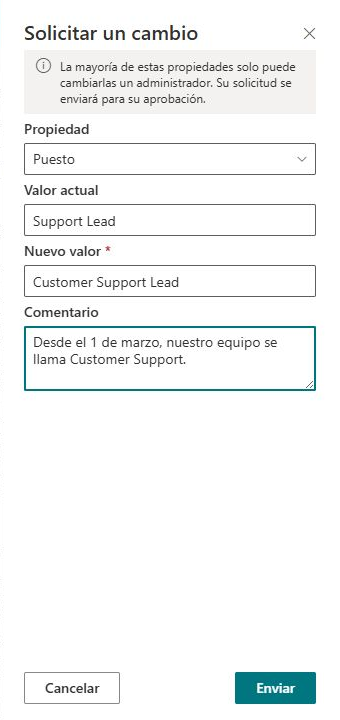
El panel muestra el mensaje La solicitud se ha enviado para su aprobación. y sus campos quedan bloqueados. Para solicitar otro cambio, cierre el panel y ábralo de nuevo. Si el envío falla, aparece un error en el panel; compruebe la conexión y vuelva a intentarlo o contacte con su administrador.
Qué ocurre después
El elemento web no modifica ningún dato del perfil por sí mismo. Envía la solicitud a la dirección configurada por el administrador, por ejemplo, a un flujo de Power Automate. La solicitud incluye su nombre, nombre de inicio de sesión y correo electrónico, los datos de su responsable (si tiene uno), la propiedad, los valores antiguo y nuevo, su comentario y la hora de la solicitud. Su organización define los siguientes pasos: por ejemplo, el responsable aprueba la solicitud y se actualizan los datos en Microsoft Entra ID, o Recursos Humanos recibe una tarea. Una vez actualizados los datos, el nuevo valor aparece en su página. Consulte al administrador cuánto tarda este proceso en su organización.
📝 Nota
El nuevo valor no aparece en su página inmediatamente después de hacer clic en Enviar. Solo aparece cuando finaliza el proceso de aprobación y se actualiza el directorio.
💡 Sugerencia
Introduzca el valor exacto que desea ver, por ejemplo, Responsable sénior de proyectos en lugar de ascenso. Utilice Comentario para explicar el motivo. Puede solicitar del mismo modo un teléfono, una oficina o un departamento cuyo campo esté vacío: Valor actual simplemente aparecerá vacío. El teléfono y la ubicación de oficina también cuentan para la completitud del perfil; consulte KB10284. Employee Details: completitud del perfil y cómo alcanzar el 100 %.
Para administradores
La dirección del proceso de aprobación se establece en la configuración del elemento web. Puede ser un desencadenador HTTP de Power Automate u otro webhook que acepte solicitudes JSON. La dirección es visible para quienes pueden editar la página; por tanto, utilice un proceso que no permita cambios anónimos en el directorio sin aprobación. Para configurar el elemento web, consulte KB50029. Cómo agregar y configurar el elemento web Employee Details.