My Tasks
Descripción general
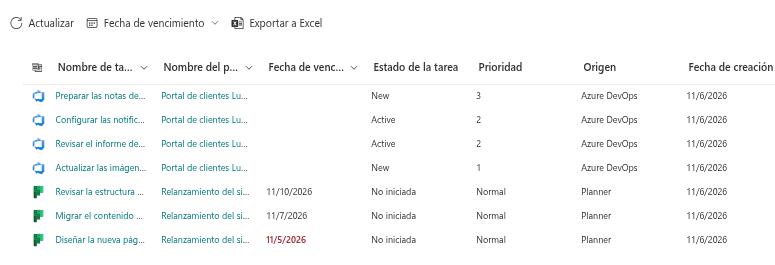
Vitextra My Tasks reúne todas sus tareas de Microsoft 365 y otros servicios en una sola lista, en una página de SharePoint Online o en Microsoft Teams. En lugar de consultar por separado Planner, Microsoft To Do, los correos marcados, los sitios de proyectos y Azure DevOps, cada empleado abre una página y ve todo lo que tiene asignado, con criterios de ordenación, filtros y fechas de vencimiento comunes.
La solución se basa en SharePoint Framework (SPFx). Se ejecuta en el navegador con la identidad del usuario que ha iniciado sesión, por lo que cada persona ve únicamente sus propias tareas. Vitextra no almacena sus tareas en sus servidores. Puede probar el producto gratuitamente antes de adquirir una suscripción.
Más información sobre el producto: Vitextra My Tasks.
Contenido de la solución
Un único paquete de solución contiene dos elementos web:
| Elemento web | Nombre en el selector de elementos web | Finalidad |
|---|---|---|
| My Tasks | My Tasks | Lista personal de tareas asignadas al usuario actual, procedentes de varios orígenes a la vez. |
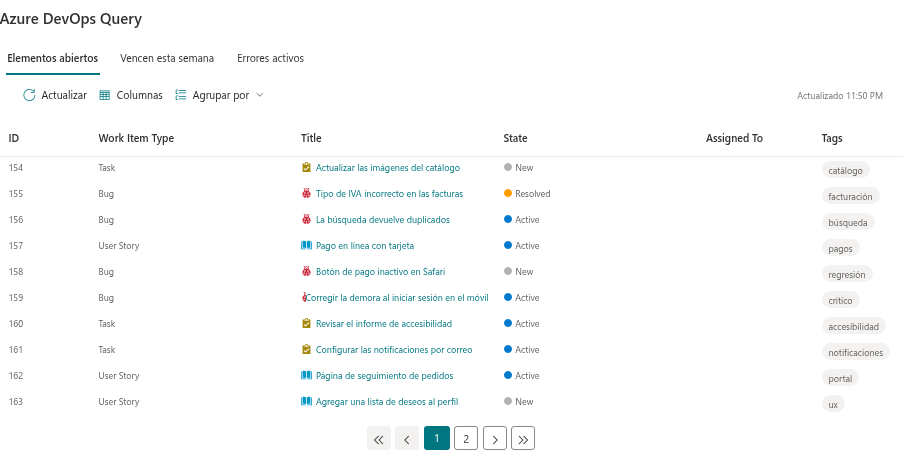
| Azure DevOps Query Viewer | Azure DevOps Query | Muestra en una página los resultados de una consulta guardada de Azure DevOps, con pestañas, agrupación y acciones rápidas opcionales. |
Ambos elementos web se pueden colocar en una página de SharePoint. My Tasks también se puede agregar a Microsoft Teams como aplicación personal o como pestaña. Para la configuración inicial, consulte KB10289. Cómo agregar y configurar el elemento web My Tasks.
Orígenes de tareas
Cada origen se activa o desactiva de forma independiente en la configuración del elemento web:
- Planner: tareas de sus planes que tiene asignadas y aún no ha completado.
- To Do: tareas de sus listas de Microsoft To Do.
- Outlook: correos electrónicos que ha marcado.
- SharePoint: elementos de listas de tareas de SharePoint que tiene asignados.
- Proyecto: tareas de sitios de Project Online o Project Server.
- Azure DevOps: elementos de trabajo que tiene asignados en una organización de Azure DevOps.
Cada tarea muestra un icono que identifica su origen y un vínculo al elemento original, que se abre en su aplicación correspondiente. Los requisitos, las limitaciones y los detalles de cada origen se describen en KB10290. Orígenes de datos de My Tasks: Planner, To Do, Outlook, SharePoint, Project Online y Azure DevOps.
Funcionalidades principales
- Una lista para todos los orígenes. Las tareas de todos los orígenes activados se combinan, ordenan y filtran conjuntamente.
- Columna de fecha de vencimiento y filtros rápidos. Se muestra la fecha de vencimiento de las tareas de cualquier origen; las tareas vencidas se resaltan en rojo. El menú Fecha de vencimiento de la barra de comandos permite mostrar solo las tareas vencidas o las que vencen hoy o esta semana.
- Panel de filtros. Permite filtrar por proyecto, origen, estado, prioridad y autor. Los valores se recopilan automáticamente de las tareas cargadas.
- Configuración personal de la vista. La ordenación, el filtro de fecha de vencimiento y los filtros seleccionados por cada usuario se recuerdan en su navegador.
- Columnas configurables. Elija las columnas que se muestran y arrástrelas hasta colocarlas en el orden deseado.
- Panel de detalles de la tarea. Seleccione una tarea y haga clic en Detalles para leer su descripción y sus propiedades sin salir de la página.
- Exportación a Excel. El botón Exportar a Excel guarda la lista actual como archivo CSV, que se puede abrir en Excel.
- Paginación y límite de filas. Muestre entre 5 y 50 tareas por página con controles de navegación.
- Estados excluidos. Un administrador puede ocultar para todos los usuarios estados como Completadas.
- Carga inmediata y actualización automática. La última lista cargada aparece de inmediato y se actualiza en segundo plano; la actualización automática opcional la actualiza cada 60 segundos.
- Temas, fuentes y 50 idiomas. El elemento web utiliza el tema y la fuente del sitio y el idioma del usuario.
Microsoft Teams
El elemento web My Tasks funciona en Microsoft Teams como aplicación personal y como pestaña de canal. El diseño se adapta al espacio disponible, de modo que la misma lista resulta cómoda tanto en una columna estrecha como en un teléfono.
Seguridad y privacidad
My Tasks lee los datos en nombre del usuario que ha iniciado sesión mediante Microsoft Graph, SharePoint Search y la API de Azure DevOps. Utiliza un conjunto limitado de permisos de API que un administrador del inquilino aprueba una vez en el centro de administración de SharePoint. El elemento web solo lee las tareas; no las crea ni las modifica. La configuración personal de la vista se guarda en el navegador del usuario.
📝 Nota
El elemento web Azure DevOps Query Viewer solo puede modificar elementos de trabajo si el administrador activa Acciones rápidas. Cada cambio se realiza con la identidad del usuario que ha iniciado sesión, por lo que este necesita los permisos correspondientes en Azure DevOps.
❗ Importante
La solución debe estar instalada en el catálogo de aplicaciones de SharePoint y un administrador del inquilino debe aprobar las solicitudes de permisos de API antes de que los elementos web puedan leer los datos. Sin esta aprobación, los orígenes que dependen de ella no muestran tareas.
Prueba gratuita y licencias
Puede usar My Tasks gratuitamente durante el periodo de prueba. El estado de la licencia (prueba, activa, caducada, etc.) se muestra en el grupo Acerca de de la configuración del elemento web. Al finalizar la prueba, el elemento web muestra un mensaje que le invita a adquirir una suscripción.
Pasos siguientes
- Instale la solución: KB10035. Cómo instalar un producto Vitextra en SharePoint Online.
- Agregue el elemento web a una página y configúrelo: KB10289. Cómo agregar y configurar el elemento web My Tasks.
- Consulte los requisitos de cada origen de datos: KB10290. Orígenes de datos de My Tasks: Planner, To Do, Outlook, SharePoint, Project Online y Azure DevOps.