My Tasks
Descripción general
Una vez instalada la solución, el elemento web My Tasks se agrega a una página de SharePoint como cualquier otro elemento web. La configuración predeterminada permite empezar a usarlo de inmediato, por lo que a menudo basta con elegir los orígenes de datos. Este artículo explica cómo agregarlo, para qué sirve cada grupo del panel de propiedades y cómo comprobar el resultado.
Antes de empezar
- La solución My Tasks está instalada en el catálogo de aplicaciones y agregada al sitio. Consulte KB10035. Cómo instalar un producto Vitextra en SharePoint Online. Para instalar una versión nueva, consulte KB10050. Cómo actualizar una solución SPFx de Vitextra en SharePoint Online.
- Un administrador del inquilino ha aprobado las solicitudes de permisos de API de la solución en el centro de administración de SharePoint (Opciones avanzadas > Acceso a API). Consulte KB10303. My Tasks: permisos necesarios, privacidad y seguridad.
- Tiene permiso para editar la página.
- Dispone de una prueba o una licencia. Consulte KB10206. Licencias y cuenta de Vitextra: cómo comprar y activar una licencia.
Cómo agregar el elemento web
- Abra la página de SharePoint donde debe aparecer la lista y haga clic en Editar.
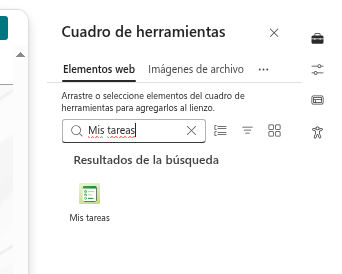
- Haga clic en el icono + donde quiera colocar el elemento web.
- Escriba My Tasks en el cuadro de búsqueda y seleccione el elemento web en los resultados.
- Seleccione el elemento web y haga clic en el icono Editar elemento web (lápiz) situado a su izquierda para abrir el panel de propiedades.
- Elija los orígenes de datos y ajuste las demás opciones (descritas a continuación).
- Si lo desea, haga clic en el área del título e introduzca su propio Título del elemento web.
- Haga clic en Volver a publicar (o Publicar) para que la página esté disponible para otros usuarios.
📝 Nota
My Tasks se puede colocar en cualquier sección de una página. También admite secciones de ancho completo y páginas de aplicación de página completa. En Microsoft Teams funciona como aplicación personal y como pestaña; consulte KB10301. Cómo agregar My Tasks a Microsoft Teams.
Panel de propiedades
Las opciones se organizan en grupos desplegables. La mayoría de los cambios se aplican de inmediato, sin recargar la página.
| Grupo | Opciones disponibles |
|---|---|
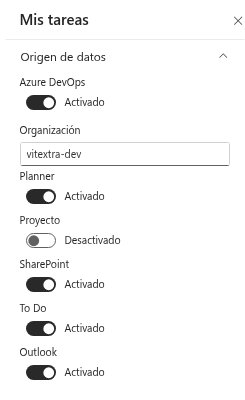
| Origen de datos | Interruptores de Azure DevOps, Planner, Proyecto, SharePoint, To Do y Outlook. Para Azure DevOps aparece el campo Organización. |
| Ordenar por | Columna de ordenación predeterminada (Nombre de tarea, Fecha de creación, Fecha de vencimiento, Origen, Prioridad o Estado de la tarea) y dirección. |
| Límite de filas | Control deslizante Número total de resultados (de 5 a 50) e interruptor Habilitar Paginación. |
| Apariencia | Interruptor Lista compacta. |
| Diversos | Estados excluidos (separados por comas) y Actualizar automáticamente. |
| Columnas | Columnas visibles y su orden. |
| Acerca de | Información de licencia. |
Origen de datos
Active los orígenes cuyas tareas quiera mostrar. En un elemento web nuevo, Planner, SharePoint, To Do y Outlook están activados; Azure DevOps y Proyecto están desactivados. Si desactiva todos los orígenes, la lista queda vacía.
Para mostrar elementos de trabajo de Azure DevOps, active Azure DevOps e introduzca la Organización: el nombre que aparece en dev.azure.com/<organization>, por ejemplo, contoso. Consulte las descripciones y los requisitos de todos los orígenes en KB10290. Orígenes de datos de My Tasks: Planner, To Do, Outlook, SharePoint, Project Online y Azure DevOps.
Ordenación, límite de filas y apariencia
De forma predeterminada, la lista se ordena por Fecha de creación, empezando por las tareas más recientes. El tamaño de página predeterminado es de 10 tareas y la paginación está activada. Cambie la cantidad con el control Número total de resultados. Si desactiva Habilitar Paginación, solo aparece la primera página. Lista compacta reduce la altura de las filas. Los usuarios pueden cambiar su propia ordenación; consulte KB10293. My Tasks: filtros, ordenación y configuración personal de la vista y KB10297. My Tasks: paginación, límite de filas, actualización automática y carga inmediata.
Diversos
En Estados excluidos (separados por comas) introduzca los nombres de los estados que se deben ocultar para todos los usuarios, por ejemplo, Completed, Deferred. Los nombres deben coincidir exactamente con el texto de la columna Estado de la tarea. El interruptor Actualizar automáticamente vuelve a cargar la lista cada 60 segundos sin mostrar un indicador de carga. Consulte KB10298. My Tasks: cómo excluir estados y limitar la lista de tareas.
Columnas
Marque las columnas que quiera mostrar y arrástrelas hacia arriba o hacia abajo para cambiar su orden. Consulte KB10294. My Tasks: cómo elegir y ordenar las columnas.
Acerca de
Este grupo muestra el estado de la licencia: de prueba (con los días restantes), activa, caducada, suspendida o cancelada.
❗ Importante
El elemento web solo muestra las tareas asignadas a la persona que consulta la página. Si la lista aparece vacía mientras edita, compruebe que tiene tareas asignadas en los orígenes activados. Si un origen no se puede cargar, por ejemplo, porque no se ha aprobado un permiso de API, se omite sin mostrar ningún error y los demás orígenes siguen apareciendo.
Comprobar el resultado
- Guarde o vuelva a publicar la página y recárguela.
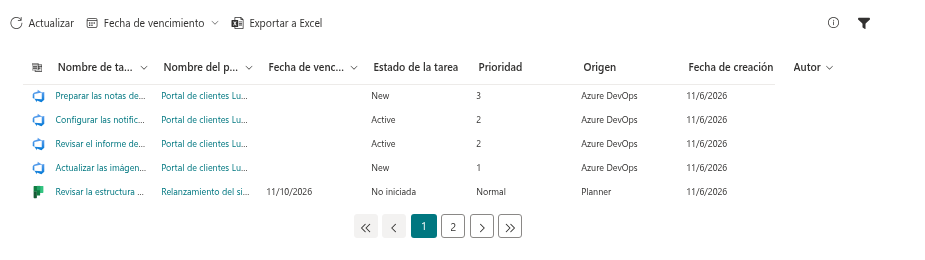
- Compruebe que aparecen las tareas de todos los orígenes activados. La primera columna muestra el icono del origen.
- Pruebe la barra de comandos: Actualizar, el menú Fecha de vencimiento, Exportar a Excel y el panel Filtro.
- Seleccione una tarea y abra Detalles para ver sus propiedades.
💡 Consejo
Puede agregar varios elementos web My Tasks a una página o a páginas diferentes, cada uno con sus propios orígenes y columnas. La ordenación y los filtros de cada usuario se recuerdan por separado para cada elemento web. Comparta KB10291. My Tasks: guía rápida para usuarios finales con sus compañeros. Si no aparecen tareas, consulte KB10307. ¿Por qué faltan tareas o no se cargan en My Tasks?.