My Tasks
Descripción general
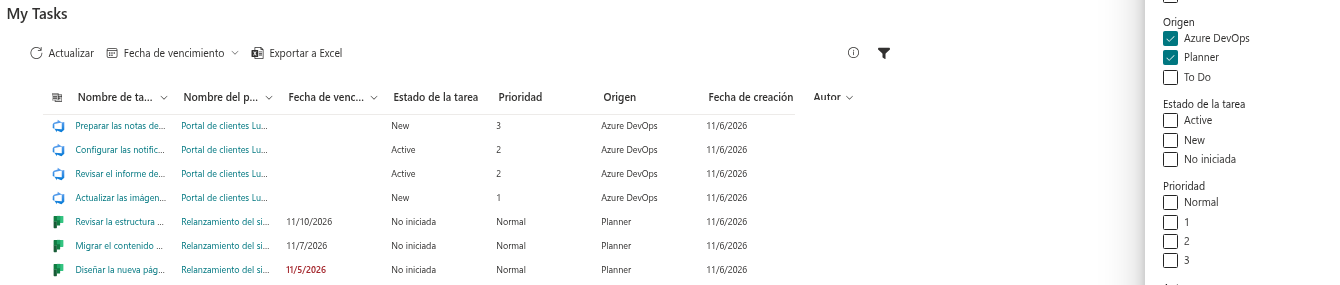
My Tasks puede combinar hasta seis orígenes en una lista. Cada uno tiene su interruptor en Origen de datos, en el panel de propiedades. Este artículo describe qué carga cada origen, sus requisitos y cómo aparecen sus datos en Nombre del proyecto, Estado de la tarea y Prioridad.
Las mismas reglas se aplican a todos:
- Solo aparecen tareas asignadas al usuario que ha iniciado sesión.
- Si falla la solicitud de un origen, se omite sin mostrar errores y los demás siguen apareciendo.
- El elemento web lee las tareas; nunca las crea ni modifica.
- No se consulta un origen desactivado. Si todos están desactivados, la lista queda vacía.
Resumen de orígenes
| Origen (interruptor) | Datos cargados | Requisitos | Límite |
|---|---|---|---|
| Planner | Tareas asignadas a usted que no están completadas al 100 % | Permiso de Microsoft Graph Tasks.ReadWrite | Sin límite indicado |
| To Do | Tareas de todas sus listas de Microsoft To Do excepto Correo electrónico marcado; se excluyen las completadas | Tasks.ReadWrite; buzón con To Do | Sin límite indicado |
| Outlook | Correos marcados (lista de To Do Correo electrónico marcado); se excluyen los completados | Tasks.ReadWrite; buzón propio (no se incluyen buzones compartidos) | Sin límite indicado |
| SharePoint | Elementos de listas de tareas (tipo de contenido Task) asignados a usted | SharePoint Search debe indexar el sitio | Hasta 100 tareas |
| Proyecto | Tareas de sitios de Project Online o Project Server asignadas a usted | Plantillas de sitio de Project Online; SharePoint Search | Hasta 100 tareas |
| Azure DevOps | Elementos de trabajo asignados a usted en toda la organización | user_impersonation para Azure DevOps; nombre de Organización | Todos los elementos asignados |
Planner
Carga mediante Microsoft Graph las tareas de Planner asignadas a usted, excepto las ya completadas al 100 %.
- Nombre del proyecto: título del plan. Si no se puede acceder al plan, queda vacío.
- Estado de la tarea: se calcula a partir de la tarea. Con una lista de comprobación, es No iniciada si todos los elementos están pendientes, En curso si algunos están completados y Completadas si lo están todos. Sin lista de comprobación, se utiliza el porcentaje: menos del 50 % es No iniciada y del 50 % al 99 % es En curso.
- Prioridad: se convierte a Urgente (urgente), Alta (importante), normal (media) o Baja.
- Autor: nombre de quien creó la tarea. Los nombres se resuelven con Microsoft Graph y requieren User.ReadBasic.All.
- Al hacer clic en el nombre, se abre la tarea en el nuevo Planner.
- Solo se muestran las tareas asignadas a usted, no todas las de los planes a los que pertenece.
To Do y Outlook
Ambos orígenes utilizan Microsoft To Do mediante Microsoft Graph. To Do carga las tareas de todas sus listas excepto la lista del sistema Correo electrónico marcado. Outlook carga los correos marcados de esa lista. No se cargan elementos completados.
- Nombre del proyecto es To Do para las tareas y Outlook para los correos marcados.
- Autor queda vacío en ambos orígenes por diseño.
- Estado de la tarea para To Do: No iniciada o el estado que Microsoft To Do devuelve para otras tareas abiertas. Prioridad: Baja, normal o Alta, según la importancia.
- Los correos marcados requieren un buzón con To Do habilitado. No se incluyen buzones compartidos.
SharePoint
Carga los elementos de listas de tareas de SharePoint (tipo de contenido Task) en cuya columna Asignado a figura usted. La consulta utiliza SharePoint Search con su identidad, respeta los permisos y nunca muestra elementos que no pueda abrir.
- Nombre del proyecto: título del sitio que contiene la lista.
- Estado de la tarea y Prioridad: valores de las columnas Estado de la tarea y Prioridad de la lista, tal como aparecen en SharePoint y en el idioma del sitio.
- Se cargan hasta 100 tareas de este origen.
- Como los datos proceden de búsquedas, los elementos nuevos o modificados aparecen después de que el rastreo los procese.
- No se encuentran sitios ni listas excluidos de los resultados de búsqueda.
Project
Carga las tareas de sitios de Project Online o Project Server del mismo modo que SharePoint: mediante SharePoint Search, para elementos asignados a usted y con un máximo de 100 tareas. SharePoint no incluye tareas de estos sitios de proyectos, por lo que no se duplican. La correspondencia de campos es la misma que para SharePoint.
Azure DevOps
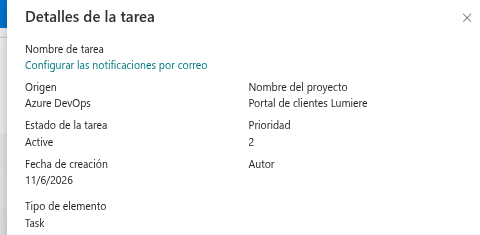
Carga los elementos de trabajo asignados a usted en toda la organización de Azure DevOps, la misma lista que la página My work. La llamada utiliza su identidad, por lo que solo ve lo que ya puede consultar en Azure DevOps.
- Introduzca la Organización: el nombre de
dev.azure.com/<organization>. - Nombre del proyecto: proyecto de equipo de Azure DevOps.
- Estado de la tarea: estado del elemento de trabajo, como New, Active, Resolved o Closed.
- Prioridad: prioridad numérica del elemento (de 1 a 4).
- Fecha de vencimiento: aparece si el proceso del proyecto tiene ese campo.
- Etiquetas: etiquetas del elemento de trabajo. Su tipo (Bug, Task, etc.) aparece en el panel Detalles de la tarea.
- Al hacer clic en el nombre de la tarea, se abre el elemento en Azure DevOps.
📝 Nota
Para mostrar una consulta guardada en lugar de los elementos que tiene asignados, utilice el segundo elemento web. Consulte KB10304. Azure DevOps Query Viewer: configuración y conexión de una consulta y KB10209. Cómo instalar y configurar el elemento web Azure DevOps Query Viewer.
Estados y prioridades
| Origen | Estado de la tarea | Prioridad |
|---|---|---|
| Planner | No iniciada, En curso, Completadas (según lista de comprobación o porcentaje) | Urgente, Alta, normal, Baja |
| To Do | No iniciada o estado devuelto por To Do | Baja, normal, Alta |
| Outlook | No iniciada o estado devuelto por To Do | Baja, normal, Alta |
| SharePoint, Project | Valor de la columna Estado de la tarea de la lista | Valor de la columna Prioridad de la lista |
| Azure DevOps | Estado del elemento de trabajo | Número de 1 a 4 |
Utilice los nombres de esta tabla en Estados excluidos (separados por comas) para ocultarlos; consulte KB10298. My Tasks: cómo excluir estados y limitar la lista de tareas.
Resumen de permisos
| Origen | Permiso o acceso |
|---|---|
| Planner, To Do, Outlook | Microsoft Graph Tasks.ReadWrite, User.Read, User.ReadBasic.All |
| SharePoint, Project | SharePoint Search con la identidad del usuario (filtrado de seguridad) |
| Azure DevOps | Azure DevOps user_impersonation |
Un administrador del inquilino aprueba los permisos una vez. Consulte KB10303. My Tasks: permisos necesarios, privacidad y seguridad.
❗ Importante
Microsoft Graph requiere Tasks.ReadWrite para las tareas de Planner y To Do, pero el elemento web solo lo utiliza para leerlas. No crea, edita ni elimina tareas.
💡 Consejo
Si un origen no muestra tareas, revise sus requisitos en la tabla anterior y consulte KB10307. ¿Por qué faltan tareas o no se cargan en My Tasks?. Para activar o desactivar orígenes, consulte KB10289. Cómo agregar y configurar el elemento web My Tasks.