My Tasks
Descripción general
My Tasks muestra todas las tareas que tiene asignadas en una lista, en una página de SharePoint o en Microsoft Teams. En lugar de abrir Planner, To Do, Outlook, las listas de SharePoint y otras herramientas por separado, puede consultarlo todo en un único lugar, con las mismas columnas, filtros y ordenación.
Esta guía está dirigida a quienes solo utilizan el elemento web. Explica cómo consultar la lista, abrir tareas, encontrar las que necesita y conocer las posibilidades y limitaciones del elemento web. Los administradores deben empezar por KB10289. Cómo agregar y configurar el elemento web My Tasks.
De dónde proceden sus tareas
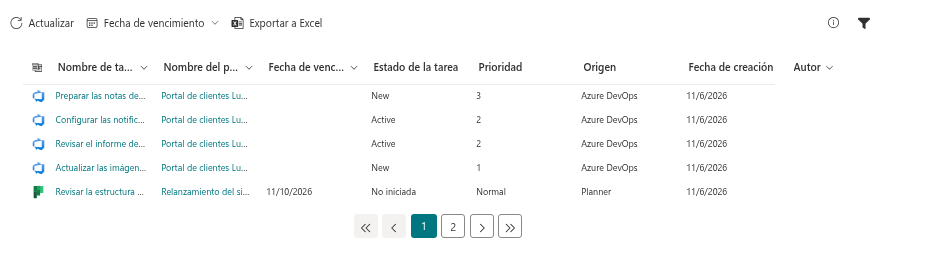
La lista puede incluir tareas de varios orígenes. El administrador que configura el elemento web decide cuáles se utilizan en cada página. El icono de Origen, al principio de cada fila, identifica dónde se encuentra la tarea:
| Origen | Contenido de la lista |
|---|---|
| Planner | Tareas asignadas a usted que aún no están completadas al 100 % |
| To Do | Tareas de sus listas de Microsoft To Do, excepto la lista de correos marcados; no se muestran las completadas |
| Outlook | Correos que ha marcado para seguimiento; no se muestran los completados |
| SharePoint | Elementos de listas de tareas donde figura en Asignado a |
| Project | Tareas asignadas a usted en sitios de Project Online / Project Server |
| Azure DevOps | Elementos de trabajo asignados a usted en Azure DevOps |
Siempre ve solo sus propias tareas. No ve las de otras personas ni ellas ven las suyas. Consulte KB10290. Orígenes de datos de My Tasks: Planner, To Do, Outlook, SharePoint, Project Online y Azure DevOps.
Consultar la lista
Cada fila corresponde a una tarea. Las columnas predeterminadas son el icono del origen, Nombre de tarea, Nombre del proyecto, Fecha de creación, Fecha de vencimiento, Autor, Estado de la tarea y Prioridad. El administrador puede ocultar columnas o agregar otras, como datos adjuntos, comentarios, Origen o Etiquetas, por lo que su página puede ser algo diferente. Consulte KB10294. My Tasks: cómo elegir y ordenar las columnas.
- El nombre de la tarea y del proyecto son vínculos cuando el origen facilita una dirección. Haga clic para abrir la tarea en su aplicación.
- Una Fecha de vencimiento en rojo indica una tarea vencida. Consulte KB10292. My Tasks: columna de fecha de vencimiento, tareas vencidas y filtros rápidos.
- Autor queda vacío en las tareas de To Do y Outlook por diseño.
- Si tiene muchas tareas, la lista se divide en páginas y aparecen controles de navegación debajo.
Abrir una tarea
Puede abrir una tarea de tres formas:
- Haga clic en el vínculo de Nombre de tarea.
- Haga doble clic en la fila o selecciónela y pulse Entrar.
- Seleccione la fila y haga clic en Abrir en una nueva pestaña en la barra de comandos, o haga clic con el botón derecho en la fila y elija Abrir en una nueva pestaña.
La tarea siempre se abre en una pestaña nueva del navegador, en la aplicación donde está almacenada, como Planner o Azure DevOps, para que pueda permanecer en su página.
Barra de comandos
La barra situada encima de la lista contiene estos comandos:
| Comando | Función |
|---|---|
| Actualizar | Vuelve a cargar sus tareas de todos los orígenes |
| Fecha de vencimiento | Muestra únicamente tareas vencidas, que vencen hoy o esta semana |
| Exportar a Excel | Guarda las tareas visibles en un archivo que se abre en Excel |
| Abrir en una nueva pestaña | Aparece al seleccionar una tarea y la abre |
| Detalles (icono de información, a la derecha) | Abre los detalles de la tarea seleccionada en un panel lateral |
| Filtro (embudo, a la derecha) | Abre el panel de filtros; el icono se rellena al aplicar un filtro |
Para seleccionar una tarea, haga clic una vez en su fila. Al situar el puntero sobre ella, aparece una casilla.

Consultar los detalles de una tarea
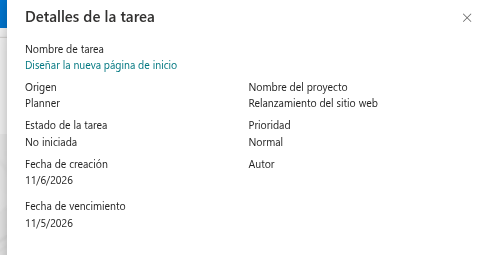
Seleccione una tarea y haga clic en Detalles. El panel Detalles de la tarea se abre a un lado y muestra el nombre, el origen, el proyecto, el estado, la prioridad, la fecha de creación, el autor y la fecha de vencimiento, si existe. También muestra la descripción cuando el origen la facilita. Para algunos orígenes aparecen datos adicionales, como el tipo de elemento de trabajo de Azure DevOps. Cierre el panel para volver a la lista. Consulte KB10295. My Tasks: cómo consultar los detalles de una tarea sin salir de la página.
Encontrar las tareas que necesita
- Utilice Fecha de vencimiento para ver qué requiere atención: Vencido, Hoy o Esta semana. Seleccione Todas las fechas para recuperar la lista completa.
- Haga clic en Filtro y marque valores en Nombre del proyecto, Origen, Estado de la tarea, Prioridad y Autor.
- Haga clic en un encabezado y seleccione Ordenar de la A a la Z u Ordenar de la Z a la A.
Sus preferencias se recuerdan para la próxima visita en el mismo navegador. Consulte KB10293. My Tasks: filtros, ordenación y configuración personal de la vista.
Exportar las tareas
Haga clic en Exportar a Excel para guardar las tareas de la vista actual, con los filtros y la ordenación aplicados, en my-tasks-<date>.csv. Se exportan todas las páginas, no solo la actual. Consulte KB10296. Cómo exportar My Tasks a Excel.
Funciones disponibles y limitaciones
- Puede consultar, ordenar, filtrar, abrir y exportar sus tareas.
- No puede crear tareas, cambiar su estado ni completarlas en My Tasks. Hágalo en la aplicación de origen; utilice Abrir en una nueva pestaña para acceder rápidamente.
- No puede ver tareas de otras personas.
- Sus cambios de vista (filtros y ordenación) solo le afectan a usted. No modifican la página para otros usuarios.
📝 Nota
La lista puede no cambiar inmediatamente después de completar o crear una tarea en otra aplicación. El elemento web muestra la última lista cargada y la actualiza en segundo plano; algunas páginas se actualizan automáticamente cada minuto. Pulse Actualizar para cargar los datos actuales. Las tareas de listas de SharePoint pueden aparecer con retraso porque se encuentran mediante SharePoint Search.
❗ Importante
Si la lista está vacía o contiene menos tareas de las esperadas, compruebe primero los filtros: Filtro aparece relleno o Fecha de vencimiento tiene una opción distinta de Todas las fechas. Consulte después KB10307. ¿Por qué faltan tareas o no se cargan en My Tasks?.
💡 Consejo
Empiece el día con Fecha de vencimiento > Esta semana y Ordenar de la A a la Z en Fecha de vencimiento: las fechas más próximas aparecerán primero. Para conocer la solución, consulte KB10288. My Tasks. Descripción general de la solución.