My Tasks
Descripción general
La columna Fecha de vencimiento y el menú Fecha de vencimiento de la barra de comandos ayudan a identificar las tareas atrasadas y las próximas entregas. Las fechas vencidas aparecen en rojo y los filtros rápidos permiten mostrar únicamente las tareas vencidas, las que vencen hoy o las que vencen en los próximos siete días. Este artículo explica los criterios exactos y de dónde procede la fecha de cada tarea.
Columna Fecha de vencimiento
La columna Fecha de vencimiento muestra la fecha en la que debe estar terminada una tarea, con el formato de fecha del navegador. Si la tarea no tiene fecha de vencimiento, la celda queda vacía.
Una fecha aparece en rojo cuando es anterior a hoy. Una tarea que vence hoy no aparece en rojo: se resalta a partir del día siguiente, cuando su fecha ya ha pasado. La comparación se realiza con el inicio del día actual en la zona horaria del equipo.
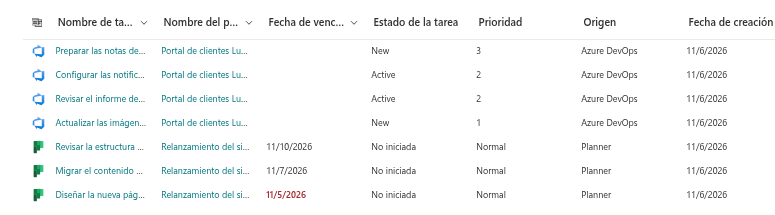
El administrador puede ocultar la columna o cambiar su posición; se muestra de forma predeterminada. Consulte KB10294. My Tasks: cómo elegir y ordenar las columnas.
Menú Fecha de vencimiento
El menú Fecha de vencimiento de la barra de comandos es un filtro rápido. Ofrece cuatro opciones y siempre hay una seleccionada:
| Opción | Tareas que se muestran |
|---|---|
| Todas las fechas | Todas las tareas, tengan o no fecha de vencimiento. Es la opción predeterminada. |
| Vencido | Tareas cuya fecha de vencimiento es anterior al inicio del día de hoy |
| Hoy | Tareas cuya fecha de vencimiento corresponde a hoy, desde las 00:00 hasta el final del día |
| Esta semana | Tareas cuya fecha de vencimiento está comprendida en los siete días naturales que comienzan hoy |
Tenga en cuenta cómo funciona Esta semana. No se refiere a la semana natural de lunes a domingo. Abarca siete días naturales a partir de hoy; por ejemplo, un miércoles incluye hasta el martes siguiente. No incluye las tareas ya vencidas; para verlas, seleccione Vencido.
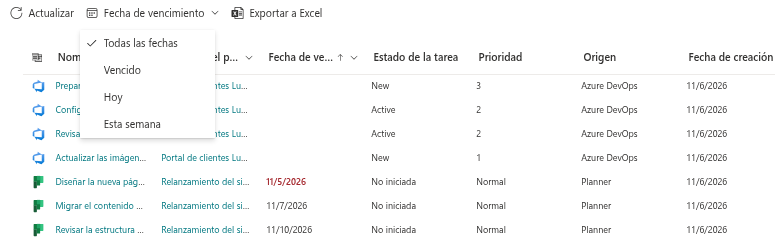
Para aplicar el filtro rápido, abra el menú y seleccione una opción. La lista se actualiza de inmediato y vuelve a la primera página. Para ver de nuevo todas las tareas, seleccione Todas las fechas.
Combinación con otros filtros
El menú Fecha de vencimiento funciona conjuntamente con el panel de filtros. Una tarea solo se muestra si cumple ambas condiciones: el intervalo de vencimiento seleccionado y los valores marcados en el panel. Por ejemplo, Vencido junto con Origen = Planner muestra únicamente las tareas vencidas de Planner. Consulte KB10293. My Tasks: filtros, ordenación y configuración personal de la vista.
El filtro rápido también afecta a Exportar a Excel: el archivo solo contiene las tareas que coinciden con el intervalo seleccionado. La última selección se recuerda en el navegador para la próxima visita.
Tareas sin fecha de vencimiento
Muchas tareas no tienen fecha de vencimiento, como los correos marcados sin fecha de recordatorio o los elementos de trabajo de procesos que no utilizan fechas de vencimiento. Estas tareas:
- tienen la celda Fecha de vencimiento vacía y nunca aparecen en rojo;
- se muestran al seleccionar Todas las fechas;
- no se muestran al seleccionar Vencido, Hoy o Esta semana, ya que el elemento web no puede determinar cuándo vencen.
Ordenar por fecha de vencimiento
Haga clic en el encabezado Fecha de vencimiento y seleccione Ordenar de la A a la Z (primero las fechas más antiguas) u Ordenar de la Z a la A (primero las fechas más recientes). La ordenación se aplica a todas las tareas cargadas, no solo a la página actual, y se recuerda en el navegador.
El administrador también puede establecer Fecha de vencimiento como ordenación predeterminada en el grupo Ordenar por de la configuración del elemento web. La selección personal realizada en la página tiene prioridad sobre ese valor. Consulte KB10293. My Tasks: filtros, ordenación y configuración personal de la vista.
Procedencia de las fechas de vencimiento
My Tasks no almacena ni calcula las fechas. Muestra la fecha facilitada por el origen:
| Origen | Procedencia de la fecha de vencimiento |
|---|---|
| Planner | Fecha de vencimiento de la tarea en Planner |
| To Do | Fecha de vencimiento de la tarea en Microsoft To Do |
| Outlook | Fecha de vencimiento del correo marcado, si la marca tiene una |
| SharePoint y Project | Columna Fecha de vencimiento del elemento de la lista de tareas |
| Azure DevOps | Campo Fecha de vencimiento (Microsoft.VSTS.Scheduling.DueDate) del elemento de trabajo, si existe en la plantilla de proceso |
Si una fecha es incorrecta en My Tasks, corríjala en la aplicación de origen y haga clic en Actualizar.
📝 Nota
El panel Detalles de la tarea solo muestra la fecha de vencimiento cuando la tarea tiene una. La fecha aparece en el formato local, por lo que una misma tarea puede mostrarse de forma distinta a personas con configuraciones regionales diferentes.
❗ Importante
Si un elemento de trabajo de Azure DevOps no muestra la fecha de vencimiento esperada, compruebe que el campo Fecha de vencimiento existe en ese tipo de elemento de trabajo del proceso. Si el campo no existe, el elemento web muestra los elementos sin fecha de vencimiento.
💡 Consejo
Para preparar una reunión, seleccione Vencido, haga clic en Exportar a Excel y envíe el archivo a su responsable; después seleccione Esta semana y vuelva a exportar. Consulte KB10296. Cómo exportar My Tasks a Excel. Para los demás orígenes, consulte KB10290. Orígenes de datos de My Tasks: Planner, To Do, Outlook, SharePoint, Project Online y Azure DevOps.