My Tasks
Descripción general
Cuando tiene muchas tareas, necesita poder centrarse en las más relevantes. My Tasks ofrece un panel de filtros, un filtro rápido por fecha de vencimiento y opciones de ordenación en los encabezados de columna. Sus selecciones se recuerdan para que la lista conserve el mismo aspecto cuando vuelva. Este artículo explica cómo se combinan los filtros, cómo funciona la ordenación, qué preferencias se guardan y dónde, y cómo restablecerlas.
Panel de filtros
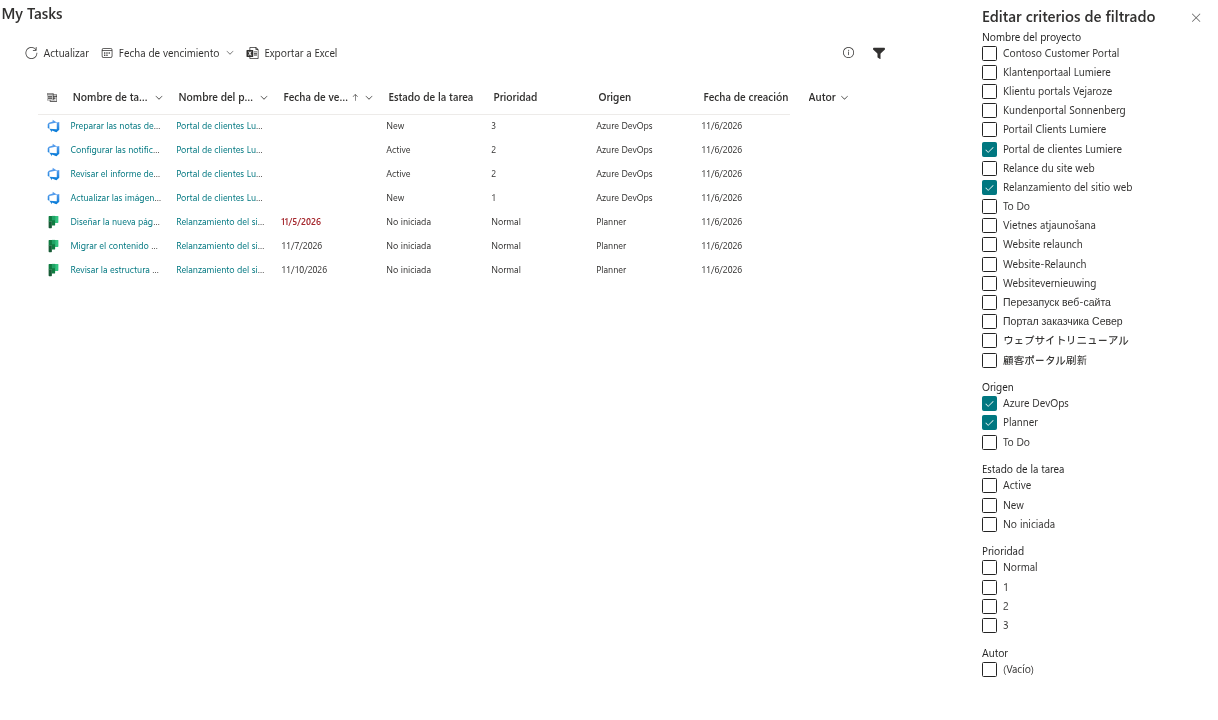
Haga clic en el icono Filtro, a la derecha de la barra de comandos. Se abrirá el panel Editar criterios de filtrado junto a la lista. Contiene cinco grupos:
- Nombre del proyecto
- Origen
- Estado de la tarea
- Prioridad
- Autor
Cada grupo contiene una lista de casillas. Los valores no se introducen manualmente: se recopilan automáticamente de las tareas cargadas en ese momento. Si solo tiene tareas de Planner y To Do, el grupo Origen ofrece únicamente esos dos valores. Una tarea sin valor en un grupo aparece como (Vacío).
No hay botón Aplicar. La lista cambia en cuanto marca o desmarca un valor, y la navegación vuelve a la primera página. Puede mantener el panel abierto mientras trabaja y cerrarlo con la cruz de la esquina o haciendo clic fuera. Cuando hay al menos un valor marcado, el icono Filtro aparece relleno para indicar que la lista está filtrada.
Cómo se combinan los filtros
- Los valores de un mismo grupo se combinan con O. Si marca Planner y To Do en Origen, verá tareas de Planner o de To Do.
- Los distintos grupos se combinan con Y. Si además marca En curso en Estado de la tarea, solo verá tareas de Planner o To Do que, además, estén en curso.
- Los grupos sin valores marcados se ignoran.
- El menú Fecha de vencimiento de la barra de comandos añade otra condición con Y. Consulte KB10292. My Tasks: columna de fecha de vencimiento, tareas vencidas y filtros rápidos.
📝 Nota
Las tareas sin autor (de To Do y Outlook) se ocultan en cuanto marca un valor en Autor, ya que no pueden coincidir con ningún nombre. Desmarque el autor para volver a verlas.
Ordenación
Ordenar desde un encabezado de columna
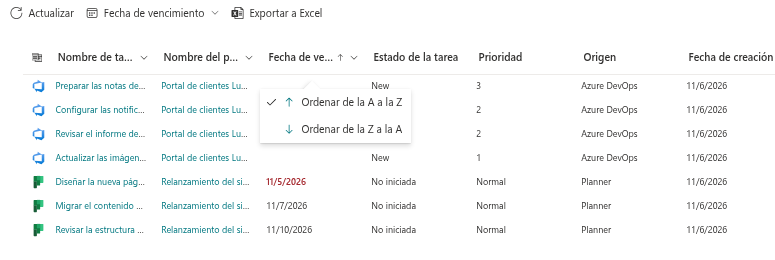
Haga clic en un encabezado. Aparecerá un menú con Ordenar de la A a la Z y Ordenar de la Z a la A; una marca indica la dirección actual. La lista se reordena de inmediato. Para las fechas, de la A a la Z significa de la más antigua a la más reciente.
El menú está disponible en Nombre de tarea, Nombre del proyecto, Fecha de vencimiento y Autor. Las columnas del icono de origen, Fecha de creación, Estado de la tarea, Prioridad, datos adjuntos y comentarios no tienen menú de encabezado, por lo que no se pueden usar para ordenar desde la página; utilice el panel de filtros para limitar la lista por estado o prioridad. El administrador sí puede establecer alguna de ellas como ordenación predeterminada, como se explica a continuación.
La ordenación se aplica a todas las tareas cargadas antes de dividir la lista en páginas. Por ello, la primera página siempre muestra las primeras tareas según el orden elegido.
Ordenación predeterminada del administrador
En el grupo Ordenar por de la configuración, el administrador elige el campo (Nombre de tarea, Fecha de creación, Fecha de vencimiento, Origen, Prioridad o Estado de la tarea) y la dirección (Ordenar de la A a la Z u Ordenar de la Z a la A). Todos los usuarios ven ese orden en su primera visita. En cuanto elige una ordenación en un encabezado, su selección se guarda en el navegador y sustituye al valor predeterminado. Consulte KB10289. Cómo agregar y configurar el elemento web My Tasks.
Configuración personal de la vista
My Tasks recuerda cómo ha configurado la lista. Se guardan estas preferencias:
| Opción | Información guardada |
|---|---|
| Ordenación | Columna y dirección |
| Filtro rápido de vencimiento | Opción seleccionada en Fecha de vencimiento |
| Panel de filtros | Valores marcados en todos los grupos |
Al volver a abrir la página, el elemento web las aplica en cuanto se cargan las tareas. No se recuerdan la página en la que estaba, la tarea seleccionada ni los paneles abiertos.
Dónde se guardan las preferencias
Las preferencias se guardan en el almacenamiento local del navegador (localStorage). Esto tiene varias consecuencias:
- Se guardan por separado para cada navegador y dispositivo. Si inicia sesión desde otro equipo, otro navegador o la aplicación de Teams, empezará allí con la vista predeterminada.
- Se guardan por separado para cada elemento web My Tasks (cada instancia). Dos elementos web en páginas distintas recuerdan sus propios filtros.
- Son exclusivamente personales. Otros usuarios y el administrador no las ven; tampoco se envían a Vitextra ni se guardan en Microsoft 365.
- Pueden desaparecer al borrar los datos del navegador y es posible que no se conserven en una ventana privada (InPrivate o incógnito).
Cómo restablecer la vista
- Haga clic en Filtro y desmarque todos los valores de todos los grupos.
- Abra Fecha de vencimiento y seleccione Todas las fechas.
- Para recuperar el orden predeterminado, borre los datos del sitio en el navegador (véase a continuación). De otro modo, solo puede cambiar la ordenación eligiendo otra columna o dirección.
Para restablecer todo de una vez, borre los datos del sitio de SharePoint: en la configuración del navegador, abra la sección de datos de sitios o cookies, busque la dirección del inquilino (<tenant>.sharepoint.com) y elimine los datos guardados. Tenga en cuenta que esto también cerrará su sesión en algunos sitios y eliminará las preferencias de otros elementos web de SharePoint.
❗ Importante
Si la lista parece incompleta al volver a la página, puede que siga activo un filtro anterior. Compruebe que el icono Filtro no esté relleno y que Fecha de vencimiento muestre Todas las fechas. Si siguen faltando tareas, consulte KB10307. ¿Por qué faltan tareas o no se cargan en My Tasks?.
💡 Consejo
Configure una vez su vista preferida, por ejemplo, Fecha de vencimiento = Esta semana, Origen = Azure DevOps y ordenación por Fecha de vencimiento, y la encontrará lista cada día. La exportación descrita en KB10296. Cómo exportar My Tasks a Excel guarda exactamente las tareas de la vista actual.