My Tasks
Descripción general
My Tasks muestra en una sola lista las tareas de Planner, To Do, Outlook, SharePoint, Project Online y Azure DevOps. El editor de la página elige las columnas y su orden en Columnas, en el panel de propiedades. Marque las que quiera mostrar y arrástrelas hasta colocarlas en el orden deseado. La configuración se aplica a todos los usuarios de la página.
Este artículo describe las columnas disponibles, las variantes con y sin vínculo, el conjunto predeterminado y los campos que quedan vacíos según el origen.
Antes de empezar
- Necesita permiso para editar la página que contiene el elemento web.
- El elemento web debe estar agregado y configurado. Consulte KB10289. Cómo agregar y configurar el elemento web My Tasks.
- Columnas solo controla la tabla de la página. La exportación a Excel y el panel de detalles tienen conjuntos de campos fijos; consulte KB10296. Cómo exportar My Tasks a Excel y KB10295. My Tasks: cómo consultar los detalles de una tarea sin salir de la página.
Cómo elegir y ordenar las columnas
- Abra la página y haga clic en Editar.
- Seleccione My Tasks y haga clic en Editar elemento web (lápiz) para abrir el panel de propiedades.
- Desplácese hasta Columnas, donde aparecen todas las columnas con sus casillas.
- Marque una columna para mostrarla o desmárquela para ocultarla.
- Arrastre una fila hacia arriba o hacia abajo para cambiar la posición. La primera columna de la lista será la situada más a la izquierda en la tabla de tareas.
- Haga clic en Guardar o Publicar para aplicar el diseño a todos los usuarios.
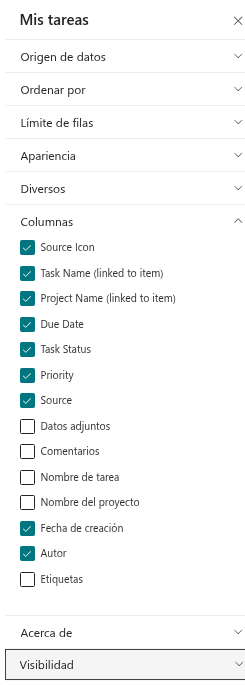
Desmarcar una casilla no elimina nada. Se recuerda la posición, por lo que al volver a marcarla recupera su lugar en la lista.
Columnas disponibles
| Columna | Contenido | Valor predeterminado |
|---|---|---|
| Origen Icono | Icono pequeño del origen (Planner, Outlook, To Do, Azure DevOps, SharePoint o Project) | Activada, primera |
| Datos adjuntos | Icono de clip con el número de datos adjuntos | Desactivada |
| Comentarios | Icono de conversación con el número de comentarios | Desactivada |
| Nombre de tarea | Título de la tarea como texto sin vínculo | Desactivada |
| Nombre de tarea (vinculado al elemento) | Título con un vínculo que abre la tarea original en otra pestaña | Activada |
| Nombre del proyecto | Proyecto, plan, lista o sitio de la tarea como texto sin vínculo | Desactivada |
| Nombre del proyecto (vinculado al elemento) | El mismo nombre con un vínculo al proyecto, plan o sitio, si el origen facilita una dirección | Activada |
| Fecha de creación | Fecha en que se creó la tarea | Activada |
| Fecha de vencimiento | Fecha de vencimiento; las fechas pasadas aparecen en rojo | Activada |
| Autor | Persona que creó la tarea, con foto de perfil si el origen la facilita | Activada |
| Estado de la tarea | Estado de la tarea | Activada |
| Prioridad | Prioridad de la tarea | Activada |
| Origen | Nombre del origen como texto, por ejemplo, Planner | Desactivada |
| Etiquetas | Etiquetas de la tarea en una celda | Desactivada |
Variantes con y sin vínculo
Nombre de tarea y Nombre del proyecto tienen dos variantes. Una muestra solo texto; la que lleva (vinculado al elemento) muestra un vínculo. Si la tarea no tiene dirección, esta última también muestra texto sin vínculo. Marque una sola variante de cada pareja; si marca ambas, el texto se duplica.
Tanto el vínculo de Nombre de tarea como el doble clic en la fila abren la tarea original. La variante sin vínculo resulta útil para que los usuarios puedan seleccionar filas sin abandonar la página por accidente.
Campos vacíos según el origen
No todos los orígenes proporcionan todos los valores. Una celda vacía no indica un error.
| Columna | Planner | To Do | Outlook | SharePoint / Project | Azure DevOps |
|---|---|---|---|---|---|
| Datos adjuntos, Comentarios | vacío | vacío | vacío | vacío | muestra cantidades |
| Etiquetas | vacío | vacío | vacío | vacío | muestra etiquetas |
| Autor | se muestra | vacío | vacío | se muestra | se muestra |
| Fecha de vencimiento | si se ha establecido | si se ha establecido | si se ha establecido | si se ha establecido | si el elemento tiene fecha de vencimiento |
📝 Nota
Autor queda vacío en las tareas de To Do y Outlook por diseño, porque son tareas personales sin otro autor.
Columnas predeterminadas y nuevas
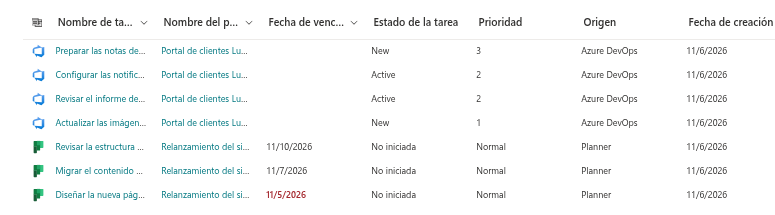
Un elemento web nuevo empieza con Origen Icono, Nombre de tarea (vinculado al elemento), Nombre del proyecto (vinculado al elemento), Fecha de creación, Fecha de vencimiento, Autor, Estado de la tarea y Prioridad activadas.
Cuando una versión nueva de My Tasks incorpora una columna, se agrega automáticamente a los elementos web existentes en sus páginas. No necesita reconfigurarlos. La nueva columna aparece en Columnas y se puede marcar o mover como las demás.
❗ Importante
El conjunto de columnas es una opción del elemento web común para todos los usuarios. Un usuario no puede mostrar u ocultar columnas por su cuenta; solo puede filtrar y ordenar la lista. Estas preferencias personales se describen en KB10293. My Tasks: filtros, ordenación y configuración personal de la vista.
💡 Consejo
En secciones estrechas y en Microsoft Teams, conserve solo las columnas esenciales: Origen Icono, Nombre de tarea (vinculado al elemento), Fecha de vencimiento y Estado de la tarea suelen bastar. Menos columnas facilitan la lectura en el teléfono. Para destacar Fecha de vencimiento, consulte KB10292. My Tasks: columna de fecha de vencimiento, tareas vencidas y filtros rápidos.