My Tasks
Descripción general
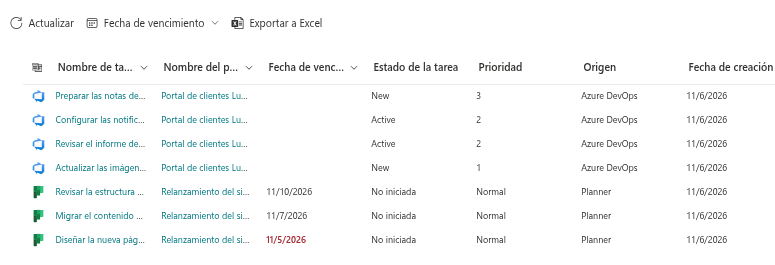
El botón Exportar a Excel de la barra de comandos de My Tasks guarda la lista actual en un archivo que Excel puede abrir directamente. Resulta útil para preparar un informe de estado, ordenar las tareas con criterios que el elemento web no ofrece, contar las tareas por proyecto o conservar una instantánea de su carga de trabajo.
La exportación contiene las tareas que ve en la lista en ese momento. Tiene en cuenta los filtros y la ordenación e incluye todas las páginas, no solo la que aparece en pantalla.
Cómo exportar
- Espere a que termine de cargarse la lista. El botón no está disponible durante la carga ni cuando no hay tareas.
- Si solo necesita algunas tareas, aplique primero los filtros: el menú Fecha de vencimiento (Todas las fechas, Vencido, Hoy, Esta semana) y el panel de filtros que se abre con Filtro. Establezca también la ordenación deseada. Consulte KB10293. My Tasks: filtros, ordenación y configuración personal de la vista.
- Haga clic en Exportar a Excel en la barra de comandos.
- El navegador descargará el archivo. Según su configuración, lo guardará en Descargas o le preguntará dónde guardarlo.
- Abra el archivo en Excel.
Qué se exporta
- Todas las páginas. Si la lista contiene 120 tareas y el tamaño de página es 20, el archivo incluye las 120 tareas, no solo las 20 de la pantalla.
- Tareas filtradas y ordenadas. El archivo contiene las tareas que quedan tras aplicar Fecha de vencimiento y los criterios del panel de filtros, en el orden establecido.
- Sin depender de las columnas visibles. El conjunto de columnas del archivo es fijo y no depende de las columnas que aparecen en la página.
- Sin los estados excluidos. Las tareas ocultas mediante Estados excluidos (separados por comas) no se cargan y, por tanto, no se exportan; consulte KB10298. My Tasks: cómo excluir estados y limitar la lista de tareas.
Columnas del archivo
| Columna | Contenido |
|---|---|
| Origen | Planner, To Do, Outlook, SharePoint, Project o Azure DevOps |
| Nombre de tarea | Título de la tarea |
| Nombre del proyecto | Proyecto, plan, lista o sitio |
| Estado de la tarea | Estado |
| Prioridad | Prioridad |
| Fecha de creación | Fecha de creación con el formato del navegador |
| Fecha de vencimiento | Fecha de vencimiento con el formato del navegador; vacía si no existe |
| Autor | Nombre del autor; vacío para tareas de To Do y Outlook |
| Etiquetas | Todas las etiquetas en una celda, separadas por punto y coma y un espacio |
| URL | Dirección de la tarea original |
Los encabezados se escriben en el idioma de la interfaz del elemento web. Las fechas no incluyen la hora y siguen el formato regional del navegador; una misma tarea puede aparecer como 10/16/2026 en un equipo y como 16.10.2026 en otro.
Archivo
El nombre incluye la fecha de exportación: my-tasks-2026-10-16.csv para una exportación del 16 de octubre de 2026.
El archivo utiliza el formato CSV (valores separados por comas), con codificación UTF-8 y marca de orden de bytes (BOM). La BOM indica a Excel que debe leerlo como UTF-8, para mostrar correctamente los caracteres cirílicos, chinos, japoneses y otros caracteres no latinos de los títulos. Los valores se separan por comas y las filas por saltos de línea. Los valores que contienen comas, comillas o saltos de línea se encierran entre comillas.
📝 Nota
Aunque el botón se llama Exportar a Excel, el archivo no es un libro .xlsx. Es un CSV que Excel abre como tabla. Puede guardarlo como libro de Excel mediante Archivo > Guardar como.
Abrir el archivo en Excel
Haga doble clic en el archivo descargado. En la mayoría de las instalaciones, Excel muestra correctamente las columnas.
Si todos los datos aparecen en una columna, la configuración regional de Windows utiliza el punto y coma como separador de listas y Excel espera ese carácter. En ese caso, importe el archivo en lugar de abrirlo:
- Abra un libro en blanco en Excel y seleccione Datos > Desde el texto/CSV.
- Seleccione el archivo descargado.
- En la vista previa, establezca Delimitador en Coma y compruebe que Origen del archivo sea 65001: Unicode (UTF-8).
- Haga clic en Cargar.
❗ Importante
El archivo contiene nombres, vínculos y otros datos de sus tareas. Guárdelo y compártalo conforme a las normas de su organización. La exportación la realiza el navegador en su equipo; el elemento web no envía el archivo a ningún destino.
💡 Consejo
En Excel, seleccione los datos y elija Insertar > Tabla para disponer de filtros y ordenación en los encabezados, o cree una tabla dinámica para contar las tareas por Nombre del proyecto o Estado de la tarea. Antes de exportar, compruebe qué tareas aparecen mediante el filtro Vencido, descrito en KB10292. My Tasks: columna de fecha de vencimiento, tareas vencidas y filtros rápidos.
Si faltan tareas en el archivo
Si el archivo contiene menos tareas de las esperadas, revise los filtros (un icono Filtro relleno o una opción de Fecha de vencimiento distinta de Todas las fechas indica un filtro activo), los estados excluidos y la carga de todos los orígenes. Los orígenes que no se pueden cargar se omiten. Consulte KB10307. ¿Por qué faltan tareas o no se cargan en My Tasks?. La paginación de la lista en pantalla se describe en KB10297. My Tasks: paginación, límite de filas, actualización automática y carga inmediata.