My Tasks
Descripción general
My Tasks reúne tareas de varios orígenes en una lista que puede llegar a ser extensa. Este artículo describe las opciones y el funcionamiento integrado que permiten manejarla con comodidad y rapidez: tareas por página, navegación, vista compacta, actualización automática, caché temporal para la carga inmediata y límites de los orígenes de datos.
Las opciones están en el panel de propiedades. Para abrirlo, edite la página y haga clic en Editar elemento web (lápiz), junto al elemento web. Consulte la configuración completa en KB10289. Cómo agregar y configurar el elemento web My Tasks.
Resumen de opciones
| Opción | Grupo del panel | Valores | Función |
|---|---|---|---|
| Número total de resultados | Límite de filas | control deslizante, 5–50 | Tareas que se muestran por página |
| Habilitar Paginación | Límite de filas | activado/desactivado | Activa la paginación (véase más adelante) |
| Lista compacta | Apariencia | activado/desactivado | Filas de menor altura para ver más tareas |
| Actualizar automáticamente | Diversos | activado/desactivado | Vuelve a cargar las tareas cada 60 segundos |
Tamaño de página y navegación
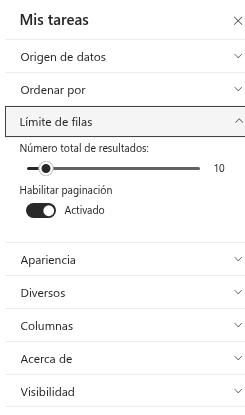
Número total de resultados, en Límite de filas, define las tareas que se muestran por página, entre 5 y 50. Si el valor nunca se ha cambiado, el control muestra 20; un elemento web agregado desde el selector está preconfigurado con 10.
Cuando las tareas que cumplen los filtros superan el tamaño de página, aparecen controles de navegación debajo de la lista: botones de primera página y página anterior, números de página, y botones de página siguiente y última página. Si todas las tareas caben en una página, no se muestran.
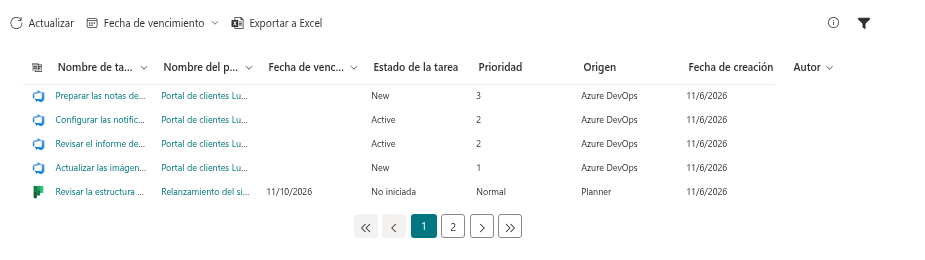
La navegación se aplica a las tareas que quedan después de los filtros:
- El número de páginas se calcula sobre la lista filtrada, tras aplicar Fecha de vencimiento y el panel de filtros.
- Al cambiar el filtro rápido Fecha de vencimiento o los valores seleccionados, se vuelve a la primera página.
- La ordenación se aplica a toda la lista antes de dividirla en páginas, por lo que la página 2 continúa exactamente donde termina la 1.
- Una actualización en segundo plano no cambia la página actual.
📝 Nota
Pese a su nombre, el control establece las tareas por página, no el total que se carga. Las tareas que no caben en la primera página están disponibles mediante la navegación. El tamaño máximo de página es 50.
Interruptor Habilitar Paginación
Límite de filas también contiene Habilitar Paginación, activado de forma predeterminada. Al activarlo, la navegación aparece cuando la lista filtrada ocupa más de una página y permite recorrerlas. Al desactivarlo, se oculta y solo aparece la primera página: la lista se limita al número del control y el resto no se muestra. La ordenación sigue aplicándose primero, por lo que los usuarios ven las primeras tareas de la lista ordenada.
❗ Importante
Desactive Habilitar Paginación solo si necesita una lista breve de tamaño fijo, por ejemplo, las tareas principales en una página de inicio. Los usuarios no podrán acceder a las tareas posteriores a la primera página, aunque podrán acotar la lista con los filtros y Fecha de vencimiento. Para mantenerla breve sin ocultar tareas, limite los datos que se cargan; consulte KB10298. My Tasks: cómo excluir estados y limitar la lista de tareas.
Lista compacta
Lista compacta, en Apariencia, reduce la altura de las filas. Permite ver más tareas sin desplazarse y resulta útil en columnas estrechas o páginas con varios elementos web. La opción es común para todos los usuarios de la página.
Actualización automática
Si activa Actualizar automáticamente, en Diversos, se recargan las tareas de todos los orígenes activados cada 60 segundos mientras la página permanece abierta. El intervalo es fijo y no se puede cambiar.
- La actualización se realiza en segundo plano: si la lista ya contiene tareas, no se muestra un indicador de carga y las filas se sustituyen cuando llegan los datos nuevos.
- Se conservan la ordenación, los filtros y el filtro rápido de vencimiento del usuario.
- El usuario puede pulsar Actualizar en la barra de comandos en cualquier momento.
💡 Consejo
Active Actualizar automáticamente para un panel que permanezca abierto todo el día, por ejemplo, en la intranet del equipo o una pestaña de Teams. No hace falta en páginas que se consultan ocasionalmente: la lista se recarga cada vez que se abre la página.
Carga inmediata: caché de sesión
Para mostrar el elemento web sin esperar, My Tasks recuerda la última lista cargada en el navegador:
- Al abrir la página, comprueba si la pestaña del navegador tiene una lista guardada para ese elemento web.
- Si existe, la muestra de inmediato.
- Simultáneamente, vuelve a cargar los datos de los orígenes en segundo plano y sustituye la lista cuando están disponibles.
La lista guardada solo se utiliza si se cumplen todas estas condiciones:
- se guardó hace menos de 15 minutos;
- la configuración de los orígenes no ha cambiado: orígenes activados, organización de Azure DevOps y valor de Estados excluidos (separados por comas);
- se mantiene la misma sesión de pestaña. Los datos se guardan en el almacenamiento de sesión del navegador y no se comparten con otras pestañas ni dispositivos.
Si cambia una opción de origen, se aplica inmediatamente sin recargar la página y se ignora la lista guardada.
📝 Nota
Debido a la caché, el usuario puede ver brevemente la lista de su visita anterior. Los datos actuales la sustituyen en pocos segundos. No se envía nada a los servidores de Vitextra; la caché permanece en el navegador.
Límites de los orígenes de datos
| Origen | Tareas cargadas |
|---|---|
| SharePoint | hasta 100 tareas |
| Proyecto | hasta 100 tareas |
| Azure DevOps, Planner, To Do, Outlook | sin límite fijo en el elemento web |
El límite de 100 se aplica por separado a cada uno de esos dos orígenes. SharePoint y Project se basan en búsquedas, por lo que las tareas nuevas pueden aparecer después del siguiente rastreo. Los filtros personales y la navegación se aplican después a los datos cargados.
Consulte KB10290. Orígenes de datos de My Tasks: Planner, To Do, Outlook, SharePoint, Project Online y Azure DevOps. Si la lista parece incompleta o desactualizada, consulte KB10307. ¿Por qué faltan tareas o no se cargan en My Tasks?.