My Tasks
Descripción general
De forma predeterminada, My Tasks muestra todas las tareas asignadas al usuario en cada origen activado. En un inquilino con mucha actividad, esto puede incluir elementos terminados, cancelados o aplazados que ya no interesa ver. Este artículo explica cómo reducir la lista en dos niveles:
- Para todos: el editor de la página oculta estados mediante Estados excluidos (separados por comas) o desactiva orígenes que el equipo no utiliza.
- Para un solo usuario: cada persona acota la lista con Fecha de vencimiento y el panel de filtros. Estas selecciones no afectan a los demás.
Antes de empezar
Necesita permiso para editar la página. Ábrala, haga clic en Editar y después en Editar elemento web, junto a My Tasks, para abrir el panel de propiedades. Si aún no ha agregado el elemento web, consulte KB10289. Cómo agregar y configurar el elemento web My Tasks.
Excluir estados para todos
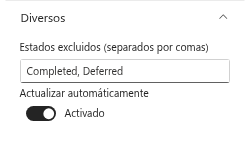
- Expanda Diversos en el panel de propiedades.
- En Estados excluidos (separados por comas), introduzca los nombres de los estados que quiera ocultar, separados por comas, por ejemplo,
Completed, Deferred. - Pulse Entrar o haga clic fuera del campo. La lista se recarga de inmediato; no es necesario recargar la página.
- Guarde o vuelva a publicar la página.
Reglas de coincidencia
| Regla | Significado |
|---|---|
| Separador | Una coma. Se ignoran los espacios alrededor de cada nombre. |
| Comparación | El nombre debe coincidir exactamente con el texto de Estado de la tarea, incluidas las mayúsculas y minúsculas. completed no coincide con Completed. |
| Ámbito | Todos los orígenes activados, para todos los usuarios de la página. |
| Momento | Después de cargar las tareas. Las ocultas no se muestran, no cuentan para la paginación y no se exportan a Excel. |
Los nombres de estado dependen del origen:
| Origen | Nombres de estado |
|---|---|
| Planner, To Do | No iniciada, En curso, Completadas (en el idioma de la interfaz) |
| SharePoint, Project | Valor de la columna Estado de la lista de tareas, tal como se muestra |
| Azure DevOps | Estado del elemento de trabajo, por ejemplo, New, Active, Resolved, Closed, Done |
Ejemplos
| Valor del campo | Resultado |
|---|---|
Completed | Oculta tareas cuyo estado es Completed (por ejemplo, de listas de SharePoint). |
Completed, Deferred | Oculta tareas con estado Completed y Deferred. |
Closed, Done | Oculta elementos de trabajo de Azure DevOps cerrados y terminados. |
Deferred, Completed | Oculta tareas de una lista de SharePoint con el estado personalizado Deferred, y las completadas. |
| (vacío) | No se oculta ningún estado. |
📝 Nota
Planner solo muestra tareas que no están completadas al 100 %, y To Do y Outlook (correos marcados) solo muestran tareas sin completar. Por ello, introducir Completadas resulta relevante principalmente para tareas de SharePoint, Project y Azure DevOps.
❗ Importante
Compruebe la escritura en Estado de la tarea de una tarea real. Como la comparación es exacta y distingue mayúsculas y minúsculas, un nombre mal escrito no oculta nada ni genera errores. No deje una coma al final (Completed,): el elemento vacío posterior podría ocultar tareas que no tienen estado.
Desactivar los orígenes que no necesita
La forma más eficaz de limitar la lista es cargar menos orígenes:
- Abra Origen de datos en el panel de propiedades.
- Desactive los interruptores de los orígenes que el equipo no utiliza, como Outlook o To Do.
Al desactivar un origen, sus tareas desaparecen inmediatamente. Si desactiva todos, la lista queda vacía. SharePoint y Project cargan un máximo de 100 tareas cada uno. Consulte los límites y el tamaño de página en KB10297. My Tasks: paginación, límite de filas, actualización automática y carga inmediata, y los orígenes en KB10290. Orígenes de datos de My Tasks: Planner, To Do, Outlook, SharePoint, Project Online y Azure DevOps.
Opciones personales de cada usuario
Cada usuario puede acotar aún más la lista. Estas preferencias son personales: se guardan en su navegador para ese elemento web y no cambian lo que ven otras personas.
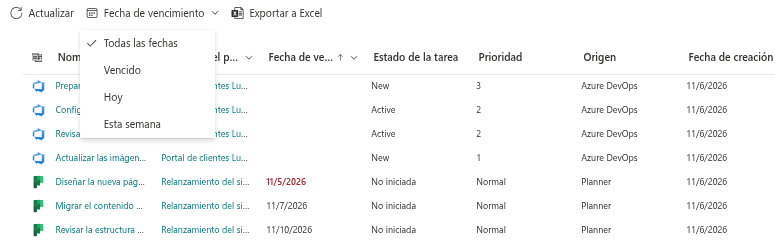
- Menú Fecha de vencimiento: Todas las fechas, Vencido, Hoy o Esta semana (los próximos 7 días, incluido hoy).
- Botón Filtro: panel Editar criterios de filtrado, con Nombre del proyecto, Origen, Estado de la tarea, Prioridad y Autor. Varios valores de un mismo grupo se combinan con O; los grupos se combinan con Y.
Cuando hay un filtro activo, Filtro aparece relleno. Para volver a ver todas las tareas, seleccione Todas las fechas y desmarque los valores del panel.
💡 Consejo
Utilice Estados excluidos (separados por comas) para reglas comunes a todo el equipo (por ejemplo, no mostrar tareas completadas) y deje el resto a los filtros personales. Si un usuario informa de tareas ausentes, pídale que revise primero Filtro y Fecha de vencimiento; consulte KB10293. My Tasks: filtros, ordenación y configuración personal de la vista y KB10307. ¿Por qué faltan tareas o no se cargan en My Tasks?.