My Tasks
Información general
La solución Vitextra My Tasks contiene un segundo elemento web, Azure DevOps Query (el nombre del producto es Azure DevOps Query Viewer). Muestra el resultado de una consulta guardada en Azure DevOps directamente en una página de SharePoint o en una pestaña de Microsoft Teams, para que el equipo pueda seguir sus elementos de trabajo sin salir de su entorno de trabajo. Las columnas, el orden y las condiciones de filtro proceden de la propia consulta y se mantienen en Azure DevOps.
Este artículo explica cómo agregar el elemento web, conectarlo a una organización, un proyecto y una consulta, qué consultas se admiten y para qué sirven los ajustes básicos. Las pestañas con varias consultas, la agrupación y la barra de comandos se describen en KB10305. Azure DevOps Query Viewer: pestañas de consultas, agrupación, búsqueda y restablecimiento de columnas.
Requisitos
Antes de configurar el elemento web, compruebe que:
- la solución My Tasks está instalada en su inquilino (consulte KB10035. Cómo instalar un producto Vitextra en SharePoint Online);
- un administrador del inquilino ha aprobado el permiso de Azure DevOps user_impersonation en el centro de administración de SharePoint > Avanzado > Acceso a API (consulte KB10303. My Tasks: permisos necesarios, privacidad y seguridad);
- su organización de Azure DevOps está conectada al mismo inquilino de Microsoft Entra ID que Microsoft 365 (en Azure DevOps: Organization settings > Microsoft Entra);
- usted y las personas que verán la página son miembros de la organización de Azure DevOps y tienen acceso al proyecto;
- la consulta que quiere mostrar está guardada en Azure DevOps y puede abrirla.
❗ Importante
El elemento web llama a Azure DevOps con la identidad del usuario que ha iniciado sesión. Cada lector solo ve los elementos de trabajo que puede consultar en Azure DevOps. Si una persona no tiene acceso al proyecto, el elemento web muestra un error o una lista vacía, aunque esa persona pueda acceder a la página de SharePoint.
Agregar el elemento web a una página
- Abra la página de SharePoint y haga clic en Editar.
- Haga clic en + (agregar un nuevo elemento web) en la sección donde debe aparecer la lista.
- Busque Azure DevOps Query y selecciónelo.
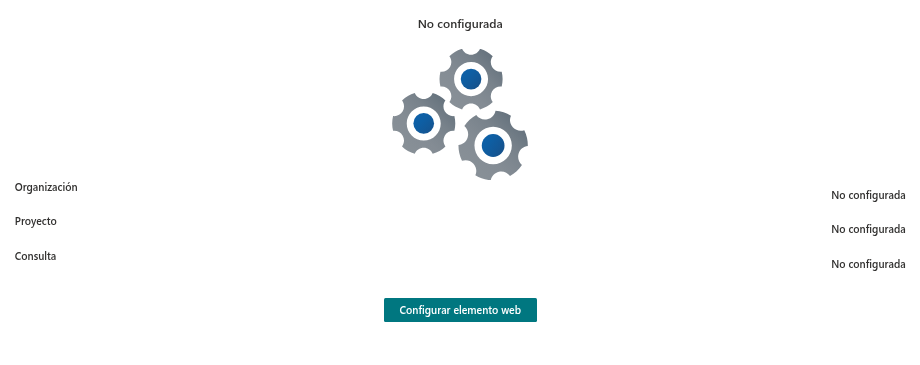
- El elemento web aparece con el mensaje No configurada. Continúe con la sección siguiente.
Si el elemento web no aparece en la lista, la solución no está implementada en el sitio o el catálogo de aplicaciones no está disponible para él; consulte KB10035. Cómo instalar un producto Vitextra en SharePoint Online.
La lista de comprobación No configurada
Hasta que se elijan una organización, un proyecto y una consulta, el elemento web muestra una lista con tres puntos: Organización, Proyecto y Consulta. Aparece una marca junto a cada valor configurado para que pueda ver qué falta. En modo de edición también aparece el botón Configurar elemento web, que abre el panel de propiedades. Los lectores de la página ven la lista sin el botón.
Conectar una organización, un proyecto y una consulta
Abra el panel de propiedades (haga clic en Configurar elemento web o en el icono de lápiz del elemento web). En el grupo Origen de datos:
- En la lista desplegable Organización, elija su organización de Azure DevOps. La lista se carga automáticamente e incluye las organizaciones de la cuenta con la que ha iniciado sesión. Al cambiar la organización, se restablecen el proyecto, la consulta y las consultas adicionales.
- En la lista desplegable Proyecto, elija el proyecto. La lista está ordenada por nombre. Al cambiar el proyecto, se restablecen la consulta y las consultas adicionales.
- En la lista desplegable Consulta, elija la consulta guardada. Las consultas aparecen con su ruta de carpeta, por ejemplo Shared Queries/Active Bugs.
En cuanto se establecen los tres valores, el elemento web carga los elementos de trabajo y sustituye la lista de comprobación por la lista de resultados.
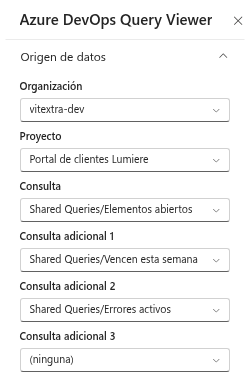
El mismo grupo contiene las listas desplegables Consulta adicional 1, Consulta adicional 2 y Consulta adicional 3. Con ellas, el elemento web pasa a mostrar varias pestañas; consulte KB10305. Azure DevOps Query Viewer: pestañas de consultas, agrupación, búsqueda y restablecimiento de columnas.
📝 Nota
Si la lista Organización está vacía, normalmente se debe a uno de estos motivos: la organización no está conectada al inquilino de Microsoft Entra ID, su cuenta no pertenece a ninguna organización o el permiso user_impersonation aún no se ha aprobado. Pida al administrador del inquilino que revise la página Acceso a API y compruebe Organization settings > Microsoft Entra en Azure DevOps.
Tipos de consulta admitidos
La lista desplegable Consulta ofrece consultas guardadas de estos tipos:
| Tipo de consulta en Azure DevOps | Cómo se muestra |
|---|---|
| Flat list of work items | Una tabla que se puede ordenar y agrupar. |
| Tree of work items | Una jerarquía expandible; la ordenación y la agrupación están desactivadas. |
| Work items and direct links (one-hop) | Una jerarquía expandible, como una consulta de árbol. |
Las carpetas se abren automáticamente, de modo que las consultas de Shared Queries y My Queries aparecen junto con sus rutas. No se ofrecen otros tipos. Cada consulta se carga con sus propias columnas y su propio orden, y se cargan como máximo 1000 elementos de trabajo por consulta.
Otros ajustes
| Grupo | Ajuste | Función |
|---|---|---|
| Límite de elementos | Límite de filas | Control deslizante de 5 a 100: cuántas filas se muestran a la vez. |
| Límite de elementos | Navegación de paginación | Mostrar los elementos en lotes del tamaño especificado activa la paginación. Limitar el número total de elementos mostrados a la cantidad especificada muestra solo las primeras filas, sin paginación. |
| Límite de elementos | Posición | Disponible con la paginación activada: Inferior, Superior o Arriba y abajo. |
| Apariencia | Lista compacta | Reduce la altura de las filas. |
| Apariencia | Barra de comandos | Muestra u oculta la barra con Actualizar, Columnas y Agrupar por. |
| Diversos | Actualizar automáticamente | Desactivado o cada 1, 5, 10, 15, 30 o 60 min. |
| Diversos | Acciones rápidas | Agrega un botón de acciones a cada fila. Desactivado de forma predeterminada. |
| Acerca de | Información de licencia | Muestra el estado de la licencia del producto. |
La actualización automática se realiza en segundo plano, sin indicador de carga, solo mientras la página está en modo de visualización y la pestaña del navegador está visible. El título del elemento web se edita directamente encima de la lista.
💡 Consejo
Cree en Azure DevOps una consulta específica para la página, con las columnas exactas que necesitan los lectores, y guárdela en Shared Queries. Los lectores pueden agregar o quitar columnas para su propia vista mediante el menú Columnas sin modificar la consulta. Para consultar las guías paso a paso anteriores, vea KB10209. Cómo instalar y configurar el elemento web Azure DevOps Query Viewer y KB50003. Cómo mostrar resultados de consultas de Azure DevOps en SharePoint Online. Para modificar elementos de trabajo desde la lista, consulte KB10306. Azure DevOps Query Viewer: acciones rápidas para cambiar el estado, asignar, establecer vencimientos y agregar comentarios.