My Tasks
Descripción general
Azure DevOps Query, incluido en Vitextra My Tasks, muestra los resultados de consultas guardadas de Azure DevOps como una lista. Además ofrece funciones para el trabajo diario: hasta cuatro consultas en pestañas, una barra para actualizar los datos, elegir columnas y agrupar filas, ordenación desde los encabezados y jerarquías desplegables para las consultas de árbol. Este artículo describe cada función y qué preferencias se recuerdan.
Si todavía no ha conectado una consulta, empiece por KB10304. Azure DevOps Query Viewer: configuración y conexión de una consulta.
Pestañas de consultas
En Origen de datos, el panel de propiedades contiene Consulta adicional 1, Consulta adicional 2 y Consulta adicional 3. Cada lista ofrece (ninguno) y las consultas guardadas del mismo proyecto. Junto con la Consulta principal, puede mostrar hasta cuatro.
- Si selecciona más de una consulta, sus nombres aparecen como pestañas sobre la barra de comandos. Cada pestaña lleva el nombre de su consulta. Con una sola consulta, no hay pestañas.
- Si elige dos veces la misma consulta, solo aparece una vez.
- Al cambiar de pestaña, se carga su consulta. Cada una tiene sus propias columnas y agrupación (véase más adelante).
- Si elimina la consulta de la pestaña seleccionada en el panel de propiedades, se pasa a la primera consulta.

Barra de comandos
La barra se muestra si Barra de comandos, en Apariencia, está activado. Contiene:
| Elemento | Función |
|---|---|
| Actualizar | Recarga desde Azure DevOps los elementos de la pestaña actual. |
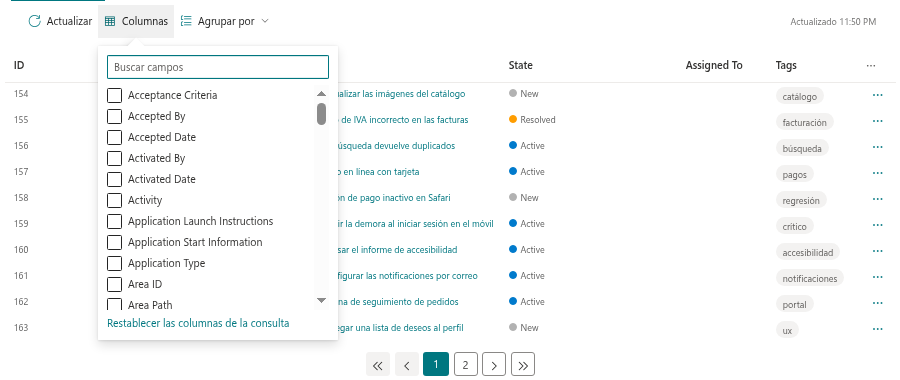
| Columnas | Abre la lista de campos para elegir las columnas (véase el apartado siguiente). |
| Agrupar por | Agrupa las filas por una columna. Solo disponible para consultas planas. |
| Actualizado | A la derecha, hora de la última carga, por ejemplo, Actualizado 10:42. Cambia tras pulsar Actualizar, después de una actualización automática o de cambiar las columnas. |
Si desactiva la barra, los usuarios no pueden elegir columnas ni agrupaciones, pero sí ordenar haciendo clic en los encabezados.
Elegir columnas y buscar campos
La lista muestra inicialmente las columnas definidas en la consulta de Azure DevOps. Cada usuario puede cambiarlas para su propia vista:
- Pulse Columnas. Se abre un panel emergente con Buscar campos y una lista de casillas.
- Marque los campos que necesite y desmarque los demás. La lista se ordena por nombre e incluye los campos de todos los tipos de elemento del proyecto, excepto los de tipo historial. No puede dejarla vacía: no se puede desmarcar la última columna visible.
- Haga clic fuera para cerrar el panel. Los datos de las columnas agregadas se cargan automáticamente poco después.
- Para recuperar las columnas de la consulta, pulse Restablecer a columnas de consulta al pie del panel.
📝 Nota
Buscar campos solo filtra los campos del panel por una parte del nombre, sin distinguir mayúsculas y minúsculas. No busca en los elementos de trabajo ni en los títulos o descripciones de las tareas. Para encontrar un elemento, utilice la consulta de Azure DevOps o la ordenación y agrupación de la lista.
Agrupación
Agrupar por ofrece Sin agrupación y todas las columnas visibles excepto ID y Title (no se ofrecen columnas de texto enriquecido). Al elegir una columna, las filas se dividen en grupos con encabezados que se pueden contraer y expandir. Los valores vacíos van al grupo (Ninguno). En campos de persona, se utiliza el nombre para mostrar.
La agrupación se aplica a la página actual: si hay paginación, se construye por separado en cada página. Dentro de cada grupo se respeta la ordenación por columna, si existe. Consulte la paginación en KB10304. Azure DevOps Query Viewer: configuración y conexión de una consulta.
Ordenación
En consultas planas, haga clic en un encabezado: el primer clic ordena de forma ascendente, el segundo de forma descendente y el tercero elimina la ordenación y recupera el orden de la consulta. Se aplica a todas las filas cargadas y vuelve a la primera página. No se recuerda: se restablece al cambiar de pestaña o recargar la página. Haga doble clic en una fila (o selecciónela y pulse Entrar) para abrir el elemento en una pestaña nueva de Azure DevOps.
Consultas de árbol y de vínculos directos
Las consultas de árbol y de elementos con vínculos directos se muestran como una jerarquía desplegable: los elementos secundarios aparecen con sangría bajo sus superiores, y un botón expande o contrae cada nodo. La ordenación y Agrupar por están desactivados porque alterarían la jerarquía; Agrupar por no aparece en la barra. Se conserva el orden de la consulta.
❗ Importante
Se cargan como máximo 1000 elementos por consulta. Si devuelve más, aparece Se alcanzó el límite de elementos. Solo se cargaron los primeros 1000 elementos. Se muestran los primeros 1000 en el orden de la consulta. Acótela en Azure DevOps, por ejemplo, por área, iteración o estado, para incluir todo lo necesario dentro del límite. Límite de filas (de 5 a 100) es otra opción: solo define cuántas filas aparecen a la vez.
Preferencias que se recuerdan
Las columnas y la agrupación se guardan en el navegador (localStorage) por separado para cada usuario, cada elemento web y cada consulta. Por ello, cada pestaña conserva su propia vista y otros usuarios no ven sus selecciones. Las preferencias dependen del navegador y del dispositivo: no se sincronizan y desaparecen al borrar los datos del navegador. Si este no permite almacenamiento, por ejemplo, en una ventana privada, solo se mantienen hasta recargar la página.
Restablecer a columnas de consulta elimina las columnas guardadas de la consulta actual; la agrupación se cambia por separado en Agrupar por.
💡 Consejo
Utilice pestañas para ofrecer al equipo varias vistas preparadas en una página, por ejemplo, Mis errores abiertos, Trabajo pendiente del sprint y Elementos bloqueados, cada una con su consulta. Las consultas se mantienen en Azure DevOps y cada usuario ajusta sus columnas y agrupación. Los cambios de estado, asignación y fecha desde las filas se describen en KB10306. Azure DevOps Query Viewer: acciones rápidas para cambiar el estado, asignar, establecer vencimientos y agregar comentarios; para la descripción anterior, consulte KB10209. Cómo instalar y configurar el elemento web Azure DevOps Query Viewer.
Si una pestaña muestra ¡Vaya! Se ha producido un error., pulse Actualizar en el mensaje; consulte las causas posibles en KB10307. ¿Por qué faltan tareas o no se cargan en My Tasks?.