My Tasks
Descripción general
De forma predeterminada, Azure DevOps Query Viewer solo muestra los resultados de una consulta guardada. Al activar Acciones rápidas, cada fila incorpora un menú Acciones que permite actualizar el elemento directamente: cambiar su estado, asignarlo a usted o a un compañero, establecer o borrar la fecha de vencimiento y agregar comentarios. El cambio se guarda de inmediato en Azure DevOps y solo se actualiza la fila modificada; el resto de la lista permanece igual.
Este artículo explica cómo activa la función un administrador, qué hace cada opción y cómo actuar si falla una actualización. Consulte la descripción del elemento web en KB10304. Azure DevOps Query Viewer: configuración y conexión de una consulta.
❗ Importante
Las acciones rápidas modifican elementos de trabajo reales de Azure DevOps. Cada cambio se guarda con su nombre y aparece en el historial como si lo hubiera realizado en Azure DevOps. El elemento web no tiene botón para deshacer: para revertir un cambio, realice la modificación inversa.
Antes de empezar
- El elemento web está conectado a una organización, un proyecto y una consulta de Azure DevOps.
- Su cuenta puede editar los elementos de trabajo. El elemento web actúa con la identidad del usuario y no puede superar sus permisos de Azure DevOps. Con acceso de solo lectura, el menú aparece, pero Azure DevOps rechaza las actualizaciones.
- Un administrador del inquilino ha aprobado user_impersonation para Azure DevOps en el centro de administración de SharePoint. Consulte KB10303. My Tasks: permisos necesarios, privacidad y seguridad.
Cómo activar las acciones rápidas
- Abra la página y haga clic en Editar.
- Seleccione Azure DevOps Query Viewer y pulse el lápiz para abrir el panel de propiedades.
- En Diversos, active Acciones rápidas.
- Publique la página.
El interruptor está desactivado de forma predeterminada. Cuando está desactivado, las filas no tienen menú y el elemento web es de solo lectura.
Menú Acciones
Con la función activada, aparece un botón ... (Acciones) al final de cada fila. Haga clic para abrir el menú.
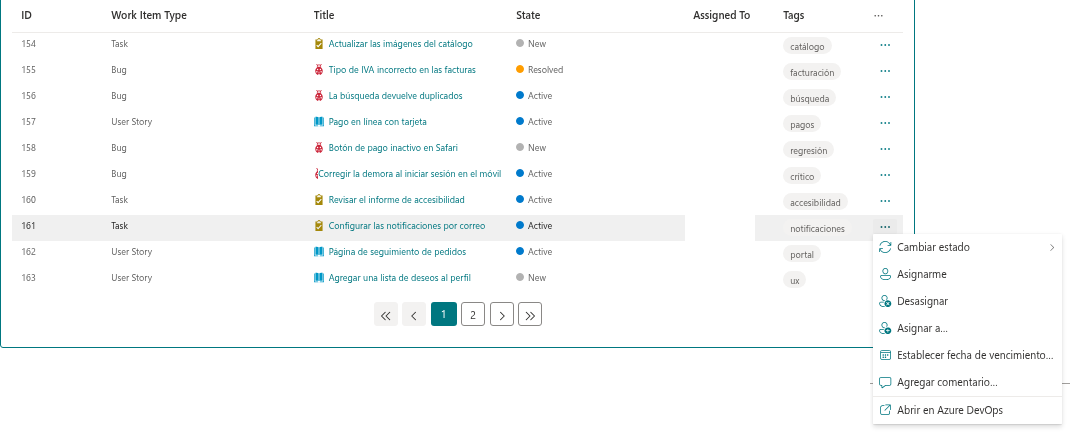
| Opción | Función |
|---|---|
| Cambiar estado | Abre un submenú con los estados de ese tipo de elemento, como New, Active, Resolved o Closed. El actual aparece marcado. Seleccione otro para cambiarlo. |
| Asignarme | Introduce su usuario en Asignado a. |
| Desasignar | Vacía Asignado a. |
| Asignar a… | Abre un cuadro de diálogo para asignar el elemento a otra persona. |
| Establecer fecha de vencimiento… | Permite establecer o borrar la fecha. Solo aparece si el proyecto tiene Fecha de vencimiento. |
| Agregar comentario… | Permite agregar un comentario a la discusión del elemento. |
| Abrir en Azure DevOps | Abre el elemento en Azure DevOps en otra pestaña. |
Cambiar estado, Asignarme y Desasignar se aplican inmediatamente, sin cuadro de diálogo. Durante la actualización de una fila, su botón Acciones no está disponible.
Asignar un elemento a otra persona
- Abra Acciones y seleccione Asignar a….
- Introduzca el nombre o correo de la persona en Nombre de usuario o correo electrónico.
- Pulse Guardar.
Guardar se habilita cuando el campo no está vacío. Azure DevOps resuelve el nombre; si no encuentra a la persona, aparece un error en el cuadro y el elemento no se modifica.
Establecer o borrar la fecha de vencimiento
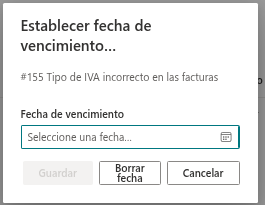
- Abra Acciones y seleccione Establecer fecha de vencimiento….
- En Fecha de vencimiento, elija una fecha del calendario (Seleccione una fecha…).
- Pulse Guardar. Para eliminar la fecha existente, pulse Borrar fecha.
📝 Nota
Establecer fecha de vencimiento… solo existe si el proyecto tiene el campo Fecha de vencimiento (Microsoft.VSTS.Scheduling.DueDate). Algunas plantillas de proceso no lo incluyen. Si no aparece, el campo no está disponible en su proyecto.
Agregar un comentario
- Abra Acciones y seleccione Agregar comentario….
- Escriba el texto en Comentario, un campo de varias líneas.
- Pulse Guardar.
El comentario se agrega a la discusión con su nombre. Guardar no está disponible mientras el campo esté vacío.
Qué ocurre después de una acción
Si Azure DevOps acepta el cambio, el cuadro se cierra y solo se recarga la fila de ese elemento: verá de inmediato el nuevo estado, la persona asignada o el número de comentarios. Las demás filas no se recargan, de modo que un cambio de estado no elimina la fila aunque ya no cumpla la consulta. Pulse Actualizar o espere a la actualización automática para ejecutar de nuevo toda la consulta.
Si falla una acción
Azure DevOps comprueba cada cambio según las reglas del proceso. Por ejemplo, puede rechazarlo si:
- no tiene permiso para editar el elemento;
- la transición al estado elegido no está permitida o falta un campo obligatorio para ese estado;
- no encuentra a la persona indicada o no puede asignarle elementos en ese proyecto.
Las acciones directas (Cambiar estado, Asignarme, Desasignar) muestran una barra roja sobre la lista: Error de actualización, seguido del mensaje de Azure DevOps. Los errores de Asignar a…, Establecer fecha de vencimiento… y Agregar comentario… aparecen en el propio cuadro, que permanece abierto para corregir el valor o pulsar Cancelar. En ambos casos, el elemento no cambia.
💡 Consejo
Si un cambio de estado falla porque falta un campo obligatorio, pulse Abrir en Azure DevOps, complete el campo allí y vuelva a intentarlo. Si el elemento web no puede cargar ni actualizar ningún dato, consulte KB10307. ¿Por qué faltan tareas o no se cargan en My Tasks?. Consulte otras funciones en KB10305. Azure DevOps Query Viewer: pestañas de consultas, agrupación, búsqueda y restablecimiento de columnas.