My Tasks
Introducción
Este artículo reúne respuestas breves a las preguntas más habituales sobre My Tasks. Cada respuesta enlaza con el artículo que desarrolla el tema.
Acerca del producto
¿Qué es My Tasks?
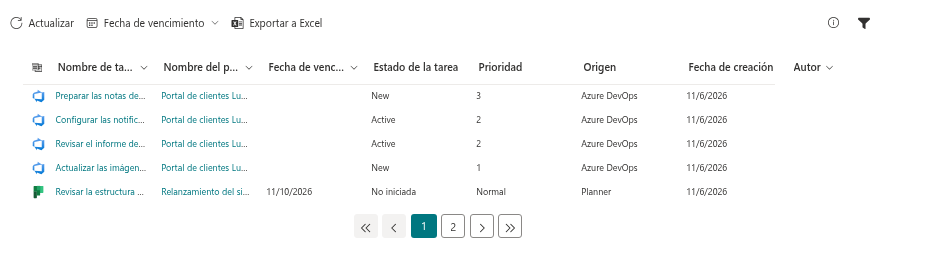
Una solución para SharePoint Online y Microsoft Teams que reúne las tareas asignadas a usted en una lista. El paquete contiene My Tasks, que muestra sus tareas de todos los orígenes, y Azure DevOps Query, que muestra los resultados de una consulta guardada. Consulte KB10288. My Tasks. Descripción general de la solución.
¿Qué orígenes puede consultar?
Planner, Microsoft To Do, correos marcados de Outlook, listas de tareas de SharePoint, Project Online y Project Server, y elementos de trabajo de Azure DevOps. Cada origen se activa o desactiva por separado. Consulte KB10290. Orígenes de datos de My Tasks: Planner, To Do, Outlook, SharePoint, Project Online y Azure DevOps.
¿My Tasks crea o modifica tareas?
No. My Tasks solo lee datos. La única excepción es Azure DevOps Query: si el administrador activa Acciones rápidas, los usuarios pueden cambiar el estado, la persona asignada y la fecha de vencimiento, y agregar comentarios. Consulte KB10306. Azure DevOps Query Viewer: acciones rápidas para cambiar el estado, asignar, establecer vencimientos y agregar comentarios.
¿Puedo ver las tareas de otras personas?
No. Cada usuario ve únicamente sus tareas asignadas, con sus propios permisos. Un responsable no puede consultar las tareas del equipo mediante este elemento web.
¿Por qué no aparece mi tarea?
Normalmente, el origen está desactivado, la tarea no está asignada a usted o ya está completada, o un filtro la oculta. Consulte KB10307. ¿Por qué faltan tareas o no se cargan en My Tasks?.
Uso de la lista
¿Puedo filtrar y ordenar la lista?
Sí. Puede filtrar por proyecto, origen, estado, prioridad y autor, utilizar Fecha de vencimiento (vencidas, hoy, esta semana) y ordenar por una columna. Las preferencias se recuerdan en el navegador. Consulte KB10293. My Tasks: filtros, ordenación y configuración personal de la vista y KB10292. My Tasks: columna de fecha de vencimiento, tareas vencidas y filtros rápidos.
¿Puedo consultar la descripción sin abrir la tarea?
Sí. Seleccione una tarea y pulse Detalles: un panel muestra la descripción, las fechas, el autor y otros datos. Consulte KB10295. My Tasks: cómo consultar los detalles de una tarea sin salir de la página.
¿Puedo exportar las tareas a Excel?
Sí. Exportar a Excel guarda las tareas de todas las páginas que corresponden a sus filtros y ordenación en un CSV que se abre en Excel. Consulte KB10296. Cómo exportar My Tasks a Excel.
¿Cuántas tareas se muestran?
El administrador establece entre 5 y 50 filas por página (un elemento web nuevo empieza con 10), y la navegación permite cambiar de página. SharePoint y Project cargan hasta 100 tareas cada uno. Azure DevOps Query Viewer carga hasta 1000 elementos por consulta. Consulte KB10297. My Tasks: paginación, límite de filas, actualización automática y carga inmediata.
¿Están actualizados los datos?
La lista se abre inmediatamente con los datos de la última visita, conservados hasta 15 minutos en la pestaña, y se actualiza en segundo plano. Actualizar la recarga al instante; el administrador puede activar Actualizar automáticamente (cada 60 segundos).
¿Puedo ocultar las tareas completadas?
Planner y To Do solo muestran tareas sin terminar. Para todos los orígenes, el administrador puede introducir los estados que quiera ocultar, por ejemplo, Completed, Deferred, en Estados excluidos (separados por comas). Consulte KB10298. My Tasks: cómo excluir estados y limitar la lista de tareas.
Datos, privacidad y permisos
¿Dónde se almacenan mis tareas?
No se almacenan en los servidores de Vitextra. El elemento web las carga directamente desde Microsoft 365 o Azure DevOps en el navegador, con sus permisos. Las preferencias personales de vista y una caché temporal de tareas se guardan en el navegador. Consulte KB10303. My Tasks: permisos necesarios, privacidad y seguridad.
¿Qué permisos hay que aprobar?
Un administrador global del inquilino aprueba Microsoft Graph (User.Read, User.ReadBasic.All, Tasks.ReadWrite) y, para Azure DevOps, user_impersonation en el centro de administración de SharePoint. El elemento web solo los utiliza para leer sus tareas.
¿Necesito una cuenta de Azure DevOps?
Solo para sus tareas de Azure DevOps. Debe pertenecer a la organización y al proyecto, y la organización debe estar conectada al mismo inquilino de Microsoft Entra ID. Solo verá lo que ya puede consultar en Azure DevOps. Consulte KB10304. Azure DevOps Query Viewer: configuración y conexión de una consulta.
Dónde funciona My Tasks
¿Funciona en Microsoft Teams y en teléfonos?
Sí. Funciona como aplicación personal y pestaña de canal, y su diseño se adapta a columnas estrechas y aplicaciones móviles. Consulte KB10301. Cómo agregar My Tasks a Microsoft Teams.
¿Funciona con SharePoint Server local?
No. El elemento web solo se ejecuta en SharePoint Online. Consulte los orígenes admitidos en KB10290. Orígenes de datos de My Tasks: Planner, To Do, Outlook, SharePoint, Project Online y Azure DevOps.
¿Puedo colocar varias instancias en distintas páginas?
Sí. Cada instancia tiene sus propios orígenes, columnas y opciones, y recuerda por separado la vista personal de cada usuario. Consulte KB10289. Cómo agregar y configurar el elemento web My Tasks.
¿Qué idiomas y temas admite?
La interfaz está disponible en 50 idiomas y utiliza el idioma del usuario. Los colores y la fuente siguen los del sitio. Los títulos y estados de las tareas se muestran tal como están almacenados en el origen. Consulte KB10302. My Tasks: temas, fuentes e idiomas compatibles.
¿Qué navegadores admite?
Versiones actuales de Microsoft Edge, Google Chrome, Mozilla Firefox y Safari.
Instalación y licencias
¿My Tasks es gratuito?
El producto comienza con una prueba gratuita. El estado aparece en Acerca de, en el panel de propiedades. Después se necesita una suscripción; consulte KB10206. Licencias y cuenta de Vitextra: cómo comprar y activar una licencia.
¿Qué ocurre cuando termina la prueba?
El elemento web muestra un panel que invita a comprar el producto, sin tareas, hasta que se active una licencia.
¿Cómo se instala y actualiza?
Un administrador de SharePoint carga el paquete en el catálogo de aplicaciones; un administrador global aprueba los permisos de API. Consulte KB10035. Cómo instalar un producto Vitextra en SharePoint Online y KB10050. Cómo actualizar una solución SPFx de Vitextra en SharePoint Online.
📝 Nota
La interfaz sigue el idioma del usuario, pero los nombres de tareas, proyectos y estados se muestran tal como están almacenados en el origen y no se traducen.
❗ Importante
Con Acciones rápidas activadas, Azure DevOps Query Viewer modifica elementos reales en Azure DevOps con la identidad del usuario que ha iniciado sesión. My Tasks nunca modifica tareas.
💡 Consejo
Para empezar, consulte KB10291. My Tasks: guía rápida para usuarios finales. Los administradores encontrarán detalles del elemento web Azure DevOps en KB10209. Cómo instalar y configurar el elemento web Azure DevOps Query Viewer.