Employee Directory
Este artículo le guía en los primeros pasos con el elemento web Employee Directory de Vitextra: agregarlo a una página moderna de SharePoint Online y configurar las propiedades principales, como el origen de datos, las columnas, el orden, el tamaño de página, el cuadro de búsqueda y los totales. Al final encontrará un resumen de los demás grupos de propiedades y enlaces a los artículos que los explican en detalle.
Antes de empezar
Antes de agregar el elemento web a una página, compruebe lo siguiente:
- La solución Employee Directory está instalada en el catálogo de aplicaciones del inquilino. El procedimiento se describe en KB10035. Cómo instalar un producto Vitextra en SharePoint Online.
- Los permisos de Microsoft Graph están aprobados. La solución solicita Directory.Read.All, User.Read.All, Presence.Read.All, Calendars.Read y People.Read. Un administrador global debe aprobarlos en Acceso a la API, en el Centro de administración de SharePoint.
- Puede editar la página. Basta con el nivel de permisos Editar o con pertenecer al grupo Miembros del sitio.
❗ Importante
Hasta que se aprueben los permisos de Microsoft Graph, el elemento web no podrá leer datos de Microsoft Entra ID: el origen Entra ID no devolverá personas y no funcionarán la presencia, la disponibilidad ni el filtro rápido Personas con las que trabajo.
📝 Nota
La solución contiene dos elementos web de directorio: Employee Directory, descrito aquí, y Employee Directory (Entra ID), que añade un editor de filtros, exclusiones y navegación A–Z. Para elegir el adecuado, consulte KB10310. Employee Directory y Employee Directory (Entra ID): qué elemento web elegir.
Agregar el elemento web a una página
- Abra la página y haga clic en Editar, en la esquina superior derecha.
- Sitúe el puntero donde desee colocar el directorio hasta que aparezca una línea con el signo +. Haga clic para abrir el cuadro de herramientas de elementos web.
- Escriba Employee Directory en el cuadro de búsqueda y seleccione Employee Directory.
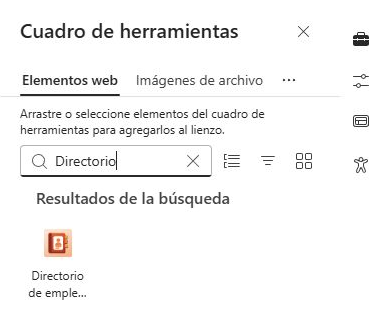
El elemento web aparece en la página y muestra de inmediato los empleados de la organización con la configuración predeterminada. Para modificarla, haga clic en el icono de lápiz (Editar elemento web) a la izquierda del elemento web. El panel de propiedades se abre a la derecha. Los grupos son desplegables: haga clic en el nombre de uno para expandirlo.
📝 Nota
En sitios cuyo idioma no sea inglés, el elemento web puede aparecer con su nombre localizado, por ejemplo, Справочник Сотрудников en ruso o Mitarbeiterverzeichnis en alemán.
Elegir el origen de datos
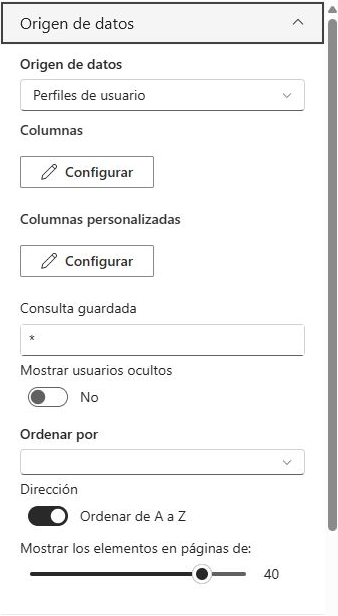
El primer grupo del panel de propiedades, Origen de datos, determina de dónde se obtienen los datos de los empleados. Seleccione uno de los dos valores de la lista Origen de datos:
- Perfiles de usuario (predeterminado): se buscan personas en los perfiles de usuario de SharePoint mediante la búsqueda de SharePoint. Este origen admite la consulta guardada (KQL), los perfiles ocultos y el panel de refinamiento.
- Entra ID (Azure AD): las personas se leen directamente de Microsoft Entra ID a través de Microsoft Graph. Solo se muestran cuentas de miembros habilitadas; se excluyen las cuentas de invitados.
El resto de las opciones de Origen de datos depende del origen seleccionado: algunas solo están disponibles con Perfiles de usuario y otras con Entra ID (Azure AD). Se describen a continuación.
💡 Consejo
Elija Perfiles de usuario si el directorio utiliza propiedades de perfil de SharePoint, consultas KQL o el panel de refinamiento. Elija Entra ID (Azure AD) si Microsoft Entra ID contiene los datos más completos y actualizados o si necesita buscar por aptitudes.
Columnas y columnas personalizadas
Debajo del selector de origen hay dos botones Configurar:
- Columnas: abre la lista de propiedades integradas del empleado, como nombre, puesto, departamento, teléfonos y ubicación de oficina. Para cada propiedad puede decidir si se muestra en la lista (Mostrar en la lista) y en la tarjeta (Mostrar en la tarjeta), cambiar el Título y establecer el Orden.
- Columnas personalizadas: permite agregar propiedades que no están en la lista integrada, como propiedades personalizadas de los perfiles de SharePoint o atributos personalizados de Microsoft Entra ID. Haga clic en Agregar nuevo elemento, introduzca el nombre de la propiedad y su título y guarde los cambios.
Las columnas configuradas también se utilizan en otras partes del elemento web: están disponibles en Campos de contenido de las tarjetas y en la lista Agrupar por.
💡 Consejo
Encontrará instrucciones paso a paso para las propiedades personalizadas en KB10049. Cómo agregar atributos personalizados de perfiles de usuario al elemento web Employee Directory (perfiles de usuario) y KB10060. Cómo mostrar atributos personalizados de Entra ID en el elemento web Employee Directory (Microsoft Entra ID).
Opciones del origen Perfiles de usuario
Con Perfiles de usuario, el grupo Origen de datos contiene dos ajustes adicionales:
- Consulta guardada: una condición KQL (Keyword Query Language) que se añade a todas las búsquedas del elemento web, incluida la carga inicial. Permite limitar el directorio a una parte de la organización, por ejemplo,
Department:"Sales"para mostrar solo ventas o(Department:"Sales" OR Department:"Marketing")para mostrar dos departamentos. El valor predeterminado*indica que no hay restricción. - Mostrar usuarios ocultos: de forma predeterminada no se muestran los perfiles ocultos de las listas de direcciones. Active esta opción para incluirlos. Las cuentas de servicio, como app@sharepoint o las cuentas Sync_DC_, siempre se excluyen.
📝 Nota
La consulta guardada se combina con el texto que el usuario introduce en el cuadro de búsqueda, por lo que solo podrá buscar en la parte del directorio permitida por la consulta. Si hay un error de sintaxis, no se devolverán resultados; pruebe la consulta en la página antes de publicarla.
Opciones del origen Entra ID
Con Entra ID (Azure AD) no están disponibles la consulta guardada ni Mostrar usuarios ocultos. En su lugar aparece Mostrar sólo los usuarios con departamento no vacío. Está activada de forma predeterminada y oculta cuentas sin departamento, normalmente buzones compartidos, salas de reuniones y cuentas técnicas que no son empleados reales. Desactívela para mostrar todas las cuentas de miembros habilitadas.
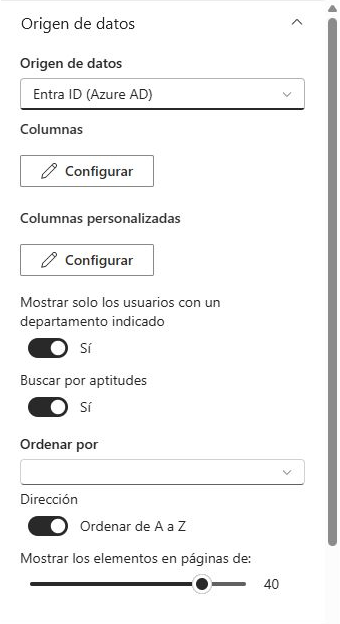
La opción Buscar por aptitudes, también en este grupo, añade a los resultados las personas cuyas aptitudes del perfil coinciden con el texto de búsqueda. Está activada de forma predeterminada y se aplica al origen Entra ID (Azure AD). Consulte KB10316. Cómo buscar empleados por aptitudes en Employee Directory.
📝 Nota
Para filtrar con mayor precisión por atributos de Microsoft Entra ID, por ejemplo, empresa, país o tipo de empleado, o excluir cuentas sin licencia y deshabilitadas, utilice Employee Directory (Entra ID). Consulte KB10311. Cómo configurar Employee Directory (Entra ID): filtros, exclusiones y navegación A–Z.
Orden y tamaño de página
Tres ajustes al final de Origen de datos definen el orden de los resultados y cuántas personas se cargan a la vez:
- Ordenar por: el campo utilizado para ordenar. Los campos dependen del origen: (Predeterminado), Nombre y Apellido para Perfiles de usuario; (Predeterminado) y Nombre completo para Entra ID (Azure AD). Con (Predeterminado), los perfiles de usuario se ordenan por relevancia de búsqueda y los resultados de Entra ID se devuelven en el orden que proporciona Microsoft Graph.
- Dirección: Ordenar de A a Z (predeterminado) u Ordenar de la Z a la A.
- Mostrar los elementos en páginas de: cuántas personas se cargan a la vez, de 1 a 50 (40 de forma predeterminada). Si hay más resultados, aparece Mostrar más resultados... debajo de la lista para cargar el siguiente bloque.
💡 Consejo
Un tamaño de página menor acelera la primera carga en directorios grandes; uno mayor reduce el número de veces que se pulsa Mostrar más resultados.... En directorios con varios miles de empleados, un valor entre 20 y 40 suele ofrecer un buen equilibrio.
Cuadro de búsqueda y totales
Dos opciones al principio de Apariencia controlan los elementos situados encima de los resultados:
- Mostrar cuadro de búsqueda: muestra u oculta la búsqueda. Desactívela cuando el elemento web deba mostrar una lista fija, por ejemplo, los miembros de un departamento definido mediante la consulta guardada.
- Mostrar totales: muestra u oculta el número de personas encontradas.
Ambas opciones están activadas de forma predeterminada.

Otros ajustes
Los demás grupos del panel de propiedades se describen en artículos independientes:
| Grupo | Qué configura | Más información |
|---|---|---|
| Apariencia | Vista Detalles o tarjetas Contacto, Agrupar por, Tamaño de tarjeta y Lista compacta | KB10314. Diseños de Employee Directory: detalles, tarjetas, tamaño, campos y agrupación |
| Filtros rápidos | Filtros visibles: Mi departamento, Mi equipo, Personas con las que trabajo, Favoritos | KB10214. Filtros rápidos de Employee Directory: Mi departamento, Mi equipo, Personas con las que trabajo y Favoritos |
| Campos de contenido | Campos de cada tarjeta (disponibles en Contacto) | KB10314. Diseños de Employee Directory: detalles, tarjetas, tamaño, campos y agrupación |
| Panel | Secciones del panel de detalles: responsable, subordinados directos, disponibilidad, hora local y horario laboral, documentos, acerca de mí, intereses y aptitudes | KB10199. Employee Directory: personalizar el panel de detalles, KB10317. Employee Directory: hora local, horario laboral y disponibilidad |
| Menú contextual y Acciones rápidas | Acciones del menú contextual y botones de tarjeta: chat, llamada, correo, copiar correo, programar reunión y vCard | KB10315. Acciones de Employee Directory: chat, llamada, correo, copiar correo, programar reunión y vCard |
| Exportar | Exportación de resultados a una hoja de cálculo de Microsoft Excel | KB10062. Cómo exportar los resultados de Employee Directory a Microsoft Excel |
| Panel de refinamiento | Panel de refinadores y su posición (solo con Perfiles de usuario) | KB10313. Cómo configurar el panel de refinamiento en Employee Directory |
| Aplicación personal (Microsoft Teams) | Guardar configuración guarda la configuración actual como predeterminada del inquilino para la aplicación personal Employee Directory de Microsoft Teams | - |
| Acerca de | Estado de la licencia e información del producto | KB10206. Licencias y cuenta de Vitextra: cómo comprar y activar una licencia |
📝 Nota
Panel de refinamiento solo aparece con Perfiles de usuario. Aplicación personal (Microsoft Teams) no aparece cuando la página se abre dentro de Microsoft Teams.
Guardar la página
Los ajustes se aplican en cuanto los modifica, por lo que puede comprobar el resultado antes de publicar. Cuando el directorio esté listo, haga clic en Volver a publicar (o Publicar si la página es nueva) para que todos vean los cambios.
💡 Consejo
Para dar al directorio una página propia sin otros elementos web, consulte KB10040. Cómo crear una página de aplicación única con Vitextra Employee Directory.