Employee Directory
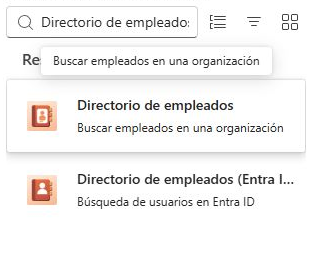
La solución Employee Directory de Vitextra incluye dos elementos web de directorio: Employee Directory y Employee Directory (Entra ID). Ambos ofrecen una lista de compañeros con búsqueda y las mismas tarjetas, panel de detalles, acciones y filtros rápidos, pero obtienen y filtran las personas de formas muy distintas. Este artículo los compara para ayudarle a elegir el adecuado para su página.
Los dos elementos web de un vistazo
- Employee Directory: un directorio basado en búsquedas. En Origen de datos se elige entre Perfiles de usuario (búsqueda de SharePoint en sus perfiles de usuario) y Entra ID (Azure AD) (Microsoft Graph). Cada búsqueda se envía al servidor y los resultados se cargan por páginas.
- Employee Directory (Entra ID): un directorio basado en la lista completa de usuarios de Microsoft Entra ID. Carga todos los usuarios una vez mediante Microsoft Graph, los conserva en el navegador y los filtra localmente. Este enfoque permite utilizar el editor de filtros, las exclusiones y la navegación alfabética.
📝 Nota
Ambos elementos web forman parte de la misma solución y licencia. Puede usar cualquiera de ellos o ambos en páginas distintas, por ejemplo, un directorio completo y una página de departamento filtrada.
Origen de datos y carga
Employee Directory consulta el origen de datos cada vez que el usuario busca:
- Con Perfiles de usuario, utiliza la búsqueda de personas de SharePoint. Solo devuelve personas indexadas por SharePoint; omite las cuentas ocultas de las listas de direcciones, salvo que se active Mostrar usuarios ocultos, y siempre excluye las cuentas de sistema y de servicio.
- Con Entra ID (Azure AD), envía una consulta a Microsoft Graph por cada búsqueda. Siempre excluye las cuentas deshabilitadas y los invitados.
En ambos casos, los resultados llegan en páginas del tamaño indicado en Mostrar los elementos en páginas de: (1–50), y Mostrar más resultados... carga la siguiente página.
Employee Directory (Entra ID) carga todos los usuarios de Microsoft Entra ID al abrir la página por primera vez, en lotes de 900 mediante Microsoft Graph, y almacena la lista en el almacenamiento local del navegador. En visitas posteriores, el directorio se abre inmediatamente desde la caché. Cuando la copia tiene más de 24 horas, se actualiza en segundo plano. La barra de herramientas muestra Última actualización: con un enlace Actualizar para volver a cargar los datos cuando se necesite. Si Mostrar los elementos en páginas de: se establece en 0, se muestran todos los resultados sin paginación.
❗ Importante
Al descargar la lista completa de usuarios, Employee Directory (Entra ID) tarda más en la primera carga de inquilinos muy grandes, con decenas de miles de cuentas. Los cambios de Microsoft Entra ID aparecen tras la siguiente actualización: al abrir la página con una caché de más de 24 horas o después de seleccionar Actualizar.
Comportamiento de la búsqueda
El cuadro de búsqueda tiene el mismo aspecto en ambos elementos web, pero las coincidencias se calculan de forma distinta:
- Employee Directory, Perfiles de usuario: búsqueda completa de personas de SharePoint, con texto libre en las propiedades indexadas, apodos, coincidencias fonéticas, comodín al final (
Ann*) y restricciones KQL comoDepartment:"Sales". - Employee Directory, Entra ID (Azure AD): Microsoft Graph busca valores que empiezan por el texto introducido en el identificador de empleado, departamento, puesto, nombre, apellido, nombre para mostrar, correo, estado o provincia, ciudad y país.
- Employee Directory (Entra ID): búsqueda local e instantánea de valores que contienen el texto en las columnas marcadas como aptas para búsqueda, incluidos los atributos personalizados. Si no se marca ninguna columna, se busca en Nombre completo, Puesto, Departamento, Teléfono del trabajo y Teléfono móvil.
Consulta guardada y editor de filtros
Ambos elementos web permiten limitar el directorio a un subconjunto de personas, con herramientas diferentes:
- Employee Directory con Perfiles de usuario ofrece Consulta guardada: una expresión KQL que se añade a cada búsqueda, por ejemplo,
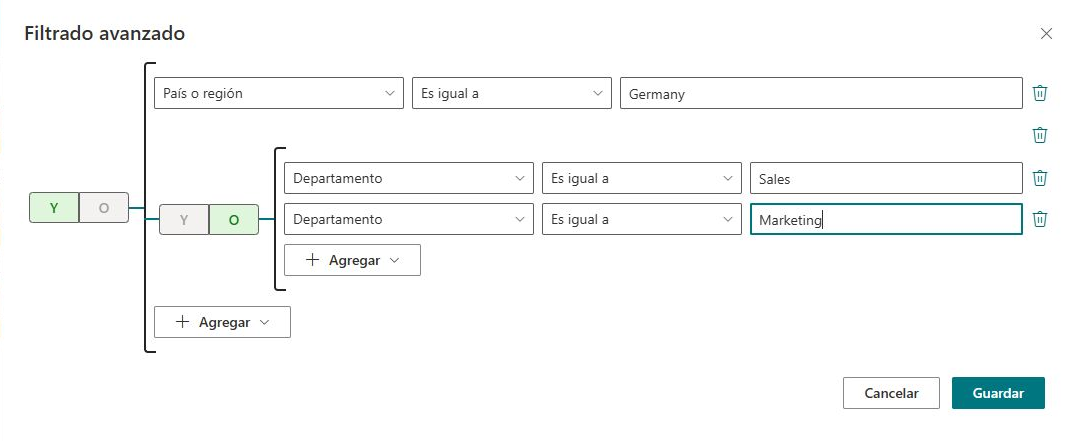
Department:"Sales"oJobTitle:"Engineer". Con Entra ID (Azure AD) no hay consulta guardada; la única restricción es Mostrar sólo los usuarios con departamento no vacío. - Employee Directory (Entra ID) incluye un editor de filtros visual en Origen de datos. Permite crear condiciones sobre cualquier atributo integrado o personalizado, combinarlas en grupos y utilizar plantillas de roles de directorio sin escribir consultas.
💡 Consejo
Consulte KB10312. Employee Directory (Entra ID): referencia del editor de filtros para conocer todos los campos, operadores y ejemplos.
Excluir empleados
Employee Directory (Entra ID) tiene un grupo específico, Excluir empleados, con cuatro opciones:
- Excluir a los empleados sin licencia: oculta cuentas sin licencia asignada, como buzones compartidos, salas y cuentas de servicio.
- Excluir empleados con Departamento vacío.
- Excluir empleados con título de trabajo en blanco.
- Excluir usuarios bloqueados: oculta las cuentas deshabilitadas; está activada de forma predeterminada.
Employee Directory no tiene este grupo. Con Entra ID (Azure AD) siempre se excluyen las cuentas deshabilitadas y los invitados, y está disponible Mostrar sólo los usuarios con departamento no vacío (activada de forma predeterminada). Con Perfiles de usuario, lo que aparece depende del índice de búsqueda de SharePoint, Mostrar usuarios ocultos y Consulta guardada.
📝 Nota
Employee Directory (Entra ID) siempre excluye las cuentas de invitados, de tipo de usuario Guest. No hace falta un ajuste ni una condición de filtro para ellas.
Panel de refinamiento
Ambos elementos web admiten un Panel de refinamiento a la izquierda, arriba o a la derecha, pero lo construyen de forma distinta:
- Employee Directory solo muestra el panel con Perfiles de usuario. Los refinadores son propiedades administradas de búsqueda de SharePoint, como
DepartmentuOffice, cuyo nombre se introduce manualmente. Sus valores y recuentos proceden de la búsqueda de SharePoint. - Employee Directory (Entra ID) crea refinadores a partir de las columnas configuradas, incluidos los atributos personalizados, y calcula los valores y recuentos con los datos cargados.
Con el origen Entra ID (Azure AD) de Employee Directory, el grupo del panel de refinamiento no está disponible.
Navegación A–Z, agrupación y orden
- Mostrar navegación alfabética, en Apariencia, solo está disponible en Employee Directory (Entra ID). Muestra una fila de letras tomadas de la inicial de los apellidos. Se pueden seleccionar una o varias letras para limitar la lista.
- Agrupar por está disponible en ambos elementos web y ofrece Apellido (primera letra), además de las columnas y atributos personalizados configurados. Es una buena alternativa a la navegación A–Z en Employee Directory.
- Ordenar por en Employee Directory ofrece (Predeterminado), Nombre y Apellido con Perfiles de usuario, y (Predeterminado) y Nombre completo con Entra ID. Employee Directory (Entra ID) permite ordenar por cualquier columna configurada.

Funciones disponibles en ambos elementos web
Muchas funciones se comportan igual en ambos, por lo que la elección no limita la experiencia de uso:
- Filtros rápidos: Mi departamento, Mi equipo, Personas con las que trabajo y Favoritos (KB10214).
- Diseños: vistas Detalles (tabla) y Contacto (tarjetas), tamaño y campos de tarjeta y Agrupar por.
- Panel de detalles: responsable, subordinados directos, disponibilidad, hora local, documentos, Acerca de mí, intereses y aptitudes (KB10199).
- Acciones: chat, llamada, correo, copiar correo, programar una reunión y vCard, en el menú contextual y como acciones rápidas de las tarjetas.
- Buscar por aptitudes: al activar la opción, se añaden personas cuyas aptitudes coinciden con la búsqueda, mostrando primero las aptitudes coincidentes. En Employee Directory se aplica a Entra ID (Azure AD); con Perfiles de usuario, la búsqueda de SharePoint ya cubre las propiedades de perfil. En ambos elementos web, seleccionar una aptitud en el panel de detalles busca a todas las personas que la tienen.
- Exportar a Excel: cuando se habilita en Exportar. Employee Directory exporta todos los resultados de la búsqueda actual; Employee Directory (Entra ID), la lista filtrada actual (KB10062).
- Atributos personalizados: Employee Directory utiliza propiedades personalizadas de los perfiles de usuario (KB10049); Employee Directory (Entra ID), atributos personalizados de Microsoft Entra ID (KB10060), disponibles también en el editor de filtros, los refinadores y la búsqueda.
- Microsoft Teams: la aplicación incluida en el paquete (Employees) abre Employee Directory como aplicación personal y pestaña de canal. Por eso, la configuración de la aplicación personal para todo el inquilino se guarda mediante Guardar configuración desde Employee Directory. Para usar Employee Directory (Entra ID) en Teams, agregue a un canal una página de SharePoint con ese elemento web como pestaña de SharePoint.
Tabla comparativa
| Función | Employee Directory | Employee Directory (Entra ID) |
|---|---|---|
| Origen de datos | Perfiles de usuario (búsqueda de SharePoint) o Entra ID (Microsoft Graph), seleccionable | Microsoft Entra ID (Microsoft Graph) |
| Carga | Consulta al servidor por cada búsqueda, por páginas | Todos los usuarios una vez, caché del navegador durante 24 horas, Actualizar cuando se necesite |
| Búsqueda | Perfiles: búsqueda de SharePoint con KQL, comodines, apodos y coincidencias fonéticas; Entra ID: empieza por en campos estándar | Contiene, de forma instantánea, en columnas aptas para búsqueda, incluidos atributos personalizados |
| Restricción predefinida | Consulta guardada (KQL, solo Perfiles de usuario) | Editor de filtros visual con grupos de condiciones y plantillas de roles |
| Exclusiones | Entra ID: cuentas deshabilitadas e invitados siempre excluidos, Mostrar sólo los usuarios con departamento no vacío; Perfiles: Mostrar usuarios ocultos | Excluir a los empleados sin licencia, Departamento vacío, puesto en blanco, Excluir usuarios bloqueados |
| Panel de refinamiento | Solo Perfiles de usuario; propiedades administradas de SharePoint | Sí; cualquier columna o atributo personalizado configurado |
| Navegación A–Z | No (utilice Agrupar por › Apellido (primera letra)) | Sí, Mostrar navegación alfabética |
| Ordenar por | (Predeterminado), Nombre, Apellido (Perfiles de usuario); (Predeterminado), Nombre completo (Entra ID) | Cualquier columna configurada |
| Buscar por aptitudes | Sí (origen Entra ID) | Sí |
| Filtros rápidos, agrupación, diseños, acciones y panel de detalles | Sí | Sí |
| Atributos personalizados | Propiedades de perfiles de usuario | Atributos de Microsoft Entra ID |
| Exportar a Excel | Sí, todos los resultados de la búsqueda | Sí, la lista filtrada actual |
| Microsoft Teams | Sí: aplicación Employees como aplicación personal y pestaña de canal | Mediante una página de SharePoint agregada como pestaña de canal |
Qué elemento web elegir
Elija Employee Directory cuando:
- Los datos de las personas se mantengan en los perfiles de SharePoint, por ejemplo, mediante sincronización de propiedades adicionales o datos de Acerca de mí, aptitudes e intereses introducidos por los usuarios.
- Se necesiten funciones de motor de búsqueda: KQL, apodos, coincidencias fonéticas y refinadores basados en propiedades administradas de SharePoint.
- El inquilino sea muy grande y prefiera paginación en el servidor a cargar todo el directorio en el navegador.
- Solo necesite un directorio sencillo limitado por una Consulta guardada KQL, por ejemplo, a un país o departamento.
Elija Employee Directory (Entra ID) cuando:
- Microsoft Entra ID sea la fuente principal y los cambios no deban esperar al rastreo de búsqueda de SharePoint.
- Deba ocultar cuentas sin licencia, bloqueadas o incompletas (sin departamento o puesto).
- Quiera un filtro visual preciso por oficina, país, departamento, atributo personalizado o rol de directorio, sin escribir consultas.
- Necesite navegación A–Z, orden por cualquier columna, refinadores sobre cualquier atributo o filtrado instantáneo mientras se escribe.
Casos habituales:
| Caso | Elemento web recomendado |
|---|---|
| Directorio de toda la empresa para la página de inicio de la intranet, con perfiles enriquecidos en SharePoint | Employee Directory (Perfiles de usuario) |
| Directorio que debe ocultar buzones compartidos, salas y cuentas de servicio | Employee Directory (Entra ID) |
| Página de departamento u oficina que solo muestra a sus integrantes | Employee Directory (Entra ID) con un filtro |
| Inquilino muy grande, búsqueda en numerosas propiedades de perfil | Employee Directory (Perfiles de usuario) |
| Directorio con navegación alfabética y refinadores sobre atributos personalizados de Entra ID | Employee Directory (Entra ID) |
| Configuración rápida con datos actuales de Microsoft Graph y sin ajustes adicionales | Employee Directory (origen Entra ID (Azure AD)) |
💡 Consejo
Si tiene dudas, empiece por Employee Directory (Entra ID): solo utiliza datos de Microsoft Graph, no necesita configurar la búsqueda y sus exclusiones permiten mostrar una lista depurada de empleados reales. Cambie a Employee Directory con Perfiles de usuario si necesita las funciones de búsqueda de SharePoint.
¿Y New Employees?
El tercer elemento web, New Employees, no es un directorio. Destaca a las personas incorporadas recientemente, es decir, cuentas creadas en Microsoft Entra ID dentro del periodo seleccionado. Suele colocarse en una página de inicio o de incorporación junto a uno de los directorios. Consulte KB10207. Cómo presentar a las nuevas incorporaciones con el elemento web New Employees.