Employee Directory
El elemento web Employee Directory (Entra ID) de Vitextra Employee Directory lee personas directamente de Microsoft Entra ID mediante Microsoft Graph. Frente al elemento web estándar, añade un filtro predefinido con editor visual, exclusiones para ocultar cuentas de servicio e incompletas y navegación alfabética A–Z por apellido. Este artículo explica cómo agregarlo y configurar el origen de datos, las exclusiones y la navegación A–Z, con referencias a los demás ajustes.
💡 Consejo
Si no sabe cuál de los dos directorios necesita, consulte KB10310. Employee Directory y Employee Directory (Entra ID): qué elemento web elegir.
Antes de empezar
- La solución Employee Directory debe estar instalada en el inquilino. Consulte KB10035. Cómo instalar un producto Vitextra en SharePoint Online.
- Los permisos de Microsoft Graph solicitados, incluidos User.Read.All y Directory.Read.All, deben estar aprobados en Acceso a la API del Centro de administración de SharePoint. Sin ellos no se pueden leer usuarios de Entra ID.
- Debe poder editar la página de SharePoint donde colocará el directorio.
Agregar el elemento web a una página
- Abra la página de SharePoint y seleccione Editar.
- Sitúe el puntero en el lugar deseado, seleccione + y busque Employee Directory (Entra ID). El nombre del cuadro de herramientas sigue el idioma de SharePoint, por ejemplo, Справочник Сотрудников (Entra ID) en ruso.
- Seleccione el elemento web para agregarlo. Comenzará a cargar personas de Entra ID inmediatamente.
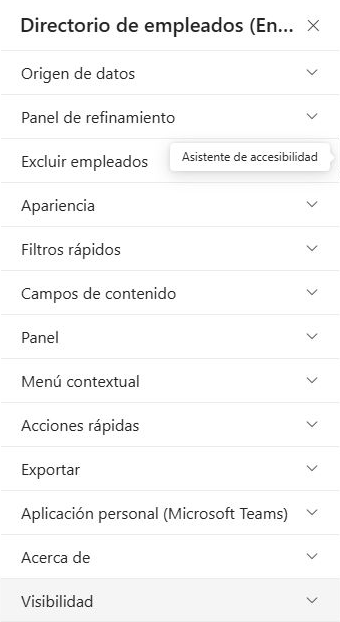
- Seleccione el lápiz Editar elemento web para abrir las propiedades. Los ajustes se organizan en grupos desplegables: Origen de datos, Panel de refinamiento, Excluir empleados, Apariencia, Filtros rápidos, Campos de contenido, Panel, Menú contextual, Acciones rápidas, Exportar, Aplicación personal (Microsoft Teams) y Acerca de.
- Configure el elemento web como se describe a continuación y seleccione Volver a publicar.
📝 Nota
El elemento web descarga toda la lista de usuarios de Microsoft Graph en páginas de hasta 900 usuarios y conserva una copia comprimida en el almacenamiento local del navegador. En visitas posteriores, abre el directorio inmediatamente desde esa copia y la actualiza en segundo plano cuando tiene más de 24 horas. Última actualización:, encima de los resultados, indica la antigüedad de los datos. Su enlace Actualizar permite volver a cargarlos de Entra ID cuando se necesite.
Configurar el origen de datos
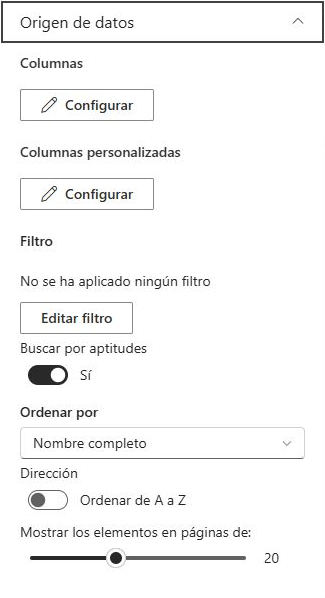
Origen de datos determina qué atributos se muestran, qué personas se incluyen y en qué orden aparecen.
Columnas y columnas personalizadas
Seleccione Configurar en Columnas para elegir atributos integrados de Entra ID: nombre, puesto, departamento, oficina, teléfonos, correo, responsable y otros. Para cada columna puede establecer:
- Mostrar en la lista: muestra la columna en los resultados (vista Detalles);
- Mostrar en la tarjeta: muestra el atributo en la tarjeta de la persona;
- Búsqueda: incluye la columna en el cuadro de búsqueda;
- Título: el encabezado que ven los usuarios;
- Orden: la posición de la columna.
Si ninguna columna tiene marcada Búsqueda, se busca por nombre, puesto, departamento, teléfono del trabajo y móvil. La coincidencia puede estar en cualquier parte del valor y no distingue mayúsculas de minúsculas.
La opción Columnas personalizadas añade atributos de extensión de Entra ID, por ejemplo, sincronizados desde Active Directory local. Tienen las mismas opciones y también se pueden utilizar en filtros, ordenación, agrupación y refinadores. Consulte KB10060. Cómo mostrar atributos personalizados de Entra ID en el elemento web Employee Directory.
📝 Nota
Si Responsable se muestra en la lista o en la tarjeta, el elemento web solicita el responsable de cada usuario junto con la lista. Esto alarga ligeramente la carga inicial en inquilinos grandes; oculte la columna si no la necesita.
Filtro predefinido
En Filtro, el editor permite limitar el directorio a una parte de la organización, como un país, oficina o empresa. El filtro contiene condiciones con un atributo, operador y valor, combinables en grupos con lógica Y u O. Puede utilizar cualquier columna configurada, incluidas las personalizadas.
El filtro se aplica a todas las vistas: resultados, totales, valores del panel de refinamiento, letras A–Z y exportación a Excel. Los usuarios no pueden quitarlo: determina quién forma parte del directorio de esta página.
💡 Consejo
Consulte KB10312. Employee Directory (Entra ID): referencia del editor de filtros para ver todos los campos y operadores, grupos de condiciones, plantillas de roles y ejemplos listos para usar.
Buscar por aptitudes
Buscar por aptitudes, activada de forma predeterminada, amplía la búsqueda: además de las columnas aptas para búsqueda, encuentra personas con una aptitud coincidente en su perfil. La consulta de aptitudes comienza al escribir al menos dos caracteres. Las coincidencias se muestran primero en Aptitudes. Si se desactiva, solo se busca en las columnas aptas para búsqueda.
💡 Consejo
Para conocer el origen de las aptitudes y el funcionamiento de las coincidencias, consulte KB10316. Cómo buscar empleados por aptitudes en Employee Directory.
Ordenación
Ordenar por determina el orden predeterminado. La lista incluye las columnas configuradas y personalizadas. (Vacío) conserva el orden devuelto por Entra ID. Dirección alterna entre Ordenar de A a Z y Ordenar de la Z a la A. En Detalles, los usuarios pueden reordenar la lista seleccionando un encabezado.
Paginación
Mostrar los elementos en páginas de: determina cuántas personas se muestran a la vez (0–50; un elemento web nuevo empieza con 20). Si hay más resultados, aparece Mostrar más resultados... debajo de la lista para cargar la página siguiente. Establezca 0 para mostrar todo sin paginación.
Excluir empleados
Un inquilino de Entra ID suele contener también buzones compartidos, salas, cuentas de servicio, usuarios de prueba y cuentas bloqueadas de antiguos empleados. Excluir empleados los oculta sin crear un filtro. Cada opción funciona de forma independiente y las condiciones se acumulan: una persona solo aparece si cumple las condiciones de todas las opciones activadas.
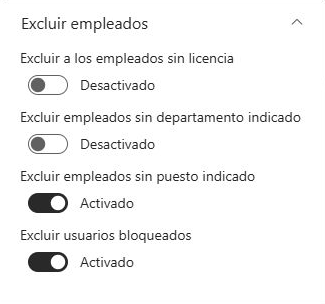
| Ajuste | Predeterminado | A quién oculta | Comprobación |
|---|---|---|---|
| Excluir a los empleados sin licencia | Desactivado | Usuarios sin ninguna licencia | La lista assignedLicenses de Entra ID está vacía |
| Excluir empleados con Departamento vacío | Desactivado | Usuarios sin departamento | department no tiene valor |
| Excluir empleados con título de trabajo en blanco | Activado | Usuarios sin puesto | jobTitle no tiene valor |
| Excluir usuarios bloqueados | Activado | Cuentas deshabilitadas (bloqueadas) | accountEnabled no es true |
Excluir empleados sin licencia
Un usuario se considera con licencia cuando tiene al menos una asignada en Microsoft Entra ID: la propiedad assignedLicenses que devuelve Microsoft Graph no está vacía. Cuenta cualquier producto, como Microsoft 365, Office 365, Exchange Online o una prueba, tanto si se asignó directamente como mediante un grupo. El elemento web no comprueba el producto ni los planes de servicio habilitados.
Esta opción elimina rápidamente buzones compartidos, de salas y de equipos y la mayoría de cuentas de servicio, ya que normalmente no tienen licencia. Las cuentas de invitados se excluyen del directorio principal independientemente de esta opción.
❗ Importante
También desaparecen empleados reales que trabajan sin licencia, por ejemplo, trabajadores de primera línea a quienes aún no se les ha asignado una. Si esto supone un problema, deje la opción desactivada y excluya las cuentas no deseadas mediante el filtro predefinido.
Excluir empleados sin departamento o puesto
Estas opciones ocultan usuarios cuyo Departamento o Puesto está vacío en Entra ID. Son útiles si el proceso de RR. HH. completa estos atributos para cada empleado: las cuentas sin ellos suelen ser técnicas, de prueba o pendientes de incorporación.
Active ambas para mostrar solo perfiles completos, pero revise los datos primero. Si falta el departamento o puesto de una persona, no aparecerá hasta que se rellene el atributo.
Excluir usuarios bloqueados
Excluir usuarios bloqueados oculta cuentas cuyo inicio de sesión está bloqueado (accountEnabled es false), normalmente de antiguos empleados. Está activada de forma predeterminada. A diferencia de las demás exclusiones, también se aplica en Microsoft Graph: las cuentas bloqueadas ni siquiera se descargan, lo que acelera la carga.
❗ Importante
Cambiar cualquier opción de Excluir empleados, incluida Excluir usuarios bloqueados, recarga los datos de Entra ID inmediatamente. Los demás usuarios ven el cambio cuando su navegador vuelve a cargar el directorio: al abrir la página con una caché de más de 24 horas o al seleccionar Actualizar junto a Última actualización:, encima de los resultados.
Dónde se aplican las exclusiones
Las exclusiones y el filtro predefinido determinan quién aparece en el directorio. Se aplican a la lista completa, resultados de búsqueda, filtro rápido Mi departamento, valores de refinamiento, letras A–Z, número total de resultados y exportación a Excel.
📝 Nota
Mi equipo, Personas con las que trabajo y Favoritos muestran sus propias listas: responsable y compañeros, contactos frecuentes y personas marcadas con estrella. Estas listas solo incluyen personas permitidas por las exclusiones y el filtro predefinido. Se omiten las cuentas de invitados y las personas que no figuran en el directorio cargado. Consulte KB10214. Filtros rápidos de Employee Directory: Mi departamento, Mi equipo, Personas con las que trabajo y Favoritos.
Navegación alfabética A–Z
La navegación alfabética añade una fila de letras encima de los resultados para encontrar personas por la inicial del apellido. Abra Apariencia y active Mostrar navegación alfabética (desactivada de forma predeterminada).

Así funciona la navegación:
- Las letras proceden de los datos. Solo aparecen las iniciales de apellidos (atributo
surname) presentes en el directorio después de aplicar exclusiones y filtro predefinido. No hay letras vacías y se admiten alfabetos no latinos. - Se filtra por apellido. Una letra seleccionada muestra solo apellidos que empiezan por ella. Las personas sin apellido quedan ocultas mientras haya una letra seleccionada, aunque su nombre para mostrar empiece por ella.
- Varias letras a la vez. Seleccione más letras para añadirlas, por ejemplo, B y M. Seleccione otra vez una letra marcada para quitarla. Sin letras seleccionadas se muestra la lista completa.
- Combinación con otros filtros. La selección funciona junto con los refinadores y una consulta introducida antes de elegir la letra. Escribir en la búsqueda o cambiar de filtro rápido borra las letras seleccionadas.
- Oculta en listas personales. La fila de letras no aparece con Mi equipo, Personas con las que trabajo o Favoritos.
💡 Consejo
Para dividir todo el directorio en secciones por la inicial del apellido, utilice Agrupar por → Apellido (primera letra) en Apariencia. Consulte KB10314. Diseños de Employee Directory: detalles, tarjetas, tamaño, campos y agrupación.
Otros ajustes
Los demás grupos son iguales a los de los otros elementos web Employee Directory y se describen en artículos independientes:
| Grupo | Qué controla | Artículo |
|---|---|---|
| Panel de refinamiento | Refinadores y posición: izquierda, arriba o derecha | KB10313. Cómo configurar el panel de refinamiento en Employee Directory |
| Apariencia | Búsqueda, totales, Detalles o tarjetas Contacto, agrupación, tamaño y lista compacta | KB10314. Diseños de Employee Directory: detalles, tarjetas, tamaño, campos y agrupación |
| Filtros rápidos | Mi departamento, Mi equipo, Personas con las que trabajo, Favoritos | KB10214. Filtros rápidos de Employee Directory: Mi departamento, Mi equipo, Personas con las que trabajo y Favoritos |
| Campos de contenido | Campos de las tarjetas en Contacto | KB10314. Diseños de Employee Directory: detalles, tarjetas, tamaño, campos y agrupación |
| Panel | Responsable, subordinados directos, disponibilidad, hora local, documentos, acerca de mí, intereses y aptitudes | KB10199. Employee Directory: personalizar el panel de detalles, KB10317. Employee Directory: hora local, horario laboral y disponibilidad |
| Menú contextual, Acciones rápidas | Chat, llamada, correo, copiar correo, programar reunión y vCard | KB10315. Acciones de Employee Directory: chat, llamada, correo, copiar correo, programar reunión y vCard |
| Exportar | Enlace Exportar a Excel sobre los resultados | KB10062. Cómo exportar los resultados de Employee Directory a Microsoft Excel |
| Aplicación personal (Microsoft Teams) | Guarda la configuración para la aplicación personal Employee Directory de Microsoft Teams | - |
| Acerca de | Versión del producto y datos de licencia | - |
💡 Consejo
Una buena configuración inicial: mantenga Excluir usuarios bloqueados, active Excluir a los empleados sin licencia, añada un filtro predefinido solo si la página es para una parte de la empresa y active Mostrar navegación alfabética en directorios de varios cientos de personas o más.