Employee Directory
El editor de filtros del elemento web Employee Directory (Entra ID) de Vitextra determina qué personas se muestran. Permite definir un ámbito fijo para una página, por ejemplo, un departamento, un país o todos excepto las cuentas de servicio, mediante condiciones y grupos combinados con Y u O. New Employees utiliza el mismo editor. Este artículo describe sus campos, operadores, valores, grupos, roles de usuario, aplicación, limitaciones y ejemplos habituales.
Dónde encontrar el editor de filtros
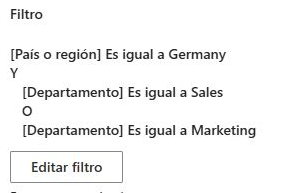
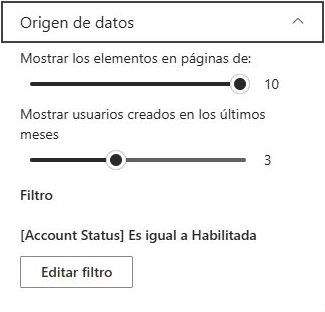
Edite la página, abra las propiedades del elemento web y expanda Origen de datos. En Filtro verá el filtro actual o No se ha aplicado ningún filtro, junto con Editar filtro.
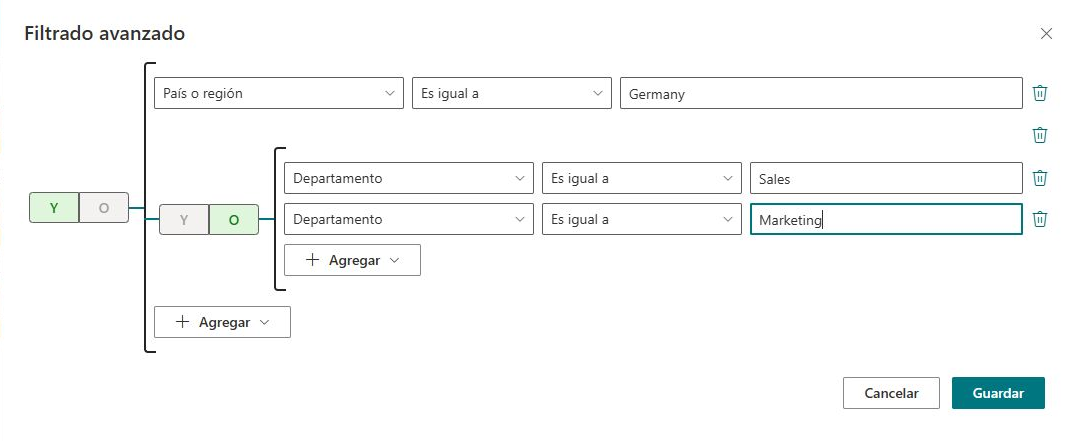
Seleccione Editar filtro para abrir Filtrado avanzado. Cree el filtro y seleccione Guardar para aplicarlo o Cancelar para descartar los cambios. La página se actualiza al guardar; vuelva a publicarla para que todos vean el cambio.
📝 Nota
Este no es el antiguo Query Builder eliminado en la versión 26.9. Esa versión quitó del código de Employee Directory la implementación antigua y específica del producto. El editor descrito aquí lo sustituye por un componente compartido de Vitextra, plenamente compatible con la versión actual. Está disponible en Employee Directory (Entra ID) y New Employees. Employee Directory, con selector de origen Perfiles de usuario/Entra ID, no lo incluye.
Estructura de un filtro
El filtro tiene un nivel superior donde se agregan dos tipos de elementos mediante Agregar:
- Condición: una regla con campo, operador y, normalmente, valor. Por ejemplo, Departamento Es igual a Sales.
- Grupo: varias condiciones con su propio ajuste Y/O. Solo se pueden añadir grupos al nivel superior; dentro de un grupo se admiten condiciones, pero no más grupos.
Cada nivel, tanto el superior como cada grupo, tiene un selector Y / O:
- Y: la persona debe cumplir todas las condiciones de ese nivel.
- O: debe cumplir al menos una condición de ese nivel.
Al evaluar el filtro, las condiciones superiores se combinan según su selector y las de cada grupo según el selector del grupo. Después, cada grupo se combina con el resto del filtro mediante Y. Un patrón práctico consiste en colocar los criterios obligatorios en el nivel superior con Y, y cada conjunto de alternativas, como Sales o Marketing y Alemania o Austria, en un grupo independiente con O.
❗ Importante
Cambiar el nivel superior a O solo afecta a las condiciones colocadas directamente en él; los grupos siguen combinándose mediante Y. Para alternativas entre campos distintos, como Departamento Es igual a Sales o Puesto Contiene Sales, coloque las condiciones juntas en un grupo O.
Para eliminar una condición o grupo, seleccione su icono de papelera. Las condiciones sin campo seleccionado se ignoran.
Campos disponibles
La lista de campos de una condición se divide en secciones:
| Sección | Campo | Qué comprueba |
|---|---|---|
| - | Estado de la cuenta | Si la cuenta de Microsoft Entra ID está habilitada o deshabilitada: inicio de sesión permitido o bloqueado. |
| Pertenencia a grupos | Funciones de usuario | Si el usuario tiene alguno de los roles de directorio seleccionados. Consulte Roles y plantillas. |
| Propiedades | Columnas integradas | Atributos de usuario de Microsoft Entra ID, identificados por su título de columna. |
| Propiedades | Columnas personalizadas | Atributos añadidos en Columnas personalizadas, solo en Employee Directory (Entra ID). |
En Employee Directory (Entra ID), Propiedades incluye todas las columnas configuradas en Columnas, aunque no se muestren, y todas las Columnas personalizadas. Se excluyen Imagen y Estado (presencia), porque no contienen texto filtrable. En New Employees, la lista es fija y contiene columnas estándar, sin atributos personalizados.
Las columnas integradas más útiles para filtrar y los atributos de Microsoft Entra ID correspondientes son:
| Columna en el editor | Atributo de Microsoft Entra ID |
|---|---|
| Nombre completo | displayName |
| Nombre / Apellido | givenName / surname |
| Puesto | jobTitle |
| Departamento | department |
| Nombre de la compañía | companyName |
| Ubicación de oficina | officeLocation |
| País o región | country |
| Ciudad | city |
| Estado o provincia | state |
| Dirección | streetAddress |
| Código postal | postalCode |
| Correo electrónico | mail |
| Nombre de usuario | userPrincipalName |
| ID | employeeId |
| Tipo de empleado | employeeType |
| Teléfono móvil | mobilePhone |
📝 Nota
Filtre por atributos de texto de un solo valor, como los de la tabla. Las columnas con personas, listas de valores o sin valor de Microsoft Entra ID, como Responsable, Teléfono del trabajo, Aptitudes o Teléfono particular, no son adecuadas: sus condiciones pueden no producir las coincidencias esperadas.
💡 Consejo
Para filtrar por un atributo no integrado, como un atributo de extensión local para un centro de coste, agréguelo primero en Columnas personalizadas. Consulte KB10060. Cómo mostrar atributos personalizados de Entra ID en el elemento web Employee Directory.
Operadores
Los operadores disponibles dependen del campo:
| Operador | Disponible para | La persona coincide cuando… |
|---|---|---|
| Es igual a | Propiedades, Estado de la cuenta | el valor coincide exactamente con el texto. Si el valor del filtro está vacío, coincide con campos vacíos. |
| No es igual a | Propiedades, Estado de la cuenta | el valor es diferente del texto, incluso si el campo está vacío. |
| Contiene datos | Propiedades | el campo tiene algún valor. |
| No contiene datos | Propiedades | el campo está vacío. |
| Empieza por | Propiedades | el valor comienza por el texto. |
| No empieza por | Propiedades | el campo tiene un valor que no empieza por el texto. Los campos vacíos no coinciden. |
| Contiene | Propiedades, Funciones de usuario | el valor incluye el texto en cualquier posición. Para Funciones de usuario, la persona tiene al menos un rol seleccionado. |
| No contiene | Propiedades, Funciones de usuario | el valor no incluye el texto, incluso si está vacío. Para Funciones de usuario, la persona no tiene ninguno de los roles seleccionados. |
Las comparaciones no distinguen mayúsculas de minúsculas: sales, Sales y SALES son equivalentes. El texto se compara literalmente; * y % no son comodines. Los espacios cuentan: no añada espacios al principio o al final.
❗ Importante
Los campos vacíos se tratan de forma distinta: No es igual a y No contiene los incluyen, pero No empieza por los excluye. Departamento No es igual a Sales también muestra a quienes no tienen departamento. Para excluirlos, añada Departamento Contiene datos con Y o active Excluir empleados con Departamento vacío.
Tipos de valores
El control del valor cambia según el campo:
- Cuadro de texto: para todos los campos de Propiedades. Introduzca el texto de comparación. Contiene datos y No contiene datos no necesitan valor y ocultan el cuadro.
- Lista desplegable: para Estado de la cuenta, con Habilitado o Deshabilitado.
- Lista de selección múltiple: para Funciones de usuario. Seleccione uno o varios roles de directorio.
Los valores se comparan como texto, incluidos números y fechas. Por ejemplo, ID Empieza por 10 coincide con 10, 105 y 10-A. Por eso no hay operadores mayor que o menor que.
Roles de usuario y plantillas de roles
Funciones de usuario enumera los roles de directorio integrados de Microsoft Entra: Global Administrator, User Administrator, Exchange Administrator, SharePoint Administrator, Teams Administrator, Helpdesk Administrator, Directory Synchronization Accounts y alrededor de cien más. La lista de plantillas se incluye con el elemento web. Cada rol tiene un identificador de plantilla fijo e idéntico en todos los inquilinos de Microsoft 365, por lo que no se carga desde su inquilino y un filtro guardado sigue funcionando al copiarlo a otro.
Una condición de Funciones de usuario compara los roles seleccionados con los asignados a cada persona:
- Contiene: tiene al menos un rol seleccionado.
- No contiene: no tiene ninguno de los roles seleccionados.
Solo se enumeran roles de directorio integrados; no se incluyen roles personalizados, roles de aplicación ni pertenencias a grupos.
❗ Importante
Al abrir la página, el elemento web carga de Microsoft Graph los miembros de cada rol utilizado en el filtro. Necesita Directory.Read.All, consulte KB10463. Permisos de Microsoft Graph necesarios para Employee Directory. Un rol no activado no devuelve miembros: Contiene no coincide con nadie y No contiene coincide con todos. Un error de solicitud de Microsoft Graph, por ejemplo porque Directory.Read.All no está aprobado, se trata de otra forma: Employee Directory (Entra ID) muestra una advertencia y utiliza un mapa vacío de miembros de roles; New Employees muestra un error en lugar de la lista de empleados. Compruebe el permiso si falla el filtrado por roles. Para ocultar cuentas técnicas sin rol, utilice Nombre de usuario, Nombre completo, Departamento o Estado de la cuenta, como en el Ejemplo 5.
Relación con Microsoft Graph
El filtro no se traduce a una consulta $filter de Microsoft Graph. El elemento web lee los usuarios y después filtra los datos cargados en el navegador:
- Employee Directory (Entra ID) carga todos los usuarios por páginas, con 900 por solicitud. La única condición enviada a Microsoft Graph es
accountEnabled eq true, y solo al activar Excluir usuarios bloqueados. - New Employees solicita miembros (
userType eq 'Member') creados durante los meses configurados en Mostrar usuarios creados en los últimos meses y después aplica el filtro.
Como se ejecuta en el navegador, no se aplican las restricciones de las consultas avanzadas de Microsoft Graph. Puede usar Contiene, Empieza por o No contiene en cualquier campo enumerado, incluidos atributos personalizados, sin permisos adicionales. Sin embargo, no reduce los datos descargados: en un directorio grande, la primera carga tarda lo mismo con filtro o sin él.
La persona solo se muestra si supera las opciones de Excluir empleados, el filtro y, cuando se utilizan, los refinadores, la navegación A–Z y la búsqueda. Los valores de refinamiento y las letras se calculan a partir de las personas que superan el filtro.
📝 Nota
Mi departamento limita aún más el directorio filtrado. En Employee Directory (Entra ID), Mi equipo, Personas con las que trabajo y Favoritos también respetan las exclusiones configuradas y el filtro del elemento web: solo muestran personas coincidentes del directorio cargado. Se excluyen las cuentas de invitados.
Limitaciones
- Un nivel de grupos. Solo se agregan al nivel superior y siempre se combinan con el resto mediante Y.
- Solo comparación de texto. No hay comparaciones numéricas ni de fechas, comodines ni expresiones regulares; no se distingue entre mayúsculas y minúsculas.
- No hay operador termina con en el editor.
- Los valores deben coincidir con el directorio. Se comparan los valores almacenados en Entra ID. Si País o región contiene
DEpara unos yGermanypara otros, añada ambos en un grupo O. - Solo atributos de texto de un valor. Los campos de persona, multivalor y sin datos no son adecuados. Consulte Campos disponibles.
- No es una barrera de seguridad. El filtro determina qué se muestra en la página; no restringe el acceso a datos del directorio de Microsoft 365.
Ejemplos
Los ejemplos utilizan las etiquetas de la interfaz en español. Sustituya los valores de ejemplo por los de su directorio.
Ejemplo 1. Un departamento
Mostrar solo el departamento de ventas.
- Nivel superior (Y): Departamento Es igual a
Sales
Ejemplo 2. Varios países u oficinas
Mostrar personas que trabajan en la región DACH.
- Grupo (O):
- País o región Es igual a
Germany - País o región Es igual a
Austria - País o región Es igual a
Switzerland
- País o región Es igual a
Para mostrar un edificio concreto, utilice Ubicación de oficina Empieza por Berlin, que coincide con Berlin HQ, Berlin, Floor 3, etc.
Ejemplo 3. El puesto contiene texto o empieza por él
Mostrar responsables y especialistas sénior.
- Grupo (O):
- Puesto Contiene
manager - Puesto Empieza por
Senior
- Puesto Contiene
La comparación no distingue mayúsculas y minúsculas y busca la subcadena literal: manager coincide con Project Manager, pero no con Managing Director.
Ejemplo 4. Atributo personalizado
Mostrar un centro de coste almacenado en un atributo de extensión local añadido en Columnas personalizadas con el título Centro de coste, por ejemplo, extensionAttribute1.
- Nivel superior (Y): Centro de coste Es igual a
4100
Ejemplo 5. Excluir cuentas de servicio e invitados
Ocultar cuentas técnicas, buzones compartidos e invitados externos de un directorio general. Deben cumplirse todas las condiciones superiores:
- Nivel superior (Y):
- Estado de la cuenta Es igual a Habilitado
- Nombre de usuario No empieza por
svc - Nombre completo No contiene
service - Nombre de usuario No contiene
#EXT# - Departamento Contiene datos
#EXT# elimina invitados, cuyo nombre principal de usuario contiene esa marca. Exigir departamento descarta de forma sencilla la mayoría de cuentas que no son empleados reales. Ajuste las condiciones a las convenciones de nombres de su organización.
Ejemplo 6. Combinar una condición superior y un grupo O
Mostrar los departamentos Sales y Marketing de Alemania.
- Nivel superior (Y): País o región Es igual a
Germany - Grupo (O):
- Departamento Es igual a
Sales - Departamento Es igual a
Marketing
- Departamento Es igual a
El grupo se combina con la condición superior mediante Y. El resultado es Germany y (Sales o Marketing).

Usar el editor de filtros en New Employees
New Employees tiene el mismo editor en Filtro de sus propiedades. Funciona igual, con estas diferencias:
- Se aplica a usuarios ya seleccionados por New Employees: miembros creados dentro de Mostrar usuarios creados en los últimos meses.
- La lista contiene columnas estándar; no hay atributos personalizados.
- Estado de la cuenta está disponible igual que en Employee Directory (Entra ID). Funciones de usuario funciona igual y necesita el mismo permiso; consulte Roles y plantillas.
Un uso habitual es dar la bienvenida solo a empleados de plantilla, mediante Tipo de empleado Es igual a Employee, o a nuevas incorporaciones de una ubicación, con Ubicación de oficina Empieza por London.
💡 Consejo
Para la configuración completa, consulte KB10207. Cómo presentar a las nuevas incorporaciones con el elemento web New Employees. Para exclusiones y navegación A–Z, consulte KB10311. Cómo configurar Employee Directory (Entra ID): filtros, exclusiones y navegación A–Z.