Employee Directory
El panel de refinamiento del elemento web Employee Directory de Vitextra permite limitar el directorio por departamento, puesto, oficina u otras propiedades con unos pocos clics. Este artículo explica qué elementos web lo admiten, cómo se configura y cómo lo utilizan los empleados.
Elementos web compatibles
Ambos directorios admiten el panel, pero obtienen sus valores de lugares distintos:
| Elemento web y origen | Panel de refinamiento | Origen de los valores |
|---|---|---|
| Employee Directory con Perfiles de usuario | Sí | Refinadores de SharePoint, calculados por el servicio de búsqueda para la consulta actual |
| Employee Directory con Entra ID (Azure AD) | No; se oculta Panel de refinamiento | - |
| Employee Directory (Entra ID) | Sí | Calculados en el navegador a partir de los empleados cargados mediante Microsoft Graph |
| New Employees | No | - |
📝 Nota
En Employee Directory, Panel de refinamiento solo aparece cuando Origen de datos es Perfiles de usuario. Al cambiar a Entra ID (Azure AD), el panel no se muestra aunque estuviera activado.
💡 Consejo
Para elegir elemento web, consulte KB10310. Employee Directory y Employee Directory (Entra ID): qué elemento web elegir. Para agregarlo, consulte KB10309. Cómo agregar y configurar el elemento web Employee Directory.
Activar el panel de refinamiento
- Abra la página de SharePoint con el elemento web y seleccione Editar.
- Seleccione el elemento web y Editar elemento web (lápiz) para abrir las propiedades.
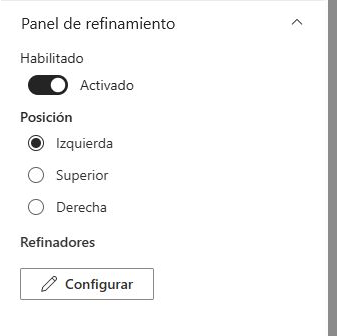
- Expanda Panel de refinamiento.
- Active Habilitado.
- En Posición, elija dónde se muestra:
- Izquierda (predeterminado): panel vertical a la izquierda de los resultados.
- Superior: panel horizontal encima; los valores de cada refinador se colocan en una fila.
- Derecho: panel vertical a la derecha.
- Configure al menos un refinador, como se explica a continuación. Sin refinadores, el panel no aparece.
- Vuelva a publicar la página.
Posición no está disponible mientras Habilitado esté desactivado.
Agregar y configurar refinadores
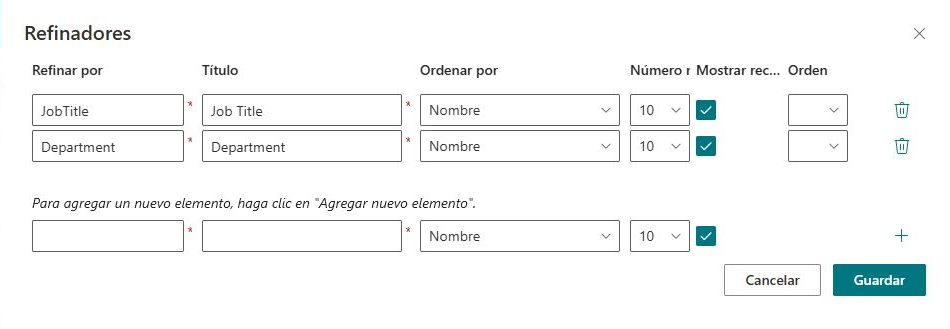
Los refinadores se gestionan en un editor independiente. En Panel de refinamiento, seleccione Configurar en Refinadores. Se abre Refinadores con una tabla de los existentes y una fila vacía al final para añadir otro.
Para agregar un refinador:
- En la fila vacía, complete Refinar por y Título, y ajuste las demás opciones si es necesario.
- Seleccione Agregar nuevo elemento, el signo más al final de la fila. El refinador se añade a la tabla.
- Repita el proceso para cada refinador.
- Seleccione Guardar para aplicar o Cancelar para descartar.
Cada refinador tiene estos ajustes:
| Ajuste | Descripción |
|---|---|
| Refinar por | Propiedad cuyos valores se ofrecen. En Employee Directory (Perfiles de usuario), escriba una propiedad administrada de búsqueda de SharePoint, como Department o RefinableString00. En Employee Directory (Entra ID), elija una columna configurada, integrada o personalizada. Obligatorio. |
| Título | Encabezado de los valores, por ejemplo, Departamento. Obligatorio. |
| Ordenar por | Nombre: orden alfabético; Cuenta: primero los valores con más empleados. Predeterminado: Nombre. |
| Número máximo de elementos | Valores visibles antes de Mostrar más, de 1 a 30. Predeterminado: 10. |
| Mostrar recuento | Número de empleados coincidentes junto al valor, por ejemplo, Ventas (12). Activado de forma predeterminada. |
| Orden | Posición del refinador. Cambiar el número lo desplaza hacia arriba o abajo. |
Para eliminar un refinador, seleccione Eliminar fila, la papelera al final de la fila, y después Guardar.
❗ Importante
Refinar por y Título son obligatorios. Si falta alguno, el editor indica que el campo es obligatorio y no guarda los cambios. Solo se aplican al seleccionar Guardar; Cancelar restaura la configuración anterior.
Usar propiedades de perfil personalizadas como refinadores
Esta sección se aplica a Employee Directory con Perfiles de usuario.
Con Perfiles de usuario, SharePoint calcula los valores. Por tanto, Refinar por debe ser una propiedad administrada marcada como Refinable en el esquema de búsqueda. Si una propiedad de perfil no está asignada a una propiedad administrada refinable, no puede utilizarse: SharePoint no devuelve valores y el refinador no aparece, o la consulta se rechaza.
Para preparar una propiedad personalizada:
- Compruebe que existe en el servicio de perfiles y tiene valores. Cada propiedad se rastrea como
People:<PropertyName>. - Abra el Centro de administración de SharePoint y vaya a Más características > Buscar > Abrir > Administrar esquema de búsqueda.
- En Propiedades administradas, busque una refinable sin usar, como
RefinableString00, y ábrala. - En Asignaciones a propiedades rastreadas, añada una asignación a
People:<PropertyName>. - Opcionalmente, introduzca un alias reconocible, como
OfficeRegion. - Guarde y espere a un nuevo rastreo de perfiles. Las asignaciones no se aplican inmediatamente; pueden pasar desde varias horas hasta unos días antes de aparecer los valores.
- En el editor Refinadores, introduzca la propiedad administrada, por ejemplo,
RefinableString00, en Refinar por.
📝 Nota
No todas las propiedades administradas integradas son refinables. Antes de usar Department o JobTitle, compruebe Refinable en el esquema. Si no está activado, asigne la propiedad People: correspondiente a una RefinableString como se ha descrito.
💡 Consejo
Para mostrar también la propiedad en resultados y detalles, consulte KB10049. Cómo agregar atributos personalizados de perfiles de usuario al elemento web Employee Directory.
En Employee Directory (Entra ID) no se modifica el esquema: los valores se calculan con los datos ya cargados de Microsoft Graph. Añada primero el atributo personalizado al elemento web, consulte KB10060. Cómo mostrar atributos personalizados de Entra ID en el elemento web Employee Directory, y después selecciónelo en Refinar por.
Utilizar el panel de refinamiento
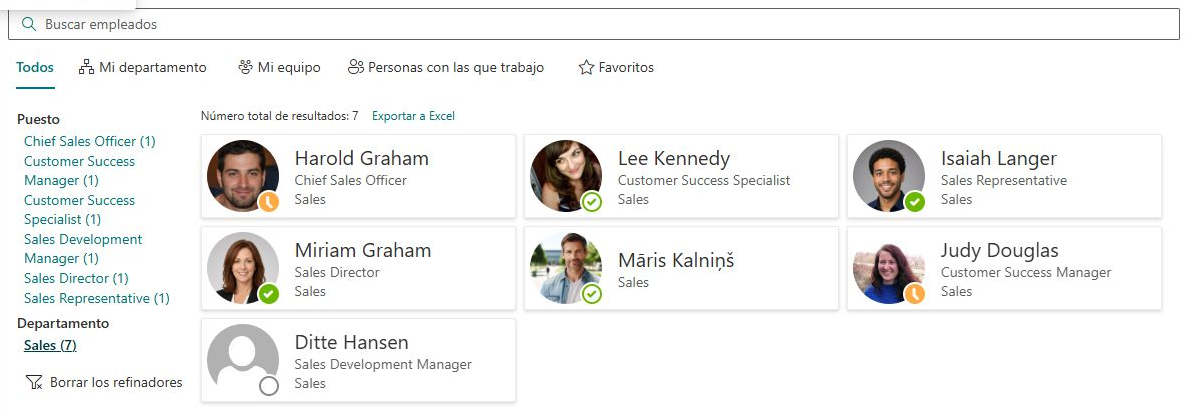
Los empleados ven encabezados con los valores disponibles debajo de cada uno.
- Seleccione un valor para mostrar solo empleados con él. Se resalta y los resultados cambian inmediatamente.
- Combine refinadores para limitar más. Las selecciones de refinadores distintos se combinan: Departamento: Ventas y Oficina: Riga muestran solo a los empleados del departamento de ventas de la oficina de Riga.
- Un valor por refinador. Otra selección sustituye a la anterior; no se pueden seleccionar dos departamentos a la vez.
- Mostrar más o menos. Si hay más valores que el máximo configurado, seleccione Mostrar más para verlos todos y Mostrar menos para contraer la lista.
- Recuentos. Con Mostrar recuento, el número entre paréntesis indica los empleados coincidentes.
- Borrar los refinadores. En cuanto se selecciona un valor, aparece Borrar los refinadores al pie del panel. Elimina todas las selecciones y vuelve a los resultados sin refinar.
El comportamiento difiere ligeramente entre los dos elementos web:
| Employee Directory (Perfiles de usuario) | Employee Directory (Entra ID) | |
|---|---|---|
| Quitar una selección | Seleccione Borrar los refinadores | Seleccione otra vez el valor resaltado o Borrar los refinadores |
| Recuentos y valores | SharePoint los recalcula para el texto de búsqueda, filtro rápido y refinadores actuales | Se calculan una vez con todos los empleados mostrados tras exclusiones y filtro del administrador; no cambian al buscar o seleccionar otros refinadores |
| Empleados sin valor | No aparecen como valor | Aparecen como (Vacío); selecciónelo para encontrar propiedades vacías |
Combinación con búsqueda y filtros rápidos
El panel funciona junto con la búsqueda y la barra de filtros rápidos:
- Cuadro de búsqueda. En Employee Directory (Perfiles de usuario), las selecciones se mantienen al buscar de nuevo: puede elegir Departamento: Ventas y después buscar un nombre dentro de ese departamento. En Employee Directory (Entra ID), escribir borra los refinadores y vuelve a filtrar la lista completa.
- Mi departamento. Los refinadores siguen disponibles y se combinan con el filtro rápido. Cambiar a otro filtro rápido borra las selecciones.
- Mi equipo, Personas con las que trabajo y Favoritos. Utilizan sus propias listas cortas, por lo que el panel se oculta mientras estén activos. Vuelve al regresar al directorio completo o Mi departamento.
- Restablecer. En Employee Directory, Restablecer borra a la vez el texto de búsqueda, el filtro rápido y los refinadores.
💡 Consejo
Consulte KB10214. Filtros rápidos de Employee Directory: Mi departamento, Mi equipo, Personas con las que trabajo y Favoritos para cada filtro. Para navegación A–Z, exclusiones y editor de Entra ID, consulte KB10311. Cómo configurar Employee Directory (Entra ID): filtros, exclusiones y navegación A–Z.
Visualización y limitaciones
- Diseños estrechos. El panel se oculta si el elemento web tiene menos de 641 píxeles de ancho, por ejemplo, en teléfonos o columnas estrechas. A izquierda o derecha mide 200 píxeles, o 150–160 en anchos intermedios.
- Vista de tarjetas. En Employee Directory (Perfiles de usuario), el panel solo aparece si la búsqueda devuelve al menos un empleado.
- Refinadores vacíos. Si no tiene valores para los resultados actuales, no se muestra.
- Refinadores duplicados. En Employee Directory (Perfiles de usuario), si se añade dos veces la misma propiedad administrada, solo aparece el primer refinador.
📝 Nota
El panel solo filtra lo que el elemento web ya muestra. Las personas ocultas por sus ajustes, como cuentas ocultas de listas de direcciones, cuentas excluidas sin licencia o deshabilitadas y personas fuera del filtro del administrador, nunca aparecen en los valores.