Employee Directory
Los elementos web Employee Directory de Vitextra muestran personas como lista ordenable o cuadrícula de tarjetas. Ambos diseños permiten agrupar por departamento, oficina, responsable, atributo personalizado o inicial del apellido. Este artículo describe los ajustes de Apariencia y Campos de contenido, su comportamiento y disponibilidad en cada elemento web.
Dónde están los ajustes de diseño
Edite la página, seleccione el elemento web y abra sus propiedades con el lápiz. Dos secciones controlan el diseño:
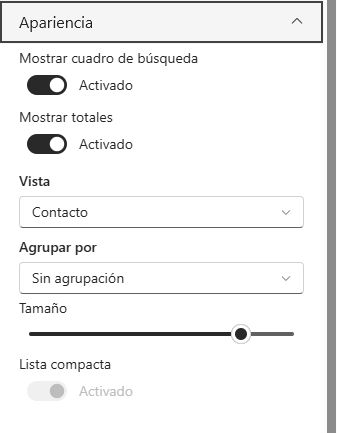
- Apariencia: Mostrar cuadro de búsqueda, Mostrar totales, Ver, Agrupar por, Tamaño de tarjeta y Lista compacta. En Employee Directory (Entra ID) también incluye Mostrar navegación alfabética.
- Campos de contenido: campos de cada tarjeta: Encabezado, Secundario, Tercero y Opcional.
Las columnas existentes, títulos y orden se configuran en Origen de datos mediante Columnas y Columnas personalizadas.
📝 Nota
Los ajustes que no corresponden a la vista se atenúan en lugar de ocultarse. Tamaño y Campos de contenido solo están disponibles para tarjetas; Lista compacta, para Detalles. Los valores se conservan al cambiar de vista.
Vista Detalles
Seleccione Ver → Detalles para mostrar una tabla con una fila por persona y una columna por campo.
Columnas visibles y orden. En Origen de datos, seleccione Configurar en Columnas. Para cada campo puede cambiar el Título, activar Mostrar en la lista y ajustar el Orden. Los atributos personalizados se configuran igual en Columnas personalizadas y aparecen después de los integrados. De forma predeterminada se muestran Imagen, Estado, Nombre completo, Puesto, Departamento, Ubicación, Correo electrónico y Teléfono del trabajo.
Ordenación. Seleccione un encabezado para ordenar y otra vez para invertir el sentido. Imagen y Estado no permiten ordenar. El orden inicial depende de Ordenar por y la dirección en Origen de datos.
Ancho de columna. Las columnas se estiran para llenar el elemento web y se redimensionan arrastrando los bordes de los encabezados. No se ocultan automáticamente en páginas estrechas: si no caben, aparece desplazamiento horizontal. Para secciones estrechas o páginas orientadas a móviles, conserve pocas columnas o utilice tarjetas.
Lista compacta. Active Lista compacta para reducir la altura de las filas y mostrar más personas. Está activada de forma predeterminada en elementos web nuevos.
Seleccionar una fila abre el panel de detalles; hacer clic con el botón derecho abre las acciones del menú contextual habilitadas por el administrador.
💡 Consejo
Para añadir columnas de perfil o Entra ID, consulte KB10049. Cómo agregar atributos personalizados de perfiles de usuario al elemento web Employee Directory y KB10060. Cómo mostrar atributos personalizados de Entra ID en el elemento web Employee Directory.
Vista de tarjetas
Seleccione Ver → Contacto para mostrar tarjetas con foto, presencia y hasta cuatro líneas de texto. Es la vista predeterminada de elementos web nuevos.
Las tarjetas forman una cuadrícula cuyo número de columnas depende del ancho del elemento web, no del navegador:
| Ancho del elemento web | Tarjetas por fila |
|---|---|
| menos de 641 px | 1 |
| 641–1023 px | 2 |
| 1024–1599 px | 3 |
| 1600–1799 px | 4 |
| 1800 px o más | 5 |
Seleccionar una tarjeta abre los detalles y seleccionarla otra vez los cierra. Al situar el puntero aparecen acciones rápidas arriba a la derecha; la estrella permanece visible en favoritos. El botón derecho abre el menú contextual. Las acciones rápidas solo aparecen en tarjetas. Consulte KB10315. Acciones de Employee Directory: chat, llamada, correo, copiar correo, programar reunión y vCard para configurarlas y conocer su función.
Tamaño de tarjeta
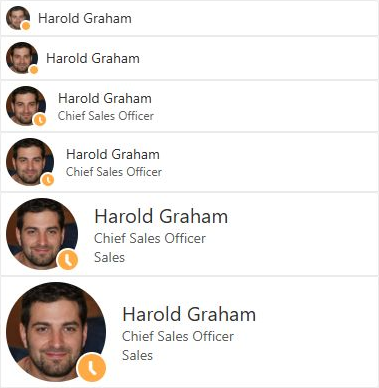
Tamaño (0–5) establece el tamaño de foto y, con él, las líneas visibles. El control no muestra números; 0 es el extremo izquierdo.
| Tamaño | Foto | Líneas visibles |
|---|---|---|
| 0 | 24 px | Encabezado |
| 1 | 32 px | Encabezado |
| 2 | 40 px | Encabezado, Secundario |
| 3 | 48 px | Encabezado, Secundario |
| 4 (predeterminado) | 72 px | Encabezado, Secundario, Tercero |
| 5 | 100 px | Encabezado, Secundario, Tercero, Opcional |
Los tamaños 0–1 crean una lista densa de nombres, adecuada para barras laterales o columnas estrechas. Los tamaños 4–5 crean tarjetas clásicas con puesto, departamento y ubicación.
Campos de tarjeta
Campos de contenido permite elegir el campo de cada línea. Solo aparecen las listas correspondientes a las líneas que admite el tamaño:
| Lista | Visible con Tamaño | Campo predeterminado |
|---|---|---|
| Encabezado | siempre | Nombre completo |
| Secundario | 2 o más | Puesto |
| Tercero | 4 o más | Departamento |
| Opcional | 5 | (Vacío) |
Cada lista ofrece (Vacío) para dejar la línea en blanco y las columnas configuradas, integradas o personalizadas, excepto Imagen y, en Employee Directory, Estado. Los campos multivalor, como aptitudes, se separan con comas. Si no hay valor, la línea queda vacía.
📝 Nota
Los campos de tarjeta son independientes de Mostrar en la lista: pueden aparecer en tarjetas y estar ocultos en Detalles. Una columna personalizada debe existir en Columnas personalizadas para estar disponible en las listas.
Agrupar por
Agrupar por divide los resultados en grupos con encabezado por valor. Funciona en Detalles y tarjetas. Ofrece:
- Sin agrupación: valor predeterminado; una lista plana.
- Apellido (primera letra): agrupa por la inicial del apellido; si falta, utiliza la inicial del nombre completo. Crea un diseño de libreta de direcciones A, B, C, etc.
- Columnas integradas: cualquier columna configurada, como Puesto, Departamento, Ubicación, Ubicación de oficina, Nombre de la compañía, País o región, Ciudad o Responsable, agrupado por nombre del responsable. No se ofrecen campos únicos o inadecuados: Imagen, Estado, Nombre completo, Correo electrónico, Teléfono del trabajo, Teléfono móvil, Teléfono particular, Nombre de usuario, Dirección, Código postal e Id. de empleado.
- Columnas personalizadas: todas las configuradas en Columnas personalizadas.
Una columna aparece en Agrupar por en cuanto se configura, aunque no esté visible en la lista.
Cómo se muestran los grupos
- Orden. Alfabético por valor, sin distinguir mayúsculas de minúsculas. Las personas sin valor forman el último grupo, (Vacío).
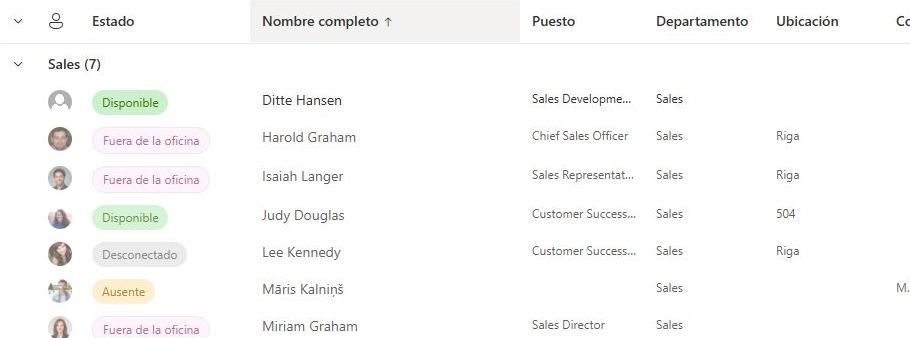
- Detalles. El encabezado muestra el valor y el número de personas. Los grupos aparecen expandidos y se contraen o expanden con la flecha del encabezado.
- Tarjetas. Cada grupo tiene encabezado con valor y número de personas, seguido de su propia cuadrícula. No se pueden contraer.
- Campos multivalor. La persona solo se coloca en el grupo del primer valor, por ejemplo, de sus aptitudes.
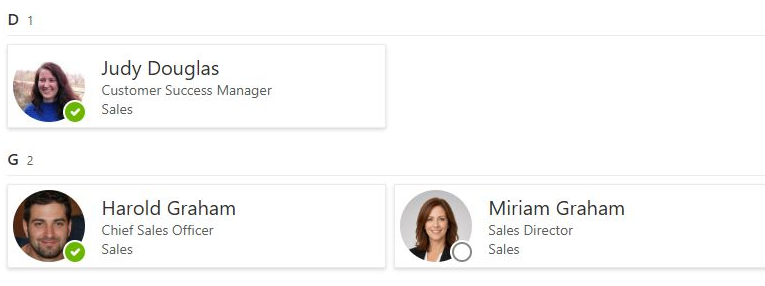
Agrupación, orden, búsqueda y filtros
La agrupación se aplica al final, sobre las personas mostradas tras búsqueda, filtros rápidos, refinadores y navegación alfabética. Al buscar "manager" o seleccionar Mi departamento, los grupos solo se reconstruyen con las coincidencias y no aparecen grupos vacíos.
La ordenación sigue funcionando dentro de cada grupo. Los grupos mantienen su orden alfabético y las personas siguen Ordenar por o el encabezado seleccionado en Detalles.
❗ Importante
Se agrupan los resultados cargados, no todo el directorio. Con Mostrar los elementos en páginas de:, cada grupo contiene solo las personas ya cargadas y su recuento aumenta al seleccionar Mostrar más resultados.... Aumente el tamaño de página para grupos completos. En Employee Directory (Entra ID) puede establecer 0 para mostrar a todos a la vez.
Búsqueda y totales
Dos opciones al principio de Apariencia controlan los elementos alrededor de los resultados:
- Mostrar cuadro de búsqueda: muestra la búsqueda encima. Desactívela para listas fijas, como una página de departamento definida por consulta o filtro. Los usuarios pueden seguir utilizando filtros rápidos, refinadores y navegación alfabética si están activados.
- Mostrar totales: muestra Número total de resultados: con todas las personas que coinciden con búsqueda y filtros, no solo las ya cargadas.
Ambas están activadas de forma predeterminada.
Disponibilidad por elemento web
| Ajuste | Employee Directory | Employee Directory (Entra ID) | New Employees |
|---|---|---|---|
| Mostrar cuadro de búsqueda, Mostrar totales | Sí | Sí | No |
| Ver (Detalles / Contacto) | Sí | Sí | No, siempre tarjetas |
| Agrupar por | Sí | Sí | No |
| Mostrar navegación alfabética | No | Sí | No |
| Tamaño | 0–5 | 0–5 | 1–5 |
| Lista compacta | Sí | Sí | No |
| Campos de contenido (Encabezado, Secundario, Tercero, Opcional) | Sí, columnas configuradas | Sí, columnas configuradas | Sí, lista fija |
En New Employees, Tamaño empieza en 1 y muestra su valor. Campos de contenido ofrece un conjunto fijo: Nombre completo, nombre y apellido, Puesto, Departamento, Ubicación, Ubicación de oficina, Correo electrónico, teléfonos y Nombre de usuario, porque no hay configuración de columnas.