Employee Directory
Cada persona del elemento web Employee Directory de Vitextra tiene acciones para contactar al instante: iniciar un chat o llamada en Teams, escribir un correo, copiar la dirección, programar una reunión o guardar sus datos como vCard. Este artículo explica qué hace cada acción, dónde aparece, cuándo no está disponible y cómo se configura.
Dónde aparecen las acciones
Las mismas acciones se ofrecen en tres lugares. El autor de la página configura por separado las acciones rápidas y el menú contextual; el panel de detalles combina las acciones activadas en cualquiera de los dos grupos.
- Acciones rápidas de tarjeta. En la vista de tarjetas (Ver en Contacto), sitúe el puntero sobre una tarjeta para mostrar iconos arriba a la derecha. Seleccione uno para ejecutar la acción sin abrir los detalles.
- Menú contextual. Haga clic con el botón derecho en una fila o tarjeta para abrir un menú con acciones identificadas por nombre.
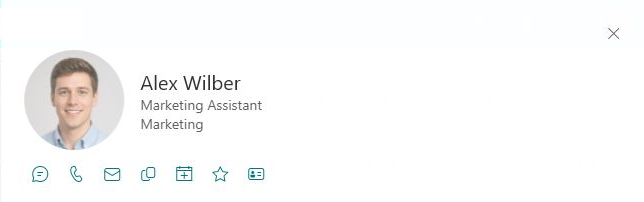
- Panel de detalles. Debajo de la foto, nombre y puesto aparece una barra con botones de icono. Incluye todas las acciones activadas en acciones rápidas o menú contextual.
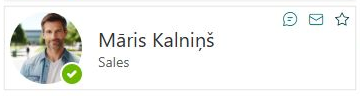
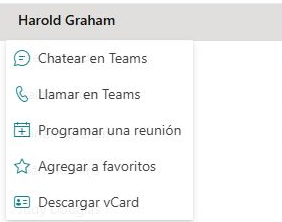
Las acciones están disponibles en Employee Directory, Employee Directory (Entra ID) y New Employees. Este último ofrece acciones rápidas y menú contextual en tarjetas, pero no panel de detalles ni favoritos.
📝 Nota
Si no hay ninguna acción aplicable a la persona, el botón derecho muestra el menú estándar del navegador.
Acciones disponibles
Siempre aparecen en este orden: chat, llamada, correo, copiar correo, reunión, favoritos y vCard.
| Acción | Qué hace | Requiere |
|---|---|---|
| Chatear en Teams | Abre un nuevo chat de Microsoft Teams con la persona. | Dirección de Teams; no aparece para usted mismo |
| Llamar en Teams | Inicia una llamada de Microsoft Teams. | Dirección de Teams; no aparece para usted mismo |
| Enviar correo electrónico | Abre un mensaje en la aplicación de correo predeterminada mediante mailto:. | Correo de trabajo |
| Copiar dirección de correo | Copia el correo de trabajo al portapapeles. | Correo de trabajo |
| Programar una reunión | Abre una nueva reunión de Teams con la persona como asistente. | Dirección de Teams; no aparece para usted mismo |
| Agregar a favoritos / Quitar de favoritos | Añade o quita a la persona de Favoritos. | Filtro rápido Favoritos activado |
| Descargar vCard | Descarga los datos de contacto en un archivo .vcf. | Siempre disponible |
Chatear y llamar en Teams
Chatear en Teams y Llamar en Teams utilizan enlaces profundos de Teams (https://teams.microsoft.com/l/chat/0/0?users=… y https://teams.microsoft.com/l/call/0/0?users=…). El chat se abre con el cuadro de mensaje vacío, listo para escribir.
Para dirigirse a la persona, se utiliza el primer valor disponible del perfil: dirección SIP, nombre principal de usuario si tiene formato de correo y, por último, correo de trabajo.
Enviar correo y copiar la dirección
Enviar correo electrónico abre un enlace mailto: al correo de trabajo. El nuevo mensaje se abre en la aplicación predeterminada del dispositivo, como Outlook.
Copiar dirección de correo coloca la dirección en el portapapeles para pegarla en formularios, documentos o aplicaciones. En acciones rápidas y detalles, el icono cambia brevemente a una marca de verificación con Copiado para confirmar.
Programar una reunión
Programar una reunión abre el formulario de nueva reunión de Teams (https://teams.microsoft.com/l/meeting/new?attendees=…) con la persona como asistente obligatorio. El asunto queda vacío. Elija la hora y añada asistentes en Teams de la forma habitual. Se utiliza el correo de trabajo de la persona o, si no existe, su dirección de Teams.
💡 Consejo
Antes de programar, consulte cuándo está libre en Disponibilidad del panel de detalles. Consulte KB10199. Employee Directory: personalizar el panel de detalles.
Descargar vCard
Descargar vCard guarda los datos en un archivo .vcf con el nombre de la persona, importable en Outlook, contactos del teléfono u otra libreta de direcciones. Contiene la información disponible:
- nombre y apellido;
- correo de trabajo;
- puesto y empresa;
- dirección de trabajo: calle, ciudad, estado o provincia, código postal y país;
- móvil y teléfonos del trabajo;
- texto de Acerca de mí como nota;
- foto de perfil, si existe.
La acción se ofrece para todos. Los campos vacíos se omiten del archivo.
La estrella de favoritos
Si Favoritos está activado, aparece una estrella: Agregar a favoritos para personas no marcadas y Quitar de favoritos para las marcadas. En tarjetas, la estrella de un favorito permanece visible y resaltada aunque no esté el puntero encima.
❗ Importante
Los favoritos se guardan en el almacenamiento local del navegador, no en el perfil de Microsoft 365. Son específicos de navegador y dispositivo: no se trasladan a otros navegadores, equipos o teléfonos y se pierden al borrar los datos del sitio.
Para más información, consulte KB10214. Filtros rápidos de Employee Directory: Mi departamento, Mi equipo, Personas con las que trabajo y Favoritos.
Cuándo no se muestra una acción
Aunque esté activada, una acción se oculta para una persona si no puede funcionar:
- Sin dirección de Teams. Si no hay dirección SIP, nombre principal con formato de correo ni correo de trabajo, se ocultan Chatear en Teams, Llamar en Teams y Programar una reunión.
- Sin correo de trabajo. No aparecen Enviar correo electrónico ni Copiar dirección de correo.
- Su propia entrada. No se ofrecen Chatear en Teams, Llamar en Teams ni Programar una reunión. Correo, copia y vCard siguen disponibles.
- Favoritos desactivado. No aparece la estrella. New Employees nunca la muestra.
Acciones en Microsoft Teams y el navegador
El elemento web detecta si se ejecuta en Teams, como pestaña o aplicación personal, o en una página de SharePoint del navegador, y abre las acciones de forma adecuada:
| Acción | Página de SharePoint en el navegador | Dentro de Microsoft Teams |
|---|---|---|
| Chatear en Teams, Llamar en Teams, Programar una reunión | Abre el enlace en otra pestaña; desde allí Teams se abre en escritorio o web. | Abre directamente chat, llamada o formulario de reunión sin salir de Teams. |
| Enviar correo electrónico | Abre mailto: y la aplicación predeterminada de correo. | Pasa mailto: a Teams, que abre la aplicación de correo predeterminada. |
| Copiar dirección de correo | Copia al portapapeles. | Copia al portapapeles. |
| Descargar vCard | Descarga el archivo .vcf. | Descarga el archivo .vcf. |
Configurar acciones para administradores
Los autores eligen por separado las acciones de tarjetas y del menú contextual. Edite la página, abra las propiedades y utilice:
- Acciones rápidas: iconos al situar el puntero sobre una tarjeta.
- Menú contextual: comandos del botón derecho en filas y tarjetas.
Cada grupo contiene seis opciones: Chatear en Teams, Llamar en Teams, Enviar correo electrónico, Copiar dirección de correo, Programar una reunión y Descargar vCard. Ambos grupos están en Employee Directory, Employee Directory (Entra ID) y New Employees.
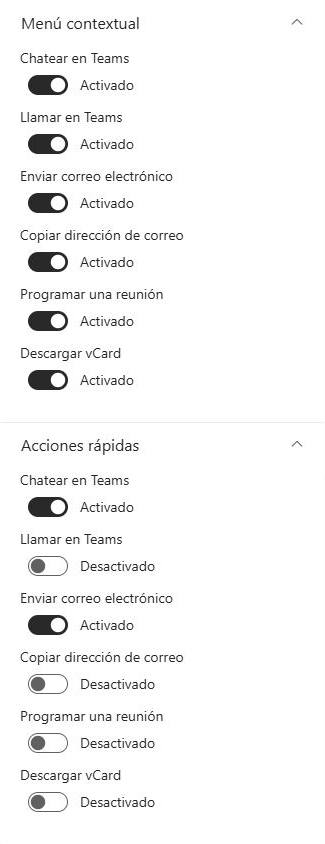
Al agregar un elemento web, las acciones tienen estos valores:
| Acción | Acciones rápidas | Menú contextual |
|---|---|---|
| Chatear en Teams | Activado | Activado |
| Llamar en Teams | Desactivado | Activado |
| Enviar correo electrónico | Activado | Activado |
| Copiar dirección de correo | Desactivado | Activado |
| Programar una reunión | Desactivado | Activado |
| Descargar vCard | Desactivado | Activado |
Tenga en cuenta estas reglas:
- El panel de detalles combina ambos grupos. Una acción aparece si está activada en Acciones rápidas, Menú contextual o ambos. Desactívela en los dos para quitarla de todas partes.
- La estrella no tiene opción independiente. Depende de Favoritos en Filtros rápidos. Al activarlo, aparece en acciones rápidas, menú contextual y detalles.
- Las acciones rápidas solo aparecen en tarjetas. Detalles no tiene iconos por fila; utilice el menú contextual o el panel de detalles.
📝 Nota
Mantenga pocas acciones rápidas. Cada opción añade un icono a todas las tarjetas. Dos o tres frecuentes, como chat y correo, suelen funcionar mejor; el conjunto completo sigue disponible en menú contextual y detalles.
💡 Consejo
Para configurar tarjetas, tamaño y campos, consulte KB10314. Diseños de Employee Directory: detalles, tarjetas, tamaño, campos y agrupación. Para New Employees, consulte KB10207. Cómo presentar a las nuevas incorporaciones con el elemento web New Employees.