Employee Directory
Cuando sus compañeros trabajan en distintas ciudades y zonas horarias, antes de llamar o enviar una invitación conviene saber si es un buen momento. El panel de detalles del elemento web Employee Directory de Vitextra permite comprobarlo de un vistazo. Muestra la hora local y la diferencia horaria, el horario laboral con un aviso fuera de horario y una cronología de disponibilidad para hoy que puede comparar con la suya. Este artículo explica cada elemento, el origen de los datos y los ajustes que deben configurar los administradores.
Dónde encontrar la información
Seleccione una persona en el directorio para abrir el panel de detalles. Debajo de los datos de contacto aparecen:
- Hora local: la hora actual de la persona y la diferencia respecto a su zona horaria;
- Horario laboral: el horario de la persona y, cuando corresponde, el indicador Fuera del horario laboral;
- Disponibilidad: dos cronologías de disponibilidad para hoy: la de la persona y la suya (Usted).

Los datos de la persona seleccionada y los suyos, como usuario que ha iniciado sesión, se cargan mediante una única solicitud. Durante la carga, la sección muestra un indicador Cargando....
Hora local y diferencia horaria
La fila Hora local muestra la hora actual en la zona horaria de la persona, con el formato correspondiente al idioma del navegador (por ejemplo, 17:42 o 5:42 PM). A su lado se indica la diferencia respecto a su hora:
- Misma zona horaria: usted y la persona están en la misma zona horaria;
- 3 h por delante: el reloj de la persona está adelantado respecto al suyo;
- 2 h por detrás: el reloj de la persona está atrasado respecto al suyo.
La diferencia se calcula respecto a la zona horaria de su dispositivo (navegador), por lo que sigue siendo correcta cuando viaja. Se tiene en cuenta el horario de verano de ambas zonas. Los desfases de media hora (por ejemplo, en la India) se muestran como 5.5 h. Mientras el panel permanece abierto, el reloj se actualiza automáticamente cada 30 segundos.
Horario laboral e indicador Fuera del horario laboral
La fila Horario laboral muestra el inicio y el fin de la jornada en la zona horaria de la persona, por ejemplo, 09:00 – 18:00.
Si la persona está fuera de su horario laboral, junto a las horas aparece el indicador Fuera del horario laboral con un icono de reloj. Se comprueban tanto la hora como los días laborables: en un día no laborable (normalmente el fin de semana), el indicador aparece durante todo el día. También se admiten los turnos nocturnos que terminan después de medianoche. Durante el horario laboral no se muestra el indicador.

💡 Consejo
El indicador es una orientación de cortesía; no bloquea las comunicaciones. Puede seguir chateando, llamando o enviando correos a la persona. Si está fuera de su horario laboral, considere enviar un mensaje que pueda leer por la mañana en lugar de llamar.
Disponibilidad: libre u ocupado hoy
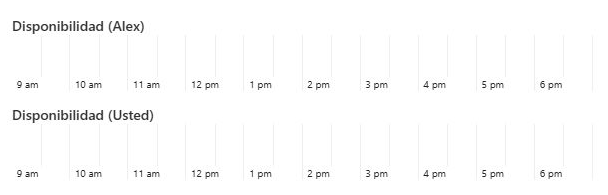
La sección Disponibilidad muestra dos cronologías, una debajo de otra: Disponibilidad (
- Intervalo horario. Cada cronología abarca el día de hoy de 9:00 a 19:00, en su hora local. Se divide en diez columnas horarias, etiquetadas de 9 AM a 6 PM, y cada hora se divide en dos intervalos de 30 minutos.
- Estado del intervalo. Cada intervalo adopta el estado del evento de calendario que coincide con el inicio de esa media hora. Sitúe el puntero sobre un intervalo para ver el estado en una información sobre herramientas.
| Aspecto del intervalo | Estado | Significado |
|---|---|---|
| Vacío (blanco) | Disponible | No hay eventos en el calendario para esa media hora. |
| Azul uniforme | No disponible | La persona tiene una reunión o cita marcada como ocupada. |
| Rayas azules y blancas | Provisional | La persona tiene un evento provisional o aceptado provisionalmente. |
| Morado con un patrón | Fuera de la oficina | La persona está marcada como fuera de la oficina. |
Los eventos con otros estados, como Trabajando en otro sitio, se muestran como intervalos vacíos.
📝 Nota
Solo se muestra el estado de disponibilidad de cada intervalo. El directorio nunca muestra asuntos, ubicaciones, asistentes ni otros detalles de los eventos. Por tanto, esta sección no revela más información que la vista de disponibilidad del Asistente para programación de Outlook.
Estado de presencia
La presencia es una señal independiente y en tiempo real que complementa el calendario. La cronología muestra lo previsto en la agenda; la presencia indica qué está haciendo la persona en ese momento en Microsoft Teams:
- en la vista Contacto (tarjetas), aparece un indicador de presencia de color sobre la foto;
- en la vista Detalles (tabla), la columna Estado muestra la presencia como texto: Disponible, Ausente, Ocupado, No molestar, Desconectado o Fuera de la oficina.
Si la persona tiene activada una respuesta automática de ausencia, el estado muestra Fuera de la oficina. Al situar el puntero sobre él, el texto de la respuesta aparece en una información sobre herramientas.
📝 Nota
La presencia se muestra en las tarjetas del directorio y en la columna Estado, no en el propio panel de detalles. Para conocer todas las secciones del panel, consulte KB10199. Employee Directory: personalizar el panel de detalles.
De dónde proceden los datos
Toda la información procede de Microsoft 365 a través de Microsoft Graph; Employee Directory no almacena estos datos:
- Zona horaria y horario laboral: proceden de la configuración de Outlook de la persona (Configuración › Calendario › Horas de trabajo y ubicación en Outlook en la Web, o Archivo › Opciones › Calendario en Outlook clásico). Exchange los devuelve junto con la planificación de disponibilidad.
- Disponibilidad: procede de los calendarios de Exchange Online de la persona y de usted, mediante la solicitud
getSchedulede Microsoft Graph; es la misma fuente que utiliza Outlook al programar una reunión. - Presencia: procede de Microsoft Teams, mediante la API de presencia de Microsoft Graph.
Permisos de Microsoft Graph necesarios
El paquete de la solución Employee Directory solicita estos permisos. Un administrador debe aprobarlos en la página Acceso a la API del Centro de administración de SharePoint:
| Función | Permiso |
|---|---|
| Hora local, horario laboral, disponibilidad | Calendars.Read |
| Estado de presencia | Presence.Read.All |
No se necesita un permiso independiente para la configuración del buzón (como MailboxSettings.Read): la zona horaria y el horario laboral se reciben junto con la planificación de disponibilidad.
💡 Consejo
Para aprobar las solicitudes de acceso a la API después de la instalación, consulte KB10035. Cómo instalar un producto Vitextra en SharePoint Online.
Cuando faltan datos
Si algún dato no está disponible, se oculta únicamente la parte correspondiente y el resto del panel de detalles sigue funcionando.
| Situación | Qué se muestra |
|---|---|
| La persona no tiene correo de trabajo (no tiene buzón) | Se oculta toda la sección: hora local, horario laboral y disponibilidad. |
| El horario laboral o la zona horaria no están configurados o no se reconocen | Se ocultan las filas Hora local y Horario laboral; las cronologías de disponibilidad pueden seguir mostrándose. |
| El horario laboral no tiene hora de inicio o de fin | Se muestra Hora local, pero se oculta la fila Horario laboral. |
| No se puede leer la disponibilidad de la persona o de su propio calendario | Se ocultan las cronologías de Disponibilidad; la hora local y el horario laboral pueden seguir mostrándose. |
| El permiso Calendars.Read no está aprobado o la solicitud falla | No se muestra ningún elemento de esta sección. |
| El permiso Presence.Read.All no está aprobado o no se puede leer la presencia | La columna Estado muestra Desconectado y las tarjetas no muestran indicador de presencia. |
❗ Importante
La información de disponibilidad solo está disponible para personas con un buzón de Exchange Online de su organización. Los invitados, las cuentas compartidas sin calendario y los usuarios con restricciones para compartir el calendario pueden no mostrar disponibilidad.
Configuración para administradores
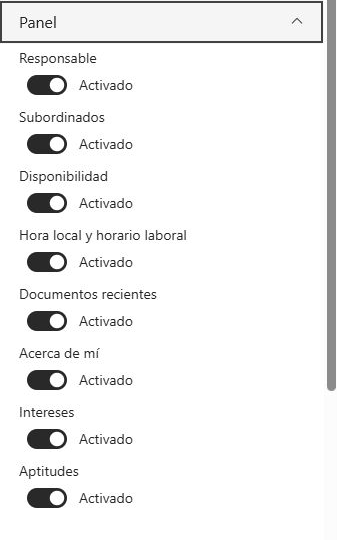
Los administradores controlan esta sección mediante dos opciones en el grupo Panel de las propiedades del elemento web:
- Disponibilidad: activa o desactiva toda la sección, incluidas las cronologías de disponibilidad y, junto con ellas, la hora local y el horario laboral. Está activada de forma predeterminada.
- Hora local y horario laboral: muestra u oculta las filas Hora local y Horario laboral. Está activada de forma predeterminada y solo tiene efecto si Disponibilidad está activada.
Ambas opciones están disponibles en los elementos web Employee Directory y Employee Directory (Entra ID).
📝 Nota
Al desactivar Disponibilidad, también se ocultan la hora local y el horario laboral, aunque Hora local y horario laboral siga activada. Actualmente no existe una opción independiente para mostrar solo la hora local sin las cronologías de disponibilidad.