Versiones de los productos Vitextra: cómo interpretar los números de versión
Desde octubre de 2026, los productos Vitextra para Microsoft 365 están adoptando un mismo esquema de versiones basado en la fecha de compilación. Este artículo explica el formato, muestra dónde encontrar la versión de un producto instalado y enumera la última versión de cada producto con la numeración anterior junto con su primera versión con la nueva.
Formato de versión
Un número de versión consta de tres partes separadas por puntos: año.mes.compilación.
| Parte | Significado | Ejemplo (26.10.5) |
|---|---|---|
| Año | Los dos últimos dígitos del año en que se creó la compilación | 26 → 2026 |
| Mes | El mes de la compilación, sin cero inicial (1–12) | 10 → octubre |
| Compilación | El número de secuencia de la compilación dentro de ese mes, empezando por 1 | 5 → quinta compilación de octubre de 2026 |
Por tanto, la versión indica cuándo se compiló el producto: 26.10.5 es la quinta compilación de octubre de 2026; 27.1.1 será la primera compilación de enero de 2027.
📝 Nota
Cada producto tiene su propio contador de compilaciones. La versión 26.10.5 de Employee Directory y la versión 26.10.5 de RSS Reader son dos compilaciones independientes que coinciden en ser la quinta compilación de sus respectivos productos en el mismo mes.
Comparar versiones
Compare las tres partes como números, de izquierda a derecha: primero el año, después el mes y, por último, la compilación. Una fecha posterior siempre corresponde a una versión más reciente.
- 26.10.13 es más reciente que 26.10.5 (mismo mes, compilación posterior)
- 26.11.1 es más reciente que 26.10.13 (mes posterior)
- 27.1.1 es más reciente que 26.12.9 (año posterior)
❗ Importante
Compare las partes como números, no como texto. En una comparación de texto, "26.10.13" se ordena antes de "26.10.5" porque "1" precede a "5", lo cual es incorrecto. Si compara versiones en scripts o en su propio inventario, divida la versión por los puntos y compare cada parte numéricamente.
Todas las versiones del nuevo esquema son numéricamente mayores que cualquier versión de la numeración anterior específica de cada producto (las versiones principales anteriores nunca superaron 6), por lo que la regla «un número mayor corresponde a una versión más reciente» también se mantiene durante la transición.
Dónde encontrar la versión
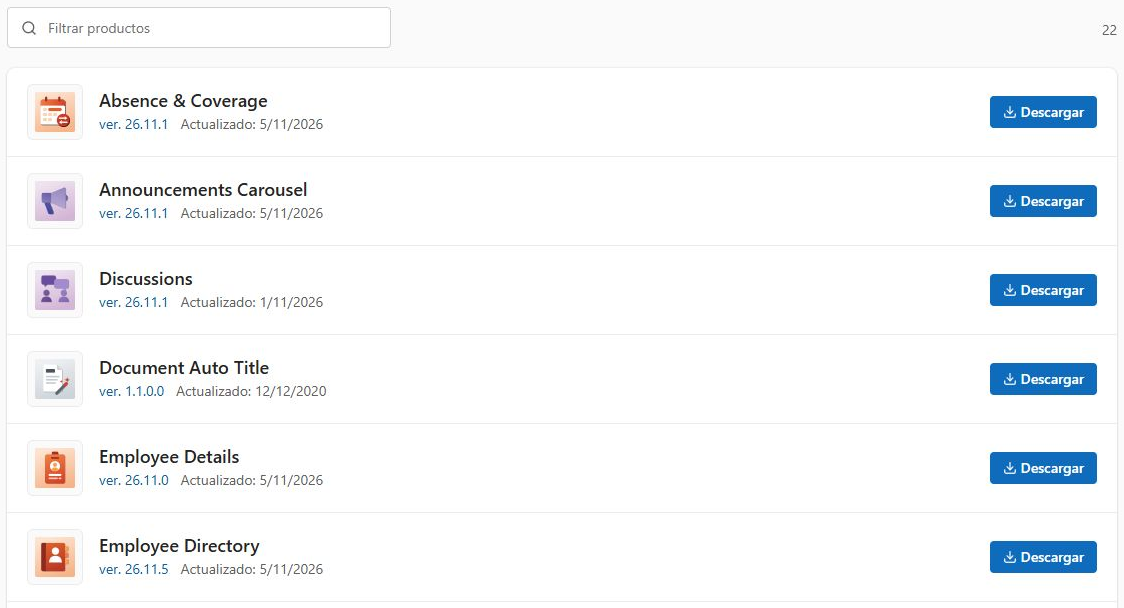
Centro de descargas y registro de cambios
El centro de descargas muestra la versión actual de cada producto junto al enlace de descarga. La página del registro de cambios de cada producto enumera todas las versiones publicadas con su fecha.
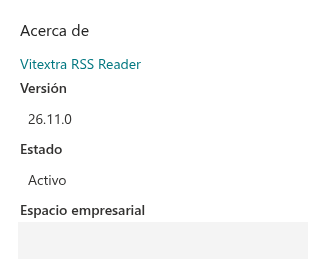
Panel de propiedades del elemento web
Abra la página en modo de edición, seleccione el elemento web y abra su panel de propiedades. La sección Acerca de, en la parte inferior del panel, muestra la versión instalada del producto.
Catálogo de aplicaciones
Los administradores del inquilino pueden ver la versión de cada paquete implementado en la biblioteca Aplicaciones para SharePoint del catálogo de aplicaciones del inquilino: la columna Versión de la aplicación muestra la versión del paquete cargado.
Microsoft AppSource
La ficha del producto en Microsoft AppSource muestra la versión del paquete publicado en la tienda. Puede llevar unos días de retraso respecto al centro de descargas mientras una nueva versión pasa por la certificación de Microsoft.
Números de versión antiguos y nuevos
La tabla enumera la última versión publicada con la numeración anterior y la primera publicada con el nuevo esquema para cada producto que ha realizado la transición.
| Producto | Última versión (numeración anterior) | Primera versión (nuevo esquema) |
|---|---|---|
| Announcements Carousel | 1.2.1 | 26.10.5 |
| Employee Details | 1.0.x (las versiones publicadas no estaban numeradas) | 26.10.4 |
| Employee Directory | 6.1.7 | 26.10.5 |
| List Filter Online | 3.6.2 | 26.10.13 |
| My Tasks | 6.3.6 | 26.10.13 |
| Organizational Chart | 2.3.6 | 26.10.7 |
| QR Code Generator | 1.2.7 | 26.10.5 |
| Questions & Answers | 4.2.2 | 26.10.6 |
| Quick Poll | 1.9.1 | 26.10.2 |
| RSS Reader | 3.6.2 | 26.10.5 |
| Smart Search | 3.1.1 | 26.10.9 |
| Smart Tiles | 3.5.4 | 26.10.4 |
📝 Nota
Password Vault, Short URL Online y Stock Quotes aún conservan sus números de versión anteriores (1.3.7, 4.0.3 y 1.0.3). Adoptarán el nuevo esquema en su próxima versión. Todos los productos nuevos se publican con el nuevo esquema desde su primera versión.
Productos a los que no afecta el cambio
El esquema se aplica únicamente a los productos para Microsoft 365. Los productos heredados creados para SharePoint Server local conservan sus números de versión existentes:
- Document Auto Title (1.1.0.0)
- List Filter (5.6.2)
- Number Generator (1.4.2.0)
- Quick Filter (1.2.0.0)
- Short URL (3.4.4.0)
❗ Importante
No compare la versión de un producto para SharePoint Server con la de un producto para Microsoft 365. Son productos distintos con numeraciones diferentes, aunque sus nombres sean similares: List Filter (SharePoint Server, 5.6.2) y List Filter Online (Microsoft 365, 26.10.13) son dos productos independientes.
Qué cambia en las actualizaciones y las licencias
Nada. El nuevo esquema solo cambia la forma de numerar las versiones:
- las licencias existentes siguen siendo válidas y no es necesario reactivarlas;
- el procedimiento de actualización es el mismo: descargue el paquete más reciente del centro de descargas y cárguelo en el catálogo de aplicaciones, o deje que el catálogo de aplicaciones del inquilino actualice la aplicación automáticamente cuando así esté configurado;
- el registro de cambios de cada producto continúa con los nuevos números.
💡 Consejo
Para conocer el procedimiento de implementación y actualización, consulte el artículo KB10035. Cómo instalar un producto Vitextra en SharePoint Online.