List Filter Online
Descripción general
El generador de consultas permite al editor de la página definir el filtro predefinido: las condiciones que debe cumplir cada elemento para aparecer en List Filter Online. Los usuarios no pueden ver ni quitar este filtro; solo pueden reducir más los resultados con el panel y los filtros de encabezado.
Se guarda como un árbol de condiciones y grupos y se convierte en una consulta CAML que SharePoint ejecuta en el servidor. Los datos no se cargan primero en el navegador para filtrarlos después: la lista devuelve solo las coincidencias, página a página, lo que mantiene la rapidez en listas grandes.
Usos habituales:
- Mostrar solo documentos creados o modificados por el usuario actual.
- Mostrar registros de los últimos 12 meses en un panel.
- Mostrar elementos aprobados, con datos adjuntos o cuyo Estado no sea Closed.
- Crear una página por departamento a partir de una lista, sin crear una vista para cada uno.
📝 Nota
El generador define el filtro que siempre se aplica. Los controles visibles para los usuarios se configuran por separado; consulte KB10255. Controles del panel de filtro y tipos de columna compatibles en List Filter Online.
Dónde encontrar el generador de consultas
- Abra la página en modo de edición y seleccione Editar elemento web en List Filter Online.
- Desplácese hasta Filtro en el panel de propiedades. Filtrar vista por: precede a una vista previa del filtro actual, o No se aplicó ningún filtro si aún no existe.
- Seleccione Editar filtro. El generador se abre en un panel lateral grande.
- Cree la consulta y seleccione Guardar para aplicarla o Cancelar para descartar los cambios. El elemento web se actualiza inmediatamente.
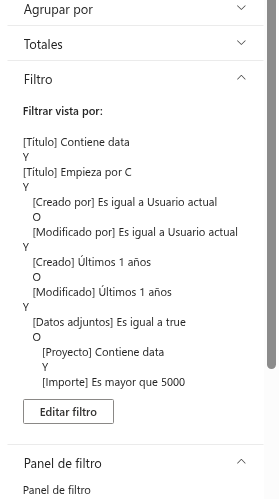
El generador solo está disponible después de seleccionar el sitio y la lista o biblioteca en Origen de datos, porque los campos y tipos proceden de esa lista.
Condiciones y grupos
Una consulta tiene dos tipos de componentes:
- Una condición es una comparación: campo - operador - valor, por ejemplo,
Amount- Es mayor que -5000. Algunos operadores no requieren valor (Contiene datos, Es usuario actual, Hoy). - Un grupo contiene condiciones y otros grupos, combinados con Y (todos deben cumplirse) u O (al menos uno). El conmutador del borde izquierdo alterna entre ambos.
Siempre hay un grupo raíz, que no puede eliminarse. Dentro de cualquier grupo, Agregar ofrece:
- Condición: agrega una fila vacía al grupo actual.
- Grupo: agrega un grupo anidado, de tipo Y de forma predeterminada, que se completa del mismo modo.
Los grupos pueden anidarse dentro de otros grupos. Cada fila y grupo anidado tiene un icono de eliminación a la derecha; eliminar un grupo elimina todo su contenido.
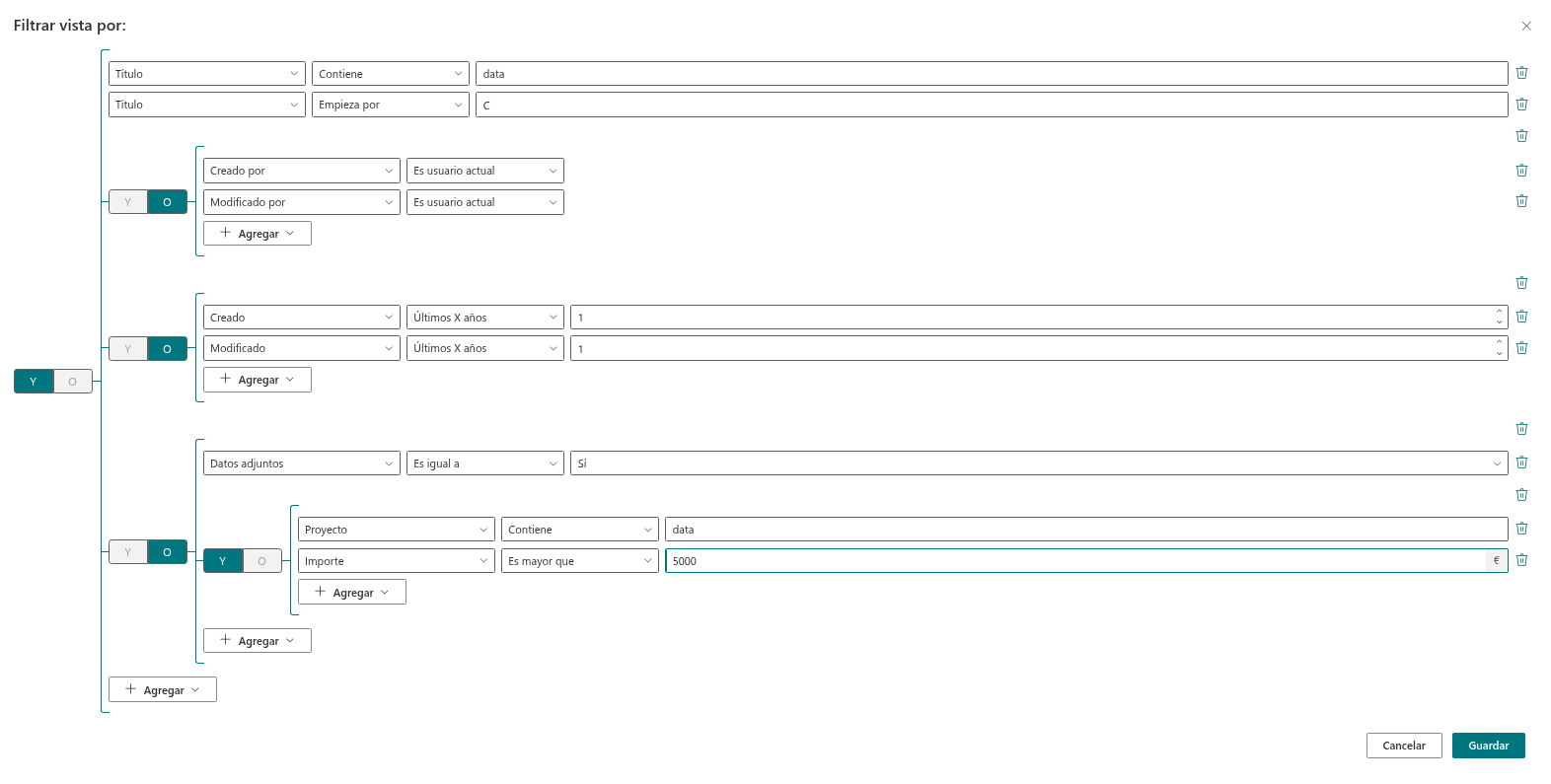
La consulta de la figura significa: Title no está vacío y empieza por «C» y (creado por mí o modificado por mí) y (creado en el último año o modificado en el último año) y (tiene datos adjuntos, o Customer está cumplimentado y Amount es mayor que 5.000).
💡 Sugerencia
Mantenga Y en la raíz y coloque cada conjunto de alternativas en su propio grupo O. Así, la vista previa resulta fácil de leer y ampliar.
Operadores por tipo de columna
La lista de operadores depende del tipo de campo seleccionado. La tabla muestra los disponibles para cada tipo compatible.
| Tipo de columna | Operadores |
|---|---|
| Una línea de texto, Varias líneas de texto, Hipervínculo o imagen | Es igual a, No es igual, Empieza por, Contiene, Contiene datos, No contiene datos |
| Elección | Es igual a, No es igual, Empieza por, Contiene, Contiene datos, No contiene datos |
| Elección (varios valores), Búsqueda, Calculada (resultado de texto) | Es igual a, No es igual, Contiene datos, No contiene datos (Calculada también ofrece Empieza por y Contiene) |
| Número, Moneda, ID | Es igual a, No es igual, Es mayor que, Es mayor o igual que, Es menor que, Es menor o igual que (Número también ofrece Contiene datos y No contiene datos) |
| Fecha y hora | En, No en, En o después, Después, En o antes, Antes, Entre, Hoy, Últimos X días, Últimas X semanas, Últimos X meses, Últimos X años, Próximos X días, Próximas X semanas, Próximos X meses, Próximos X años, Contiene datos, No contiene datos |
| Sí/No | Es igual a, No es igual, Contiene datos, No contiene datos |
| Datos adjuntos | Es igual a, No es igual (valor: Sí / No) |
| Persona o grupo | Es igual a, No es igual, Es usuario actual, No es usuario actual, Contiene datos, No contiene datos |
| Metadatos administrados (uno o varios valores) | Es igual a, No es igual, Contiene, No contiene, Contiene datos, No contiene datos |
| Estado de aprobación | Es igual a, No es igual (valor: lista de estados) |
| Valoración, Me gusta | Es igual a, No es igual, Contiene datos, No contiene datos (Me gusta: solo Contiene datos y No contiene datos) |
Contiene datos y No contiene datos comprueban si existe un valor, igual que IsNotNull e IsNull en CAML.
El editor de valor también depende del tipo: calendario para fechas (dos para Entre), campo numérico para número y moneda, selector de personas para Persona o grupo, selector de términos para Metadatos administrados, lista Sí / No para Sí/No y Datos adjuntos, lista de estados para Estado de aprobación y cuadro de texto para texto, elección y búsqueda.
❗ Importante
No se ofrecen columnas del sistema o de solo lectura, como Identificador de tipo de contenido, Identificador único, Versión o Desprotegido para. Tampoco tipos no comparables en CAML, como Imagen, Ubicación o Periodicidad.
Condiciones estáticas y dinámicas
Una condición estática compara con un valor fijo introducido: fecha, número, texto o persona. Se escribe tal cual en la consulta. Entre incluye ambos días completos; si solo se indica una fecha, pasa a ser En o después o En o antes, sin límite en el otro extremo.
Una condición dinámica se resuelve al ejecutar la consulta, de modo que la misma página puede mostrar elementos diferentes según el usuario y el día:
| Operador | Resolución |
|---|---|
| Es usuario actual / No es usuario actual | Compara con el identificador del usuario que ha iniciado sesión (<UserID /> en CAML). |
| Hoy | Compara la columna de fecha con la fecha actual (<Today />). |
| Últimos X días / semanas / meses / años | Intervalo desde hoy menos X (días, semanas, meses o años) hasta hoy. |
| Próximos X días / semanas / meses / años | Intervalo desde hoy hasta hoy más X. |
El número de Últimos X y Próximos X se introduce en el campo de valor. Últimos X meses y Últimos X años se convierten en fecha inicial al generar la consulta. Así, Modified - Últimos X años - 1 abarca los últimos doce meses sin editar el filtro.
📝 Nota
SharePoint evalúa la consulta en el servidor. Los límites de los intervalos en meses y años se calculan en el navegador al generar la consulta, mientras que SharePoint resuelve <Today />. Un documento modificado a última hora puede corresponder a un día distinto del indicado por su reloj local.
Combinar el filtro predefinido con filtros de usuario
Al aplicar un filtro desde el panel o un encabezado, no se sustituye el predefinido. Se crea una consulta nueva donde ambos se combinan con Y:
<Where>
  <And>


  </And>
</Where>
Consecuencias:
- Los usuarios pueden reducir los resultados, pero no ampliarlos más allá del filtro predefinido. Una página con Creado por - Es usuario actual no muestra elementos de otra persona, independientemente de lo seleccionado en el panel.
- La ordenación, la agrupación, los totales y la exportación actúan sobre el resultado combinado.
- Los filtros guardados y vínculos (véase KB10253. Guardar filtros y compartir un vínculo a una vista filtrada en List Filter Online) almacenan solo la parte del usuario. El filtro predefinido forma parte de la configuración de la página.
Del árbol a CAML
CAML, el lenguaje de consultas de listas de SharePoint, permite exactamente dos operandos dentro de <And> y <Or>. Un grupo de tres o más miembros debe convertirse en una cadena de pares anidados. El generador lo hace automáticamente y añade los detalles del tipo: atributo Type, LookupId para búsquedas e IncludeTimeValue para comparaciones de fechas.
La consulta de la figura produce un <Where> de unas 70 líneas. Su estructura, con las comparaciones abreviadas, es:
<Where>
  <And>
    <Or>
      <Eq><FieldRef Name="Author" /><Value Type="Integer"><UserID /></Value></Eq>
      <Eq><FieldRef Name="Editor" /><Value Type="Integer"><UserID /></Value></Eq>
    </Or>
    <And>
      <Or>
        <And> <Geq Created 2025-10-21 /> <Leq Created <Today /> /> </And>
        <And> <Geq Modified 2025-10-21 /> <Leq Modified <Today /> /> </And>
      </Or>
      <And>
        <Or>
          <And> <IsNotNull Customer /> <Gt Amount 5000 /> </And>
          <Eq Attachments 1 />
        </Or>
        <And> <IsNotNull Title /> <BeginsWith Title "C" /> </And>
      </And>
    </And>
  </And>
</Where>
Cada fila Últimos X años se convierte en un <And> con dos comparaciones de fecha, cada grupo O en un <Or>, y los cuatro miembros de la raíz Y en tres <And> anidados.
Ver la consulta generada
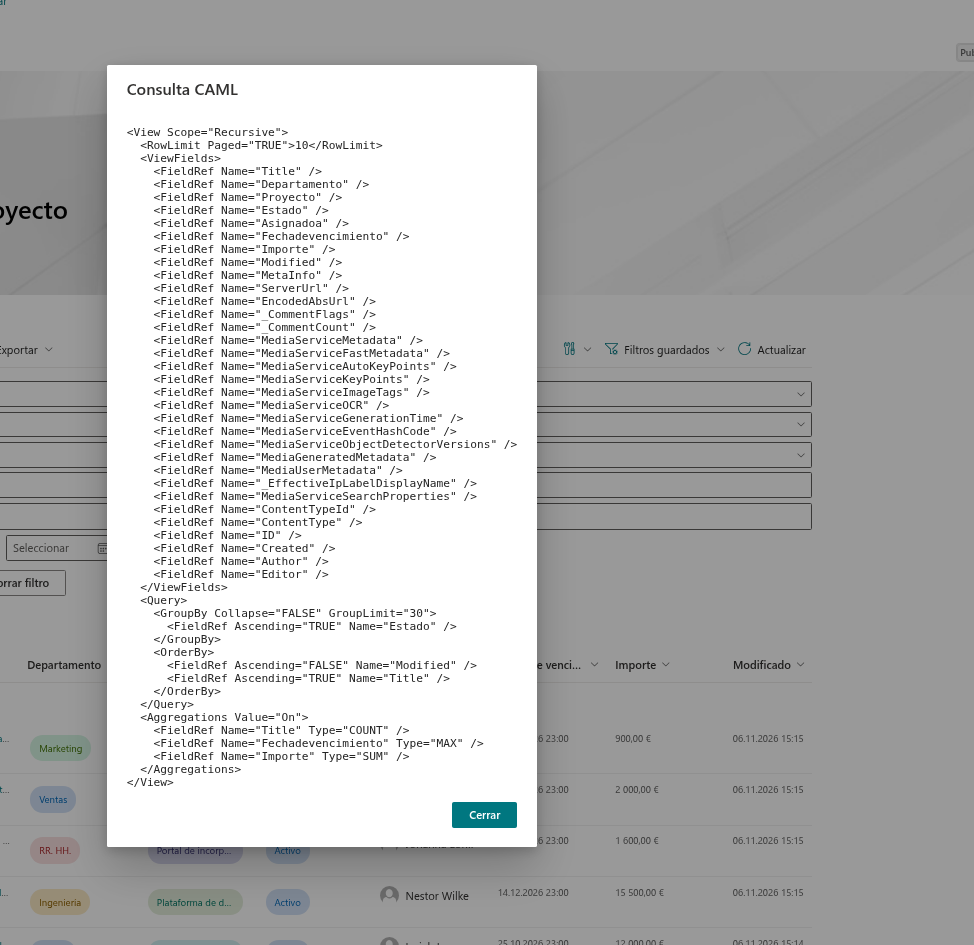
Para ver el CAML exacto, incluidos el filtro predefinido, los filtros actuales, los campos, el límite de filas y la agrupación:
- Expanda Herramientas de desarrollo y active Habilitar modo de desarrollador.
- Guarde la página. Aparece un menú de desarrollo a la derecha de la barra de comandos.
- Seleccione Consulta CAML. Se abre un cuadro de diálogo desde el que puede copiarla.
💡 Sugerencia
Desactive el modo de desarrollador cuando termine. El menú es visible para todos los que pueden ver el elemento web.
Filtros predefinidos en listas grandes
En listas con más de 5.000 elementos, la primera condición que reduce los resultados debe utilizar una columna indexada y ser suficientemente selectiva. El filtro predefinido es el primero en ejecutarse y puede determinar si la página llega a mostrar datos.
- Empiece la raíz por una condición sobre una columna indexada. Compruebe los índices de Created, Modified, Author, Editor e ID en la lista; las demás columnas compatibles pueden indexarse desde su configuración.
- Prefiera Y en la raíz: un O entre dos columnas sin índice no puede utilizar ninguno.
- Las fechas dinámicas (Últimos X meses, Hoy) son buenas condiciones iniciales si la columna está indexada.
Consulte los detalles, los avisos y la creación de índices en KB10257. Filtrar listas grandes: columnas indexadas y el umbral de 5.000 elementos.
Limitaciones
- El generador utiliza columnas de una lista o biblioteca, la seleccionada como origen. No admite condiciones sobre otras listas.
- Los valores de búsqueda y elección se comparan con el texto introducido; no hay selector para ellos.
- Los grupos anidados sin condiciones se omiten al generar la consulta.
- En la práctica, dos o tres cubren casi todos los casos; un árbol más profundo resulta difícil de leer.
- El filtro predefinido no se muestra al usuario. Si necesita explicar por qué faltan elementos, indíquelo en el título del elemento web o en la página.