List Filter Online
Descripción general
Cualquier página moderna de SharePoint puede mostrar una lista o biblioteca con los elementos web integrados Lista y Biblioteca de documentos. Son gratuitos, solo requieren elegir una lista y una vista y resultan adecuados para muchas páginas. ¿Cuándo conviene utilizar un elemento web adicional?
Este artículo los compara con Vitextra List Filter Online. Ambos leen las mismas listas y bibliotecas mediante la API REST de SharePoint y respetan los permisos de los elementos. Se diferencian en cómo se encuentran los datos -panel de filtro, consultas predefinidas y paginación-, cuánto se configura en la propia página en lugar de en la lista y cómo se trabaja con listas grandes. La comparación ayuda a decidir cuándo basta con el integrado, cuándo conviene List Filter Online y cómo combinarlos en una página.
📝 Nota
Microsoft actualiza regularmente la experiencia moderna de listas. Las afirmaciones sobre los elementos web integrados reflejan el comportamiento documentado por Microsoft y comunicado en Microsoft Tech Community en 2026. Consulte la documentación actual de Microsoft para conocer los detalles más recientes.
El elemento web Lista integrado
Lista, al igual que Biblioteca de documentos, inserta en una página una vista existente de una lista del sitio actual. El editor elige la lista y la vista, decide si se muestran la barra de comandos y Ver todo y selecciona el tamaño. Las columnas, la ordenación, la agrupación, el límite de elementos y el filtro se definen en la configuración de la vista de la lista.
Los usuarios trabajan igual que en la lista: los encabezados permiten ordenar y filtrar, el panel Filtros limita por los valores de la vista y se representa el formato JSON de columnas. El elemento web puede conectarse a otro elemento web Lista para filtrado dinámico -seleccionar en una lista para filtrar otra- y al elemento web Propiedades de lista.
No ofrece un filtro propio de la página: no hay condiciones predefinidas de página, controles de filtro adicionales al panel ni forma de abrir el elemento web ya filtrado mediante la dirección de la página.
List Filter Online
List Filter Online muestra una lista o biblioteca con su propio panel de filtro, generador de consultas para un filtro predefinido, configurador de columnas, paginación en el servidor, agrupación con totales y exportación a Excel. El editor configura todo en el panel de propiedades, sin modificar la configuración de la lista.
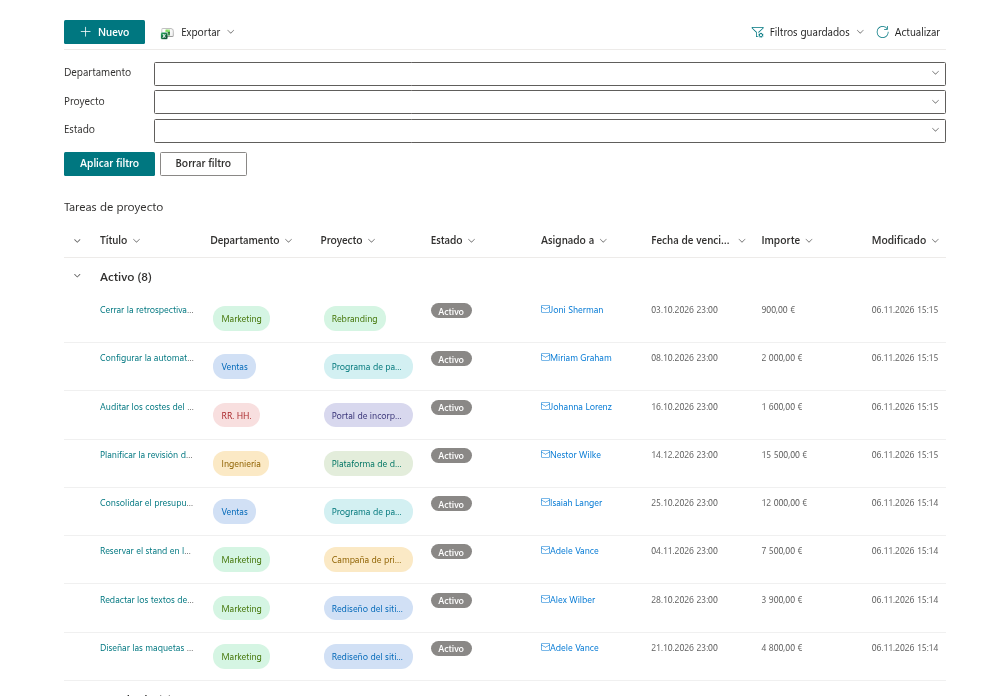
En lugar de reutilizar una vista, genera su propia consulta CAML con el filtro predefinido, los filtros del usuario y los ajustes de ordenación, agrupación y paginación. La consulta se ejecuta en el servidor y devuelve una página de elementos cada vez.
Comparación de funciones
| Lista / elemento web Biblioteca de documentos integrado | Vitextra List Filter Online | |
|---|---|---|
| Contenido mostrado | Vista existente; columnas, ordenación, agrupación y filtro proceden de su configuración | Columnas, títulos, formatos, ordenación, agrupación y filtro se configuran en el elemento web; no se utilizan vistas existentes |
| Listas de origen | Solo listas y bibliotecas del sitio actual | Cualquier colección de sitios o sitio del inquilino al que el usuario tenga acceso; una lista o biblioteca por elemento web |
| Filtro predefinido | Filtro de vista: hasta 10 condiciones Y/O, sin grupos anidados; [Me] y [Today] ± días como valores dinámicos | Generador: grupos Y/O anidados; condiciones dinámicas de usuario actual, hoy y últimos/próximos X días, semanas, meses o años; el usuario no puede quitarlo (KB10320) |
| Filtros del usuario | Menús de encabezado y panel Filtros, con valores de la vista | Panel configurable con más de diez controles: texto, desplegable, cuadro combinado, personas, términos, fechas, intervalos, números, Sí/No y otros; control adaptado a cada columna y cascada opcional (KB10255, KB10256) |
| Filtro desde la dirección | No compatible con el elemento web en una página | Copiar vínculo al filtro genera una dirección con el filtro; puede recordarse el último filtro por usuario (KB10253) |
| Abrir desde una lista nativa | - | Open in List Filter transmite los elementos seleccionados a una página con el elemento web (KB10254) |
| Paginación | Desplazamiento continuo por lotes; el límite de elementos de la vista no se utiliza como páginas | Paginación de servidor con tamaño configurable, número de página y navegación Primera / Anterior / Siguiente |
| Columnas | Las de la vista | Seleccionadas y ordenadas en el elemento web; título, formato y opciones para redimensionar, ordenar, filtrar y vincular al elemento (KB10258) |
| Formato JSON de columnas | Sí | Sí; las construcciones no compatibles utilizan la representación predeterminada (KB10259) |
| Agrupación y totales | Según la vista: hasta dos niveles y totales de vista | Dos columnas de agrupación enviadas a SharePoint, con encabezados solo para la primera; recuento, suma, promedio, mínimo, máximo y otras funciones en una fila al pie (KB10260) |
| Carpetas | Navegación de la vista | Ruta de navegación, vista plana sin carpetas o archivos y carpetas juntos; colores de carpeta (KB10261) |
| Exportación a Excel | Exportar de la lista exporta la vista | Elementos seleccionados, página actual o todos los filtrados, con filtros y columnas configurados |
| Listas grandes (más de 5.000) | Se aplica el umbral; los filtros sin índice pueden fallar al ejecutarse | Se aplica el mismo umbral; el configurador avisa de columnas de filtro sin índice y permite crearlo (KB10257) |
| Conexiones con otros elementos web | Filtrado dinámico entre Lista y Propiedades de lista | No compatible |
| Grupos contraídos | Sí | Se cargan expandidos y el usuario puede contraerlos; sin ajuste para cargarlos contraídos |
| Permisos | Permisos de elementos de la lista | Los mismos; solo API REST de SharePoint, sin consentimiento de Microsoft Graph |
| Apariencia de marca | Aspecto de Microsoft 365 | Adopta el tema del sitio y de la sección |
| Coste | Incluido en Microsoft 365 | Producto independiente con prueba gratuita |
Cuándo basta con el elemento web integrado
Utilícelo si:
- La lista es pequeña o mediana y una vista preparada ya contiene lo necesario.
- Los usuarios conocen la lista y manejan cómodamente los menús de encabezado y Filtros.
- Necesita filtrado dinámico entre dos elementos web, una función disponible en los integrados que List Filter Online no ofrece.
- La página debe limitarse estrictamente a Microsoft 365, sin aplicaciones adicionales en el inquilino.
En estos casos, crear otra vista en la configuración de la lista es la solución más económica, y el elemento web integrado la representa fielmente.
Cuándo conviene List Filter Online
Elíjalo si la experiencia debe definirse en la página:
- El filtro forma parte de la página. «Mis contratos», «Este trimestre» o «Pendientes de aprobación» requieren una consulta predefinida que no pueda desactivarse, con condiciones dinámicas en lugar de fechas fijas.
- Se necesitan controles de filtro específicos. Un selector de personas para el responsable, un intervalo de fechas para la firma y un selector de términos para la categoría son más rápidos y menos propensos a errores que un menú con cientos de valores.
- La lista está en otro sitio. Una página de centro o departamento muestra una biblioteca de otra colección de sitios.
- La lista es grande. La paginación de servidor y los avisos de índice facilitan el uso de una biblioteca de 50.000 elementos, siempre que las consultas utilicen índices adecuados y condiciones suficientemente selectivas.
- Los filtros deben compartirse. Un vínculo que abre la página filtrada puede enviarse por chat o colocarse en Vínculos rápidos.
- La página necesita columnas y totales propios, sin crear y mantener una vista por página.
❗ Importante
List Filter Online no utiliza vistas existentes ni puede conectarse a otros elementos web. Si alguna función es imprescindible, mantenga el elemento web integrado para esa parte de la página.
Utilizarlos juntos
Ambos pueden convivir. Un patrón habitual:
- elemento web Biblioteca de documentos integrado al principio de una página de equipo para cargas rápidas y trabajo cotidiano con la vista predeterminada.
- List Filter Online debajo, o en una página independiente «Buscar un documento», con panel, filtro predefinido y exportación para encontrar elementos concretos entre miles.
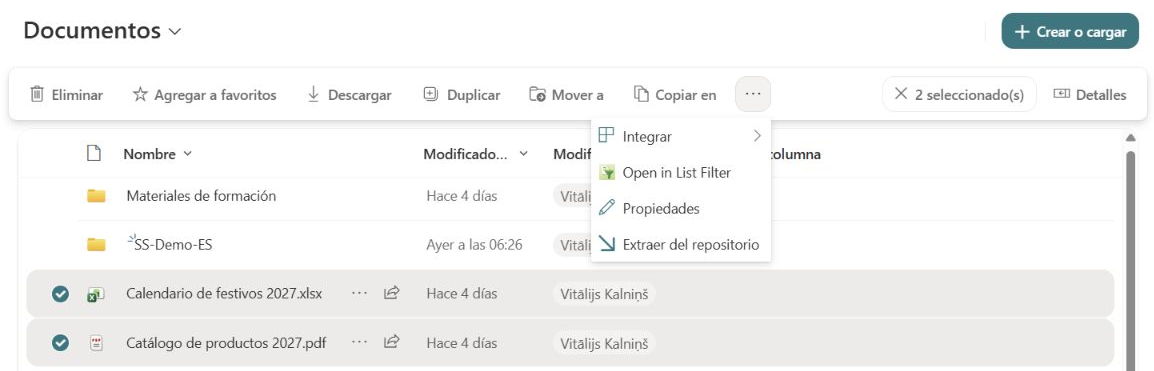
Open in List Filter conecta ambas experiencias: quien empieza en la lista nativa puede seleccionar elementos y continuar en una página con más opciones de filtrado.
Información útil
- Ambos leen datos como el usuario actual y no muestran elementos que no pueda abrir en la lista.
- List Filter Online necesita tres ajustes: sitio, lista o biblioteca y columnas. El resto es opcional.
- El umbral de 5.000 elementos pertenece a SharePoint Online y se aplica a ambos. La diferencia está en cuándo se detecta: durante la ejecución en el integrado o al configurar filtros en List Filter Online.
- Para ver la consulta exacta, active el modo de desarrollador y utilice Consulta CAML; resulta útil si el filtro no devuelve lo esperado.
💡 Sugerencia
Para probarlo, instálelo desde AppSource como se indica en KB10251. Instalar List Filter Online y agregarlo a una página y siga KB10201. Configurar el elemento web List Filter Online. Consulte la descripción general en KB10250. List Filter Online: descripción general de la solución.