Absence & Coverage
Información general
Una vez instalado el producto en su inquilino, cada uno de sus tres elementos web -My Absences, Team Absence Calendar y Substitutions- se añade a una página como cualquier otro elemento web de SharePoint. Los tres utilizan un mismo sitio del producto, donde se almacenan las listas de ausencias. Seleccione ese sitio al configurar el primer elemento web: las listas se crearán automáticamente. Después, solo tendrá que indicar el mismo sitio en los demás elementos web.
Este artículo explica cómo añadir el primer elemento web, seleccionar el sitio, conocer qué se crea en él, conectar los demás elementos web y configurar las opciones disponibles en cada panel de propiedades.
💡 Consejo
Primero debe instalar el producto. Consulte las instrucciones en KB10035. Cómo instalar un producto Vitextra en SharePoint Online.
Antes de empezar
- Debe poder editar la página donde colocará el elemento web.
- Debe conocer el sitio donde se almacenarán las listas de ausencias. Todos los empleados que utilicen los elementos web necesitan acceso como miembro (edición). Como las listas contienen datos de ausencias, un sitio dedicado resulta más fácil de administrar que un sitio de equipo con mucha actividad.
- Debe poder crear y administrar listas en ese sitio (
ManageLists), por ejemplo como propietario del sitio. Sin los permisos necesarios, la creación falla (consulte Solución de problemas).
Añadir el primer elemento web y seleccionar el sitio
- Abra la página y haga clic en Editar.
- Haga clic en + donde quiera colocar el elemento web, busque My Absences (o Team Absence Calendar, o Substitutions) en el cuadro de herramientas y añádalo.
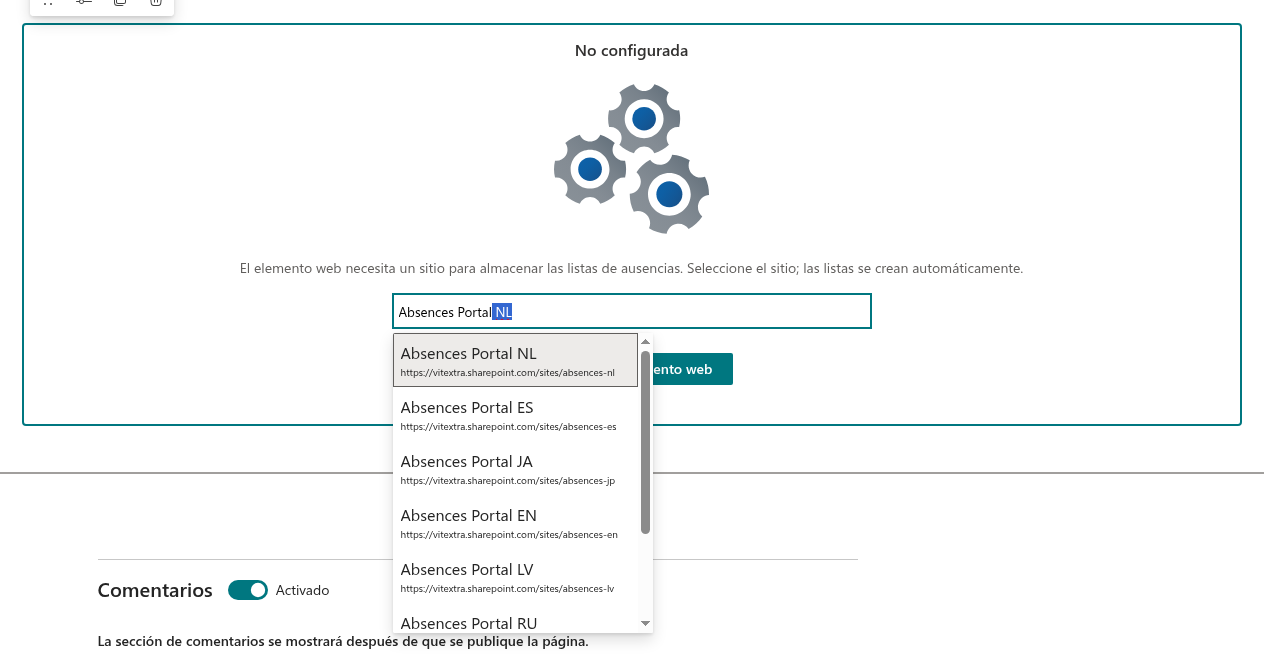
- El elemento web muestra la pantalla No configurado, con el texto «El elemento web necesita un sitio para almacenar las listas de ausencias. Seleccione el sitio; las listas se crean automáticamente.» y, en modo de edición, un selector de sitios con el marcador de posición «Escriba el nombre o la dirección de un sitio».
- Escriba el nombre o la dirección del sitio en el campo y selecciónelo en la lista de sugerencias.
- El elemento web muestra Creando las listas, espere... y, al terminar, pasa a su vista habitual.
- Si lo desea, asigne un título al elemento web (en modo de edición, el campo muestra «Título del elemento web») y haga clic en Publicar para que todos puedan acceder a la página.
📝 Nota
El selector de sitios solo aparece en modo de edición. Un visitante que abra una página con un elemento web sin configurar verá únicamente el mensaje y la explicación. El botón Configurar elemento web, que también aparece solo en modo de edición, abre el panel de propiedades.
Qué se crea en el sitio
Al seleccionar un sitio, el elemento web crea seis listas en él. Si las listas ya existen (por ejemplo, porque otro elemento web las creó antes), se reutilizan sin sobrescribir su contenido.
| Lista | Finalidad |
|---|---|
AbsenceTypes | Catálogo de tipos de ausencia |
Absences | Solicitudes de ausencia |
Substitutions | Sustituciones |
Balances | Días anuales asignados y días transferidos del año anterior, por persona y tipo (opcional) |
Holidays | Festivos (opcional) |
Settings | Configuración mediante pares clave/valor: semana laboral, aprobador alternativo y saldos negativos (opcional; se crea vacía) |
Las listas Balances, Holidays y Settings son opcionales: si alguna está vacía, los elementos web aplican valores predeterminados y siguen funcionando. Encontrará la referencia completa de columnas en KB10351. Listas de Absence & Coverage: qué datos se almacenan y dónde.
La lista AbsenceTypes se rellena una sola vez con siete tipos de ausencia predeterminados, cuyos nombres se establecen en el idioma de la persona que configura el sitio:
| Tipo | Aprobación | Medios días | Privado | Días por año |
|---|---|---|---|---|
| Vacaciones | Sí | Sí | No | 20 |
| Baja por enfermedad | No | Sí | Sí | sin límite |
| Asunto propio | Sí | Sí | No | 3 |
| Trabajo remoto | No | Sí | No | sin límite |
| Viaje de negocios | Sí | No | No | sin límite |
| Permiso sin sueldo | Sí | Sí | No | sin límite |
| Permiso parental | Sí | No | Sí | sin límite |
Puede modificar estos tipos o añadir otros. Consulte KB10352. Cómo agregar y configurar tipos de ausencia.
Conectar los demás elementos web al mismo sitio
Añada el segundo y el tercer elemento web a la misma página o a otras páginas. Cada elemento web que todavía no tenga un sitio muestra la misma pantalla No configurado. Seleccione de nuevo el mismo sitio: como las listas ya existen, se reutilizarán. También puede abrir el panel de propiedades del elemento web (por ejemplo, mediante el botón Configurar elemento web) e introducir la dirección del sitio en el campo Sitio con las listas de ausencias.
❗ Importante
Todos los elementos web de un inquilino que deban mostrar las mismas ausencias deben apuntar al mismo sitio. Un elemento web que apunte a otro sitio utilizará las listas de ese sitio. Si el sitio ya no contiene las listas, el elemento web mostrará un mensaje que le pide abrir la página en modo de edición y seleccionar de nuevo el sitio.
Configuración del panel de propiedades
El panel de propiedades contiene los grupos General, Apariencia (no disponible en Substitutions) y Acerca de (información de licencia). Los grupos se despliegan como un acordeón. Estas son las opciones y sus valores predeterminados:
| Elemento web | Grupo | Opción | Valor predeterminado |
|---|---|---|---|
| My Absences | General | Sitio con las listas de ausencias | - |
| My Absences | Apariencia | Mostrar saldos | Activado |
| My Absences | Apariencia | Mostrar festivos | Activado |
| Team Absence Calendar | General | Sitio con las listas de ausencias | - |
| Team Absence Calendar | General | Ausencias de quién mostrar | Mi equipo (yo, mi responsable y mis compañeros) |
| Team Absence Calendar | General | Número máximo de personas mostradas | 50 (control deslizante de 5–100, en incrementos de 5) |
| Team Absence Calendar | Apariencia | Vista predeterminada | Escala de tiempo |
| Team Absence Calendar | Apariencia | Intervalo predeterminado de la escala de tiempo | 2 semanas |
| Team Absence Calendar | Apariencia | Mostrar solicitudes pendientes de aprobación | Activado |
| Team Absence Calendar | Apariencia | Mostrar fines de semana (escala de tiempo) | Activado |
| Team Absence Calendar | Apariencia | Mostrar festivos | Activado |
| Substitutions | General | Sitio con las listas de ausencias | - |
| Substitutions | General | Pestaña predeterminada | Yo sustituyo |
| Substitutions | General | Mostrar ausencias sin sustituto (para responsables) | Activado |
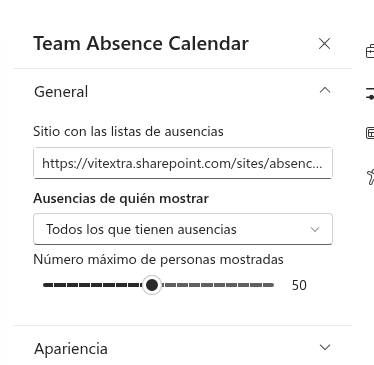
El significado de las opciones del calendario se explica en KB10339. Team Absence Calendar: vistas de escala de tiempo y de mes.
Microsoft Teams
Los mismos elementos web se ejecutan en Microsoft Teams como aplicación personal y como pestaña de canal. El sitio se selecciona de la misma forma. En la aplicación personal, la configuración guardada para la aplicación prevalece sobre las propiedades locales del elemento web; las pestañas de canal utilizan las propiedades de la propia pestaña.
Solución de problemas
| Mensaje | Causa | Solución |
|---|---|---|
| No se pudieron crear las listas en este sitio. Asegúrese de ser propietario del sitio e inténtelo de nuevo. | No se pudieron crear las listas en el sitio; lo más habitual es que la persona que lo seleccionó no sea propietaria. Se revierte la selección. | Pida a un propietario del sitio de destino que lo seleccione, o consiga permisos de propietario y vuelva a intentarlo. |
| No se encontraron las listas de ausencias en el sitio configurado. Abra la página en modo de edición y seleccione de nuevo el sitio. | El sitio configurado ya no contiene las listas de ausencias. | Abra la página en modo de edición y seleccione de nuevo el sitio. |
| No hay tipos de ausencia configurados. Agréguelos a la lista AbsenceTypes del sitio. | La lista AbsenceTypes no contiene tipos activos (este mensaje aparece en My Absences, donde se desactiva el botón Nueva solicitud). | Añada o reactive un tipo; consulte KB10352. Cómo agregar y configurar tipos de ausencia. |