Absence & Coverage
Información general
Toda ausencia -vacaciones, asuntos propios, un viaje de negocios o trabajo remoto- comienza con una solicitud en el elemento web My Absences. Usted elige el tipo y las fechas; el elemento web cuenta los días laborables, comprueba su saldo y sus otras solicitudes, y envía la solicitud al aprobador. Los tipos que no requieren aprobación se aprueban de inmediato.
Este artículo describe, campo por campo, el panel Nueva solicitud de ausencia, las comprobaciones que realiza el elemento web antes de enviar la solicitud y lo que verá después.
Antes de empezar
- Abra la página con el elemento web My Absences. Si todavía no está configurado, pida al administrador que seleccione el sitio. Consulte KB10324. Cómo añadir los elementos web de Absence & Coverage a una página y seleccionar el sitio.
- Consulte la sección Saldos para saber cuántos días le quedan de cada tipo. Los cálculos se explican en KB10328. Cómo interpretar sus saldos de ausencias.
- Si el botón Nueva solicitud está desactivado y aparece el mensaje No hay tipos de ausencia configurados. Agréguelos a la lista AbsenceTypes del sitio., no hay tipos de ausencia activos. Pida al administrador que añada uno; consulte KB10352. Cómo agregar y configurar tipos de ausencia.
Enviar una solicitud
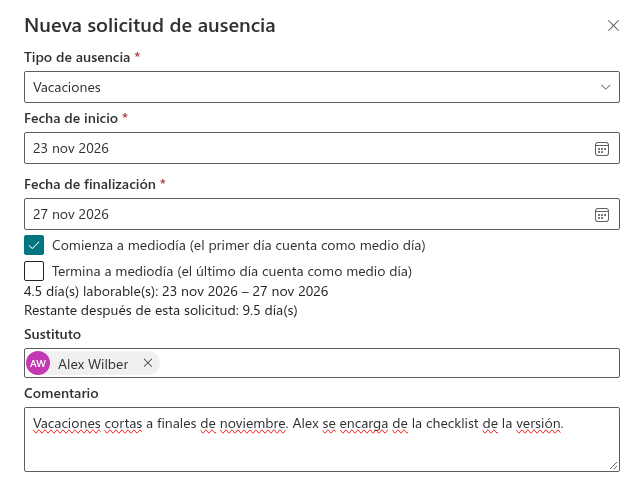
- Haga clic en Nueva solicitud en la barra de herramientas. Se abrirá el panel Nueva solicitud de ausencia.
- Seleccione el Tipo de ausencia. Solo se muestran los tipos activos, en el orden establecido por el administrador, y el primero aparece preseleccionado. Si el tipo no requiere aprobación, una barra informativa indica: «Este tipo de ausencia no requiere aprobación: la solicitud se aprueba de inmediato.»
- Elija la Fecha de inicio y la Fecha de finalización. Al elegir la fecha de inicio, si la de finalización está vacía o es anterior, se establece el mismo día como fecha de finalización. La fecha de finalización no puede ser anterior a la de inicio.
- Si necesita medios días y el tipo lo permite, seleccione Comienza a mediodía (el primer día cuenta como medio día) y, para periodos de más de un día, Termina a mediodía (el último día cuenta como medio día). Consulte KB10327. Cómo solicitar medio día de ausencia.
- Compruebe el resumen bajo las fechas. Muestra el número de días laborables y el periodo, por ejemplo, «5 día(s) laborable(s): …», y, en los tipos que tienen saldo, «Restante después de esta solicitud: 15 día(s)». Los días laborables se calculan como se explica en KB10326. Cómo se calculan los días laborables en las solicitudes de ausencia.
- Si lo desea, seleccione un Sustituto (una persona) que asuma sus funciones -consulte KB10332. Cómo designar un sustituto al solicitar una ausencia- y escriba un Comentario para el aprobador.
- Haga clic en Enviar solicitud. Utilice Cancelar para cerrar el panel sin enviar nada.
| Campo | Obligatorio | Observaciones |
|---|---|---|
| Tipo de ausencia | Sí | Solo tipos activos; el primero aparece preseleccionado |
| Fecha de inicio | Sí | Al elegirla, se rellena la fecha de finalización si está vacía o es anterior |
| Fecha de finalización | Sí | No puede ser anterior a la fecha de inicio |
| Comienza a mediodía (el primer día cuenta como medio día) | No | Solo se muestra en tipos que permiten medios días |
| Termina a mediodía (el último día cuenta como medio día) | No | Solo se muestra en tipos que permiten medios días y en periodos de más de un día |
| Sustituto | No | Una persona; no puede ser usted mismo |
| Comentario | No | El aprobador lo ve en la pestaña Aprobaciones |
Comprobaciones antes del envío
El elemento web comprueba la solicitud mientras la rellena y de nuevo al hacer clic en Enviar solicitud. Los problemas aparecen en una barra de mensajes dentro del panel; la solicitud no se envía hasta que los corrija.
| Comprobación | Mensaje que aparece |
|---|---|
| El periodo no contiene días laborables | El periodo seleccionado no contiene días laborables. |
| Se solapa con otra solicitud propia pendiente o aprobada | El periodo se solapa con otra solicitud suya., junto con la lista de solicitudes coincidentes (Se solapa con: …) |
| No quedan días suficientes | La solicitud supera su saldo restante para este tipo de ausencia. |
| Se ha seleccionado a sí mismo como sustituto | No puede ser su propio sustituto. |
| No se encuentra ningún aprobador | No se encontró ningún aprobador: no tiene responsable en el directorio y no hay un aprobador alternativo configurado. Póngase en contacto con Recursos Humanos. |
Si el administrador permite saldos negativos, el mensaje sobre el saldo se convierte en una advertencia y no impide enviar la solicitud. Consulte KB10357. Cómo permitir saldos negativos. Todos los mensajes y sus soluciones se recogen en KB10331. Por qué no puede enviar una solicitud de ausencia: mensajes y soluciones.
Qué ocurre después del envío
Lo que verá dependerá de si el tipo de ausencia requiere aprobación.
| Situación | Mensaje | Estado de la solicitud |
|---|---|---|
| El tipo requiere aprobación y se encuentra un aprobador | La solicitud se ha enviado para su aprobación. | Pendiente de aprobación |
| El tipo no requiere aprobación o usted es su propio aprobador | La solicitud se ha aprobado automáticamente. | Aprobada |
El aprobador es su responsable en Microsoft Entra ID; si no tiene uno, se utiliza el aprobador alternativo establecido por el administrador. El aprobador queda guardado en la solicitud cuando usted la envía. Más información: KB10336. Quién aprueba las solicitudes de ausencia: responsable, aprobador alternativo y autoaprobación.
Si ha designado un sustituto, la sustitución se crea automáticamente: de inmediato si la solicitud está aprobada, o tras la decisión del aprobador si está pendiente. El sustituto deberá confirmarla de todos modos. Si la solicitud se rechaza o se cancela, también se cancela la sustitución.
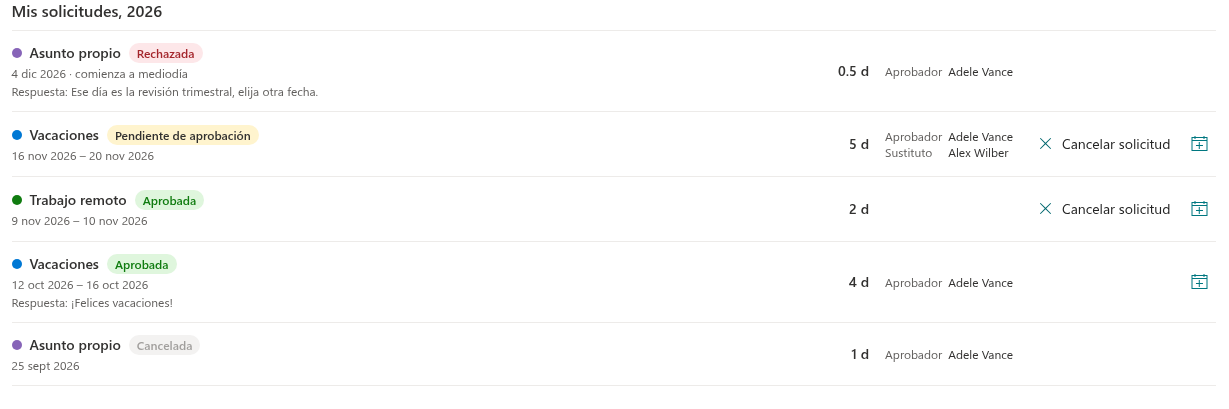
La nueva solicitud aparece en Mis solicitudes, 2026, ordenada por fecha de inicio de más reciente a más antigua, con el color del tipo, el estado, el periodo, el número de días, el aprobador y el sustituto. Utilice las flechas del año en la barra de herramientas para consultar otros años; cada solicitud aparece en todos los años que abarca.
📝 Nota
El elemento web no envía correos electrónicos ni mensajes de Microsoft Teams. El aprobador verá la solicitud en la pestaña Aprobaciones de My Absences, con un contador en la pestaña, la próxima vez que abra la página. Por ello, avísele de que tiene una solicitud pendiente. Usted verá la decisión y el comentario del aprobador, indicado como «Respuesta: …», en la fila de la solicitud.
💡 Consejo
Todavía puede cambiar de opinión: si una solicitud está pendiente o aprobada y aún no ha finalizado, Cancelar solicitud vuelve a liberar los días. Consulte KB10330. Cómo cancelar una solicitud de ausencia. Para añadir una ausencia a su calendario personal, utilice Agregar a mi calendario; consulte KB10333. Cómo añadir una ausencia al calendario de Outlook o Google (archivo .ics).