Absence & Coverage
Información general
No todas las ausencias duran días completos. Una cita médica, una actividad escolar o un viaje largo de regreso pueden requerir solo la tarde de un día o la mañana del último día de unas vacaciones más largas. En el elemento web My Absences de Vitextra Absence & Coverage, puede indicarlo directamente en la solicitud: en lugar de elegir un tipo de ausencia específico para medios días, marque una casilla y ese día contará como 0,5.
Este artículo explica qué tipos de ausencia admiten medios días, cómo solicitarlos, cómo se calcula el número de días y dónde se muestra esta información después.
📝 Nota
Este artículo describe la solicitud en sí. El cálculo general de los días laborables (semana laboral y festivos) se explica en KB10326. Cómo se calculan los días laborables en las solicitudes de ausencia.
Qué tipos de ausencia admiten medios días
La posibilidad de solicitar medios días es una propiedad del tipo de ausencia, no del empleado. Cada tipo tiene una opción AllowHalfDay, activada de forma predeterminada. De los siete tipos de ausencia predeterminados, todos admiten medios días salvo dos:
| Tipo de ausencia | Medios días |
|---|---|
| Vacaciones | Permitidos |
| Baja por enfermedad | Permitidos |
| Asunto propio | Permitidos |
| Trabajo remoto | Permitidos |
| Viaje de negocios | No permitidos |
| Permiso sin sueldo | Permitidos |
| Permiso parental | No permitidos |
Al seleccionar un tipo que no admite medios días, no se muestra ninguna de las dos casillas descritas a continuación y se ignora cualquier ajuste de medio día. El administrador puede modificar esta opción para cada tipo, como se explica en KB10352. Cómo agregar y configurar tipos de ausencia.
Cómo solicitar medio día
- Abra la página con el elemento web My Absences y seleccione Nueva solicitud. Se abrirá el panel Nueva solicitud de ausencia.
- En Tipo de ausencia, seleccione un tipo que admita medios días, por ejemplo, Vacaciones.
- Seleccione la Fecha de inicio y la Fecha de finalización. Al elegir una fecha de inicio, la fecha de finalización se establece en ese mismo día si está vacía o es anterior a la fecha de inicio.
- Marque la casilla de medio día que corresponda a su caso (consulte la tabla siguiente).
- Compruebe el resumen bajo las casillas. Muestra el número de días laborables, por ejemplo, 0,5 día(s) laborable(s) y, para los tipos con saldo, Restante después de esta solicitud.
- Si lo desea, indique un Sustituto y añada un Comentario; después, seleccione Enviar solicitud.
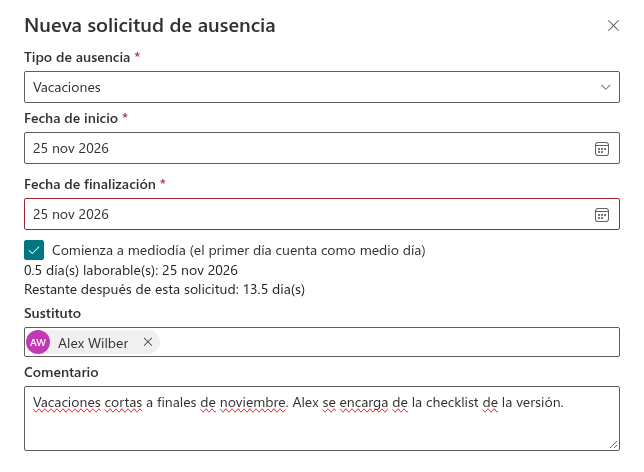
Las dos casillas
| Casilla | Cuándo aparece | Efecto |
|---|---|---|
| Comienza a mediodía (el primer día cuenta como medio día) | Siempre, en tipos que admiten medios días | El primer día del periodo cuenta como 0,5 |
| Termina a mediodía (el último día cuenta como medio día) | Solo cuando las fechas de inicio y finalización son días distintos | El último día del periodo cuenta como 0,5 |
Para un solo día, únicamente hay una casilla. Si marca Comienza a mediodía, ese día cuenta como 0,5. Las solicitudes de un día no tienen una casilla de finalización independiente.
❗ Importante
Si el primer o el último día del periodo no es laborable (por ejemplo, un sábado o un festivo), no se cuenta. Por tanto, marcar una casilla de medio día para esa fecha no afecta al número de días.
Cómo se cuentan los medios días
El número de días laborables se calcula a partir de las fechas y las casillas. Los ejemplos suponen la semana laboral predeterminada, de lunes a viernes, sin festivos en el periodo.
| Solicitud | Casillas | Días laborables |
|---|---|---|
| Mié. 4 nov. 2026 – mié. 4 nov. 2026 | Comienza a mediodía | 0,5 |
| Lun. 2 nov. – mié. 4 nov. 2026 | Ninguna | 3 |
| Lun. 2 nov. – mié. 4 nov. 2026 | Comienza a mediodía | 2,5 |
| Lun. 2 nov. – mié. 4 nov. 2026 | Termina a mediodía | 2,5 |
| Lun. 2 nov. – mié. 4 nov. 2026 | Comienza y termina a mediodía | 2 |
| Lun. 2 nov. – lun. 9 nov. 2026 | Termina a mediodía | 5,5 |
El resultado se guarda en la solicitud. En los tipos con una asignación anual de días, cada medio día reduce el saldo restante en 0,5; los saldos se muestran con un decimal, por ejemplo, 7,5. Consulte KB10328. Cómo interpretar sus saldos de ausencias.
Dónde se muestran los medios días
- Mis solicitudes. En la fila de la solicitud, tras el periodo aparece comienza a mediodía y/o termina a mediodía, y el número de días se muestra, por ejemplo, como 0,5 d.
- Team Absence Calendar, escala de tiempo. La etiqueta de la barra de ausencia va seguida de ½ cuando el primer o el último día es medio día.
- Tarjetas de saldo. Los días usados y pendientes incluyen los medios días.

Medios días consecutivos
Una nueva solicitud no puede solaparse con otra solicitud propia que esté Pendiente de aprobación o Aprobada. Hay una excepción: dos solicitudes de varios días pueden compartir una fecha si la primera termina a mediodía y la segunda comienza a mediodía de ese mismo día. Así puede dividir un día entre dos tipos de ausencia, por ejemplo, Vacaciones por la mañana y Trabajo remoto por la tarde.
Ejemplo: la solicitud A es de Vacaciones del lunes 2 de noviembre al miércoles 4 de noviembre de 2026, con Termina a mediodía. La solicitud B es de Trabajo remoto del miércoles 4 de noviembre al viernes 6 de noviembre de 2026, con Comienza a mediodía. Ambas solicitudes se pueden enviar.
Si cualquiera de las dos solicitudes es de un solo día, la excepción no se aplica y aparece el mensaje de solapamiento.
Información útil
- El archivo de Agregar a mi calendario (.ics) contiene un evento normal de todo el día. No incluye información sobre medios días, por lo que el evento abarca el día completo en Outlook o Google Calendar.
- Los medios días también se admiten en los tipos que no requieren aprobación. En ese caso, la solicitud se aprueba de inmediato.
💡 Consejo
Para saber qué ocurre después de enviar una solicitud, consulte KB10325. Cómo solicitar una ausencia en My Absences. Para añadir la ausencia a su calendario personal, consulte KB10333. Cómo añadir una ausencia al calendario de Outlook o Google (archivo .ics).