Absence & Coverage
Información general
En la parte superior del elemento web My Absences, la sección Saldos muestra una tarjeta por cada tipo de ausencia con límite, por ejemplo, Vacaciones o Asunto propio. Cada tarjeta permite saber de un vistazo cuántos días le quedan este año, cuántos ha usado y cuántos están pendientes de aprobación.
Este artículo explica cada elemento de la tarjeta, las fórmulas utilizadas y las reglas que determinan qué solicitudes se cuentan. Los ejemplos utilizan datos ficticios de la empleada Anna Berzina.
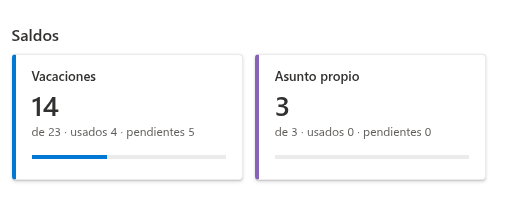
Elementos de una tarjeta de saldo
| Elemento | Qué muestra |
|---|---|
| Borde de color y título | El tipo de ausencia y el color definido para él |
| Número grande | Los días restantes del año |
| Leyenda | de 20 · usados 5 · pendientes 3 |
| Barra de progreso | La proporción de los días asignados que está usada o pendiente |
Los medios días se muestran con un decimal, por ejemplo, 7,5.
Cómo se calculan las cifras
- Días asignados: número total de días que puede disfrutar en el año.
- Usados: días de sus solicitudes Aprobadas.
- Pendientes: días de sus solicitudes Pendientes de aprobación, que esperan una decisión.
- Restantes = días asignados − usados − pendientes.
- Barra de progreso = (usados + pendientes) ÷ días asignados. La barra nunca supera el 100 %. Si los días asignados son cero o negativos, la barra queda vacía.
Los días pendientes se descuentan de inmediato, por lo que la cifra mostrada es el saldo que tendría si se aprobaran todas sus solicitudes pendientes. Las solicitudes Rechazadas o Canceladas no se cuentan y sus días se liberan. Consulte KB10329. Estados de las solicitudes de ausencia: pendiente, aprobada, rechazada y cancelada.
❗ Importante
Una solicitud se imputa íntegramente al año en el que comienza. Una solicitud del 28 de diciembre de 2026 al 6 de enero de 2027 descuenta todos sus días del saldo de 2026 y no afecta al de 2027, aunque aparece en la lista de solicitudes de ambos años.
De dónde proceden los días asignados
Los días asignados se obtienen de uno de estos dos lugares:
- Si el administrador ha añadido una fila para usted, el tipo de ausencia y el año en la lista Balances, los días asignados son la suma de Entitlement y CarryOver de esa fila. Así se gestionan las asignaciones individuales y los días transferidos del año anterior.
- En caso contrario, se utiliza la asignación anual (AnnualAllowance) del tipo de ausencia, que es igual para todos los empleados. En la configuración predeterminada, Vacaciones tiene 20 días y Asunto propio tiene 3 días.
Las filas se identifican por su dirección de correo electrónico, el tipo de ausencia y el año mostrado en el elemento web. Los administradores encontrarán los pasos de configuración en KB10353. Cómo configurar los derechos anuales y los días transferidos.
Qué tipos de ausencia tienen tarjeta
Se muestra una tarjeta para un tipo de ausencia activo cuando su asignación anual es superior a 0 o existe una fila en Balances para usted, ese tipo y el año. Los tipos con una asignación de 0 y sin fila en Balances no tienen límite y, por tanto, tampoco tarjeta. En la configuración predeterminada, Baja por enfermedad, Trabajo remoto, Viaje de negocios, Permiso sin sueldo y Permiso parental no tienen tarjeta.
Hay otras dos reglas:
- No se muestran los tipos de ausencia inactivos.
- El administrador puede ocultar toda la sección mediante la opción Mostrar saldos en las propiedades del elemento web.
Utilice las flechas del año en la parte superior del elemento web para consultar otro año. Los saldos y la lista de solicitudes cambian a la vez.
Días restantes al crear una solicitud
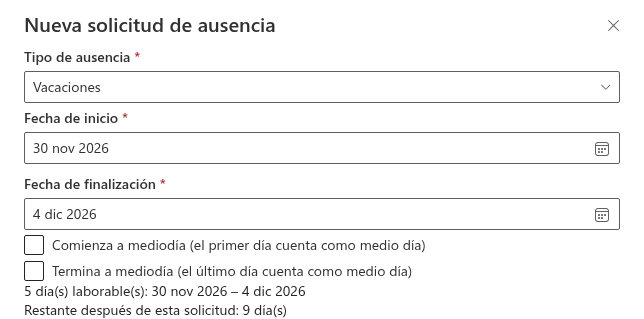
Al rellenar el panel Nueva solicitud de ausencia, el resumen muestra Restante después de esta solicitud para los tipos con saldo. El valor es el número actual de días restantes menos los días de la nueva solicitud. Solo aparece cuando la fecha de inicio pertenece al año que se muestra en el elemento web; por tanto, cambie al año correspondiente antes de crear una solicitud para otro año.
Si la nueva solicitud supera los días restantes, aparece el mensaje La solicitud supera su saldo restante para este tipo de ausencia. y no se puede enviar. Si el administrador permite saldos negativos, el mismo texto aparece como advertencia y puede enviar la solicitud. En ese caso, la tarjeta muestra un número negativo de días restantes y, si los días asignados son positivos, una barra de progreso completa. Consulte KB10357. Cómo permitir saldos negativos.
Ejemplos de cálculo
Salvo que se indique lo contrario, los ejemplos utilizan Vacaciones con la asignación predeterminada de 20 días.
| Situación | Días asignados | Usados | Pendientes | Restantes |
|---|---|---|---|---|
| Todavía no hay solicitudes | 20 | 0 | 0 | 20 |
| Aprobados: 5 días en noviembre. Pendientes: 3 días en diciembre | 20 | 5 | 3 | 12 |
| Igual que el caso anterior, más una solicitud rechazada de 4 días | 20 | 5 | 3 | 12 |
| Fila de Balances: Entitlement 22, CarryOver 3 | 25 | 0 | 0 | 25 |
| Aprobados: 12 días y medio día (12,5 días) | 20 | 12,5 | 0 | 7,5 |
| Aprobados: 21 días (se permiten saldos negativos) | 20 | 21 | 0 | −1 |
📝 Nota
El saldo se calcula a partir de sus solicitudes cuando se carga el elemento web. Después de enviar, aprobar o cancelar una solicitud, las tarjetas se actualizan automáticamente.