Absence & Coverage
Información general
Cada solicitud de ausencia de Vitextra Absence & Coverage tiene un único estado. Este aparece como una etiqueta de color junto a la solicitud en el elemento web My Absences y determina cómo se tiene en cuenta la solicitud en el saldo, en Team Absence Calendar y en la sustitución.
Este artículo explica los cuatro estados, qué provoca sus cambios y qué implica cada uno para el resto del producto.
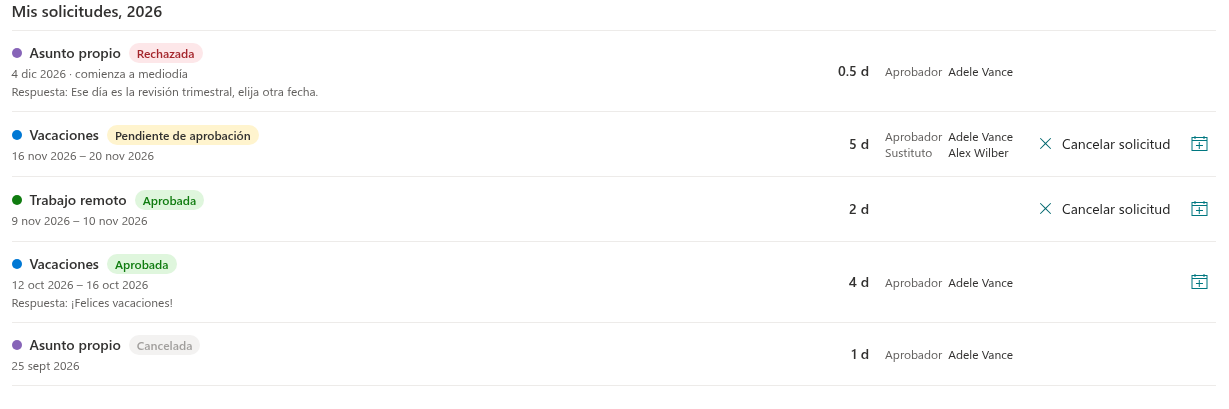
Los cuatro estados
| Estado | Texto de la etiqueta | Significado |
|---|---|---|
| Pendiente | Pendiente de aprobación | La solicitud espera la decisión del aprobador |
| Aprobada | Aprobada | La ausencia está confirmada. También es el estado de las solicitudes que no requieren aprobación |
| Rechazada | Rechazada | El aprobador ha rechazado la solicitud. El estado es definitivo |
| Cancelada | Cancelada | El empleado ha retirado la solicitud. El estado es definitivo |
Qué determina el estado
Al enviar la solicitud, el estado depende del tipo de ausencia y del aprobador:
- Si el tipo de ausencia no requiere aprobación (de forma predeterminada, Baja por enfermedad y Trabajo remoto), la solicitud se guarda directamente como Aprobada. El panel lo indica de antemano: Este tipo de ausencia no requiere aprobación: la solicitud se aprueba de inmediato.
- Si el tipo requiere aprobación y el aprobador es usted mismo (por ejemplo, no tiene responsable y usted es el aprobador alternativo), la solicitud también pasa directamente a Aprobada, con el mensaje La solicitud se ha aprobado automáticamente.
- En los demás casos, la solicitud se guarda como Pendiente de aprobación y aparece el mensaje La solicitud se ha enviado para su aprobación.
Si se requiere aprobación pero no hay responsable ni aprobador alternativo, el envío falla y la solicitud no se guarda.
Después del envío, solo dos acciones cambian el estado:
- El aprobador selecciona Aprobar o Rechazar en la pestaña Aprobaciones. El empleado ve entonces el cambio de etiqueta y, si lo hay, el comentario de respuesta.
- El empleado selecciona Cancelar solicitud en una solicitud pendiente o aprobada.
📝 Nota
El producto no envía notificaciones por correo electrónico ni por Teams. Los empleados ven el nuevo estado al abrir My Absences, y los aprobadores ven las nuevas solicitudes en la pestaña Aprobaciones, cuyo indicador muestra el número de solicitudes pendientes.
Cambios de estado
| De | A | Acción que lo provoca |
|---|---|---|
| (nueva solicitud) | Aprobada | Envío de un tipo sin aprobación o de una solicitud que aprueba el propio empleado |
| (nueva solicitud) | Pendiente | Envío de un tipo que requiere aprobación |
| Pendiente | Aprobada | El aprobador selecciona Aprobar |
| Pendiente | Rechazada | El aprobador selecciona Rechazar (se requiere un comentario) |
| Pendiente | Cancelada | El empleado selecciona Cancelar solicitud antes de que haya pasado la fecha de finalización |
| Aprobada | Cancelada | El empleado selecciona Cancelar solicitud antes de que haya pasado la fecha de finalización |
| Rechazada, Cancelada | - | No se permiten más cambios desde los elementos web |
No existe ninguna acción que reabra una solicitud rechazada o cancelada. El empleado debe enviar una nueva solicitud. Los elementos web no permiten pasar una solicitud aprobada a rechazada; únicamente el empleado puede cancelarla.
Efectos de cada estado en el resto del producto
| Pendiente | Aprobada | Rechazada | Cancelada | |
|---|---|---|---|---|
| Tarjeta de saldo | Se cuenta como pendiente y ya se descuenta de los días restantes | Se cuenta como usada | No se cuenta | No se cuenta |
| Comprobación de solapamiento de nuevas solicitudes | Impide solicitudes que se solapen | Impide solicitudes que se solapen | Se ignora | Se ignora |
| Team Absence Calendar | Se muestra con rayas, si se muestran las solicitudes pendientes | Se muestra con el color del tipo | Nunca se muestra | Nunca se muestra |
| Ausentes hoy | No aparece | Aparece | No aparece | No aparece |
| Sustituto designado en la solicitud | Aún no hay sustitución | Se crea una sustitución pendiente de confirmación por parte del sustituto | Se cancelan las sustituciones vinculadas | Se cancelan las sustituciones vinculadas |
| Ausencias sin sustituto (Substitutions) | No se tiene en cuenta | Se tiene en cuenta | No se tiene en cuenta | No se tiene en cuenta |
| Archivo .ics | Disponible | Disponible | No se ofrece | No se ofrece |
En las solicitudes aprobadas automáticamente, la sustitución se crea inmediatamente después del envío.
Dónde puede consultar el estado
- My Absences, pestaña Mis ausencias. La etiqueta aparece junto a cada solicitud del año seleccionado, incluidas las rechazadas y canceladas.
- My Absences, pestaña Aprobaciones. El aprobador solo ve las solicitudes Pendientes de aprobación que tiene asignadas.
- Team Absence Calendar. Solo muestra ausencias pendientes y aprobadas. La opción Mostrar solicitudes pendientes de aprobación controla las entradas pendientes con rayas. Consulte KB10341. Cómo interpretar Team Absence Calendar: colores, rayas y marcas.
- Exportación a CSV. La columna Estado contiene los valores originales Pending o Approved, que no se traducen.
El comentario de respuesta
Al tomar una decisión, el aprobador puede añadir un comentario. Es obligatorio para Rechazar y opcional para Aprobar. El empleado lo ve en la fila de la solicitud como Respuesta: …, tanto en las solicitudes aprobadas como en las rechazadas. El aprobador también aparece en la fila como Aprobador: …. El aprobador de una solicitud queda fijado en el momento del envío; un cambio posterior de responsable no reasigna las solicitudes existentes (consulte KB10336. Quién aprueba las solicitudes de ausencia: responsable, aprobador alternativo y autoaprobación).
💡 Consejo
Si se ha rechazado una solicitud, lea la respuesta y envíe una nueva con otras fechas. Para retirar una solicitud usted mismo, consulte KB10330. Cómo cancelar una solicitud de ausencia.