Absence & Coverage
Información general
Al hacer clic en Enviar solicitud en el panel Nueva solicitud de ausencia del elemento web My Absences, este comprueba la solicitud y la guarda o muestra un mensaje rojo en la parte superior del panel. Este artículo enumera todos los mensajes que pueden impedir el envío, explica sus causas e indica qué hacer, tanto si es empleado como si administra el sitio del producto.
Algunos problemas también aparecen mientras rellena el formulario, antes de hacer clic en Enviar solicitud: una advertencia sobre la ausencia de días laborables, un mensaje rojo de solapamiento y un mensaje sobre el saldo. El panel no desactiva el botón; simplemente no guarda la solicitud y muestra el primer problema que encuentra, en el orden de validación de las filas 2–7. Las filas 1, 9 y 10 también cubren problemas de configuración o carga.
| Orden | Mensaje | Sección |
|---|---|---|
| 1 | No hay tipos de ausencia configurados. Agréguelos a la lista AbsenceTypes del sitio. | Sin tipos de ausencia |
| 2 | Seleccione el tipo de ausencia. / Seleccione las fechas de inicio y finalización. | Tipo y fechas |
| 3 | La fecha de finalización no puede ser anterior a la fecha de inicio. | Fecha de finalización anterior a la de inicio |
| 4 | El periodo seleccionado no contiene días laborables. | Sin días laborables |
| 5 | El periodo se solapa con otra solicitud suya. | Solapamiento |
| 6 | La solicitud supera su saldo restante para este tipo de ausencia. | Saldo insuficiente |
| 7 | No puede ser su propio sustituto. | Usted es el sustituto |
| 8 | No se encontró ningún aprobador: … | Sin aprobador |
| 9 | No se encontraron las listas de ausencias en el sitio configurado. … | Listas no encontradas |
| 10 | Lo sentimos, pero algo fue mal. … | Error general |
Sin tipos de ausencia
Qué aparece. El botón Nueva solicitud está desactivado y una barra amarilla indica: No hay tipos de ausencia configurados. Agréguelos a la lista AbsenceTypes del sitio.
Causa. El elemento web solo ofrece tipos de ausencia activos. La lista está vacía o todos los tipos están desactivados.
Solución para el empleado. Póngase en contacto con quien administra el sitio del producto; no puede añadir tipos desde el elemento web.
Solución para el administrador. Abra la lista AbsenceTypes del sitio del producto y añada un tipo, o establezca Active en Sí para uno existente. Al crear las listas de un sitio nuevo, se añaden siete tipos predeterminados; por eso, una lista vacía suele indicar que se han eliminado. Consulte KB10352. Cómo agregar y configurar tipos de ausencia.
Faltan el tipo o las fechas
Qué aparece. Seleccione el tipo de ausencia. o Seleccione las fechas de inicio y finalización.
Causa. El campo Tipo de ausencia, Fecha de inicio o Fecha de finalización está vacío. El primer tipo de la lista aparece preseleccionado, por lo que el primer mensaje es poco habitual; el segundo aparece al enviar sin elegir fechas.
Solución. Elija las fechas. Al elegir una Fecha de inicio, la Fecha de finalización se establece en el mismo día si estaba vacía o era anterior. El administrador no necesita cambiar nada.
Fecha de finalización anterior a la de inicio
Qué aparece. La fecha de finalización no puede ser anterior a la fecha de inicio.
Causa. La fecha de finalización es anterior a la de inicio. El calendario de Fecha de finalización no permite elegir días anteriores, por lo que este mensaje solo aparece si las fechas se modificaron en un orden poco habitual.
Solución. Establezca una fecha de finalización igual o posterior a la de inicio.
El periodo no contiene días laborables
Qué aparece. Una advertencia amarilla mientras rellena el formulario y, al enviar, el mensaje rojo El periodo seleccionado no contiene días laborables.
Causa. La solicitud debe incluir al menos parte de un día laborable. Los días no laborables de la semana y los festivos no se cuentan, y la semana laboral se define en la configuración del producto. Con la semana laboral predeterminada de lunes a viernes, un periodo de sábado a domingo cuenta como cero días. Un único festivo también cuenta como cero días.
Solución para el empleado. Incluya al menos un día laborable o compruebe la cifra del resumen bajo las fechas (N día(s) laborable(s): periodo). El cálculo se explica en KB10326. Cómo se calculan los días laborables en las solicitudes de ausencia.
Solución para el administrador. Si un día laborable normal se cuenta como no laborable, revise la fila WorkDays de la lista Settings y la lista Holidays (KB10355. Cómo configurar la semana laboral, KB10354. Cómo añadir días festivos).
La solicitud se solapa con otra
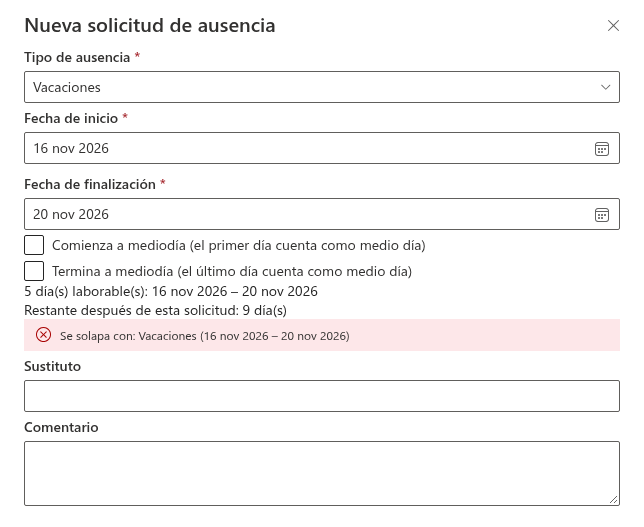
Qué aparece. Un mensaje rojo bajo las fechas: Se solapa con: …, con el tipo y el periodo de su otra solicitud; al enviar, aparece El periodo se solapa con otra solicitud suya.
Causa. El nuevo periodo se solapa con una solicitud propia Pendiente de aprobación o Aprobada. Las solicitudes rechazadas y canceladas se ignoran.
Solución para el empleado. Acorte la nueva solicitud o cancele primero la anterior (KB10330. Cómo cancelar una solicitud de ausencia). Para incluir la mañana de un día en una solicitud y la tarde en otra, utilice medios días: la primera debe terminar a mediodía y la segunda comenzar a mediodía de la misma fecha. Esto solo funciona si ambas solicitudes abarcan varios días; una solicitud de un solo día siempre provoca solapamiento. Consulte KB10327. Cómo solicitar medio día de ausencia.
Solución para el administrador. Esta regla no se puede desactivar. Si la solicitud anterior corresponde a fechas pasadas y ya no puede cancelarse desde el elemento web, un administrador puede modificar su estado en la lista Absences.
Saldo insuficiente
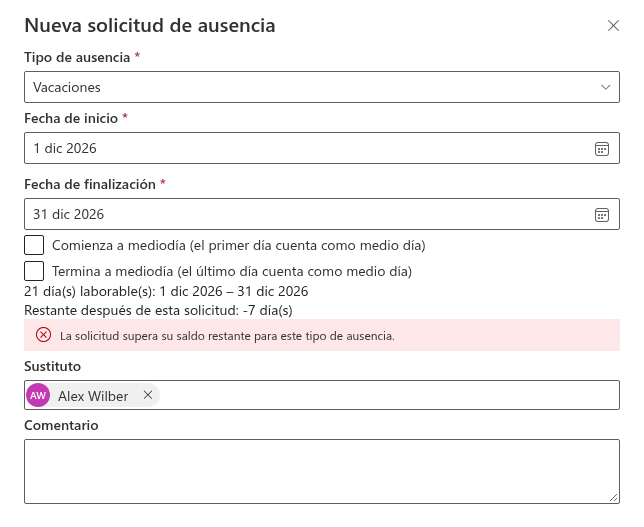
Qué aparece. El mensaje rojo La solicitud supera su saldo restante para este tipo de ausencia. La línea Restante después de esta solicitud muestra un número negativo.
Causa. Los días laborables solicitados superan los días restantes asignados a ese tipo. Se cuentan tanto las solicitudes pendientes como las aprobadas, y cada solicitud se imputa al año en que comienza. La comprobación se realiza cuando la solicitud comienza en el año mostrado en el elemento web.
Solución para el empleado. Acorte la solicitud, elija otro tipo o pida una ampliación de los días asignados. Puede consultar su asignación actual en las tarjetas de saldo (KB10328. Cómo interpretar sus saldos de ausencias).
Solución para el administrador. Ajuste los días asignados o transferidos en la lista Balances (KB10353. Cómo configurar los derechos anuales y los días transferidos), o permita saldos negativos en todo el sitio; el error pasará a ser una advertencia y se podrá enviar la solicitud (KB10357. Cómo permitir saldos negativos).
Se ha designado a sí mismo como sustituto
Qué aparece. No puede ser su propio sustituto.
Causa. La persona seleccionada en el campo Sustituto es usted.
Solución. Seleccione a un compañero o vacíe el campo; designar un sustituto es opcional (KB10332. Cómo designar un sustituto al solicitar una ausencia).
No se encuentra ningún aprobador
Qué aparece. No se encontró ningún aprobador: no tiene responsable en el directorio y no hay un aprobador alternativo configurado. Póngase en contacto con Recursos Humanos.
Causa. El tipo requiere aprobación. El elemento web obtiene su responsable de Microsoft Entra ID y, si no tiene uno, utiliza el aprobador alternativo de la configuración del producto. No existe ninguno de los dos. Este problema nunca afecta a los tipos que no requieren aprobación.
Solución para el empleado. Pida a Recursos Humanos que indique su responsable en Microsoft Entra ID.
Solución para el administrador. Indique el responsable en Microsoft Entra ID o configure la fila FallbackApprover de la lista Settings (KB10356. Cómo configurar el aprobador alternativo). Las reglas para elegir al aprobador se explican en KB10336. Quién aprueba las solicitudes de ausencia: responsable, aprobador alternativo y autoaprobación.
No se encuentran las listas de ausencias
Qué aparece. En lugar del elemento web, se muestra el error: No se encontraron las listas de ausencias en el sitio configurado. Abra la página en modo de edición y seleccione de nuevo el sitio.
Causa. El sitio seleccionado en el elemento web no contiene las listas de ausencias.
Solución para el administrador. Edite la página, abra el panel de propiedades y seleccione el sitio correcto en Sitio con las listas de ausencias. Consulte KB10324. Cómo añadir los elementos web de Absence & Coverage a una página y seleccionar el sitio. Quien seleccione el sitio debe tener permiso para crear y administrar listas (ManageLists), por ejemplo como propietario del sitio, para que puedan crearse las listas que falten.
Error general
Qué aparece. Lo sentimos, pero algo fue mal. Actualice la página y vuelva a intentarlo.
Causa. La solicitud no se ha podido guardar o cargar por un motivo que el elemento web no puede identificar, como una pérdida de conexión o la falta de permisos.
Solución para el empleado. Actualice la página y vuelva a enviar la solicitud. Compruebe antes la sección Mis solicitudes, 2026: si la solicitud ya aparece, no la envíe de nuevo.
Solución para el administrador. Compruebe que el empleado tenga acceso como miembro (edición) al sitio del producto, ya que los elementos web leen y escriben en las listas con los permisos del usuario que ha iniciado sesión.
❗ Importante
No se envían correos electrónicos ni mensajes de Teams al presentar una solicitud. Si se guarda con el estado Pendiente de aprobación, avise al aprobador; podrá verla en la pestaña Aprobaciones.
📝 Nota
Las advertencias sobre días laborables, solapamientos y saldo aparecen mientras rellena el formulario. Al modificar las fechas o el tipo, desaparecen si el problema queda resuelto, lo que le permite corregir la solicitud antes de hacer clic en Enviar solicitud.