Absence & Coverage
Información general
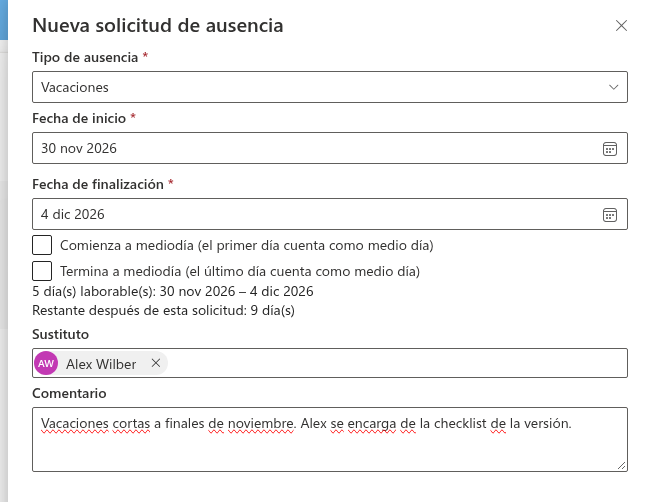
Cuando se ausenta, normalmente alguien debe asumir su trabajo. El panel Nueva solicitud de ausencia del elemento web My Absences permite designar a esa persona al solicitar la ausencia. Elija un compañero en el campo Sustituto; el elemento web creará una sustitución para las mismas fechas y el compañero la confirmará en el elemento web Substitutions.
Designar un sustituto es opcional. También puede dejar el campo vacío para que su responsable lo asigne después, o asignarlo usted mismo en Substitutions.
Elegir un sustituto en la solicitud
- En My Absences, haga clic en Nueva solicitud.
- Seleccione el Tipo de ausencia y las fechas como de costumbre (KB10325. Cómo solicitar una ausencia en My Absences).
- En el campo Sustituto, empiece a escribir un nombre y elija al compañero entre las sugerencias. El campo solo admite una persona.
- Añada un Comentario si el aprobador necesita más información y haga clic en Enviar solicitud.
No puede designarse a sí mismo: el panel muestra No puede ser su propio sustituto. y no guarda la solicitud (KB10331. Por qué no puede enviar una solicitud de ausencia: mensajes y soluciones).
Cuándo se crea la sustitución
El sustituto queda guardado en la solicitud. La sustitución en sí, de tipo Temporal y con las fechas de la solicitud, se crea cuando se aprueba la ausencia:
| Su solicitud | Cuándo aparece la sustitución | Estado |
|---|---|---|
| El tipo de ausencia requiere aprobación | Cuando el aprobador hace clic en Aprobar | Esperando confirmación |
| El tipo no requiere aprobación o usted es su propio aprobador | Inmediatamente, al enviarla | Esperando confirmación |
Hasta entonces, la solicitud está Pendiente de aprobación y la sustitución no existe. El aprobador ve su elección en la pestaña Aprobaciones, en la línea Sustituto: …, y puede tenerla en cuenta al aprobar o rechazar la solicitud (KB10334. Cómo aprobar o rechazar una solicitud de ausencia).
El sustituto debe confirmar
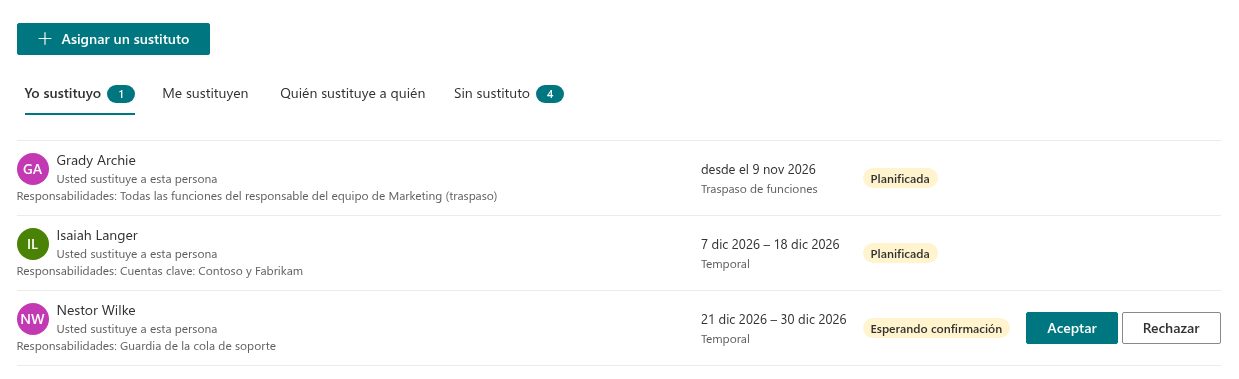
La sustitución no está confirmada hasta que el compañero la acepte. En el elemento web Substitutions, el compañero ve la nueva fila en la pestaña Yo sustituyo, con un número en el indicador de la pestaña y los botones Aceptar y Rechazar. No se envían correos electrónicos ni mensajes de Teams; avise al compañero de que tiene una solicitud pendiente (KB10347. Cómo aceptar o rechazar una sustitución).
| Acción del compañero | Resultado |
|---|---|
| Hace clic en Aceptar | El estado pasa a Aceptada. Antes del primer día aparece como Planificada y durante la ausencia como En curso. |
| Hace clic en Rechazar | El estado pasa a Rechazada. Su ausencia sigue aprobada, pero no tiene sustituto confirmado. |
| No hace nada | La sustitución permanece Esperando confirmación. |
❗ Importante
Un sustituto sin confirmar sigue apareciendo como la persona que le sustituye en la línea Sustituido por del bloque Ausentes hoy de Team Absence Calendar. Asegúrese de que el compañero acepte realmente.
Si la solicitud se rechaza o se cancela
La sustitución está vinculada a la solicitud. Si el aprobador hace clic en Rechazar, la solicitud termina y no se crea ninguna sustitución, ya que solo se habría creado al aprobarla. Si utiliza Cancelar solicitud, todas las sustituciones vinculadas pasan al estado Cancelada, incluso las ya aceptadas. El compañero deja de verlas en la pestaña Yo sustituyo. Consulte KB10330. Cómo cancelar una solicitud de ausencia.
Quién ve al sustituto
| Quién | Dónde |
|---|---|
| Usted | En la fila de la solicitud: Sustituto: …; en la pestaña Me sustituyen de Substitutions una vez creada la sustitución |
| El aprobador | En la pestaña Aprobaciones: Sustituto: … |
| El sustituto | En la pestaña Yo sustituyo de Substitutions |
| Su responsable | En la pestaña Sin sustituto, la ausencia de un subordinado directo muestra la etiqueta Esperando a o ha rechazado hasta que un sustituto acepte |
| Los compañeros | En Team Absence Calendar: Sustituto: … en la información sobre herramientas y Sustituido por en el bloque Ausentes hoy |
Designar un sustituto en la solicitud o asignarlo por separado
También puede crear una sustitución sin una solicitud mediante el botón Asignar un sustituto de Substitutions (KB10337. Cómo asignar un sustituto a un subordinado directo). Las dos formas se diferencian así:
| En la solicitud de ausencia | Asignar un sustituto | |
|---|---|---|
| Fechas | Se toman de la solicitud | Las introduce usted |
| Tipo | Temporal | Temporal o Traspaso de funciones |
| Texto de Responsabilidades | No disponible en el panel de solicitud | Disponible |
| Vínculo con la solicitud | Vinculada a la solicitud: se cancela si la solicitud se rechaza o se cancela | Independiente, salvo que se inicie desde la pestaña Sin sustituto con Asignar |
| Quién puede crearla | El empleado que solicita la ausencia | Cualquier persona, para cualquier persona ausente |
📝 Nota
Si el compañero rechaza la sustitución o usted olvidó designar un sustituto, su responsable ve la ausencia en la pestaña Sin sustituto y puede utilizar Asignar desde allí (KB10338. Cómo encontrar ausencias sin sustituto).