Absence & Coverage
Información general
Al decidir sobre una solicitud de ausencia, la cuestión principal rara vez es si al empleado le quedan suficientes días. Más a menudo importa saber quién más del equipo estará ausente a la vez. La pestaña Aprobaciones de My Absences responde directamente: bajo cada solicitud pendiente de su decisión muestra una advertencia con los compañeros cuyas ausencias se solapan con el periodo solicitado.
Este artículo explica qué muestra esa línea, a quién incluye, cómo combinarla con Team Absence Calendar y qué información no ofrece.
Dónde aparece la línea de conflictos
Abra la página con My Absences. Si tiene solicitudes que resolver o subordinados directos en Microsoft Entra ID, el elemento web muestra dos pestañas: Mis ausencias y Aprobaciones. Los empleados sin subordinados directos ni decisiones pendientes solo ven sus propias solicitudes.
Cada solicitud de la pestaña Aprobaciones muestra el empleado, el tipo de ausencia, el periodo, el número de días, el comentario y el sustituto designado. Si otras ausencias se solapan con el periodo, aparece una advertencia, por ejemplo: También ausentes en este periodo: Maria Lopez (10 nov. – 12 nov.), Jonas Kalns (13 nov. – 14 nov.). Si no aparece, ninguna persona incluida en la comprobación está ausente en ese periodo.

Qué incluye la línea y qué omite
| Aspecto | Incluido | No incluido |
|---|---|---|
| Personas | Sus subordinados directos en Microsoft Entra ID y otros empleados que actualmente tienen una solicitud pendiente de su decisión | Las personas ajenas a estos grupos y el empleado cuya solicitud está revisando |
| Estado | Ausencias pendientes y aprobadas | Ausencias rechazadas y canceladas |
| Periodo | Cualquier ausencia que se solape al menos un día con el periodo solicitado | Ausencias fuera del periodo |
| Tipo de ausencia | Todos los tipos, incluido Trabajo remoto | El tipo en sí nunca se muestra |
| Detalles mostrados | Nombre y periodo de la otra ausencia | Tipo, estado (pendiente o aprobada), medios días, número de días y sustituto |
La comprobación consulta las ausencias al cargarse el elemento web y después de cada acción realizada en él, como aprobar una solicitud. Como también incluye a todas las personas con solicitudes en su cola, dos solicitudes solapadas pendientes de su decisión se muestran mutuamente: si Anna Berzina y Jonas Kalns solicitan días de la misma semana, la solicitud de Anna menciona a Jonas y la de Jonas menciona a Anna.
❗ Importante
La línea es un aviso orientativo, no un informe completo del equipo. Solo incluye a sus subordinados directos y a quienes tienen una solicitud en su cola. Un compañero que dependa de otro responsable solo se incluye si tiene una solicitud en su cola.
Cómo comprobar los conflictos antes de decidir
- Abra la página con My Absences y seleccione la pestaña Aprobaciones. El número de la pestaña indica cuántas solicitudes esperan su decisión.
- Lea la solicitud: tipo, periodo, número de días, comentario del empleado y sustituto.
- Busque bajo la solicitud la advertencia También ausentes en este periodo. Si no aparece, nadie del grupo comprobado está ausente en ese periodo.
- Compare las fechas de cada persona mencionada con el periodo solicitado. Un solapamiento de un día se trata igual que uno de una semana: el compañero aparece en ambos casos.
- Si el solapamiento es relevante, abra Team Absence Calendar (consulte la sección siguiente) para ver cuántas personas están ausentes cada día y qué ausencias siguen pendientes.
- Haga clic en Aprobar o Rechazar. Si rechaza por el solapamiento, indíquelo en el campo Comentario: el empleado verá el texto como respuesta a su solicitud.
Combinar la línea con Team Absence Calendar
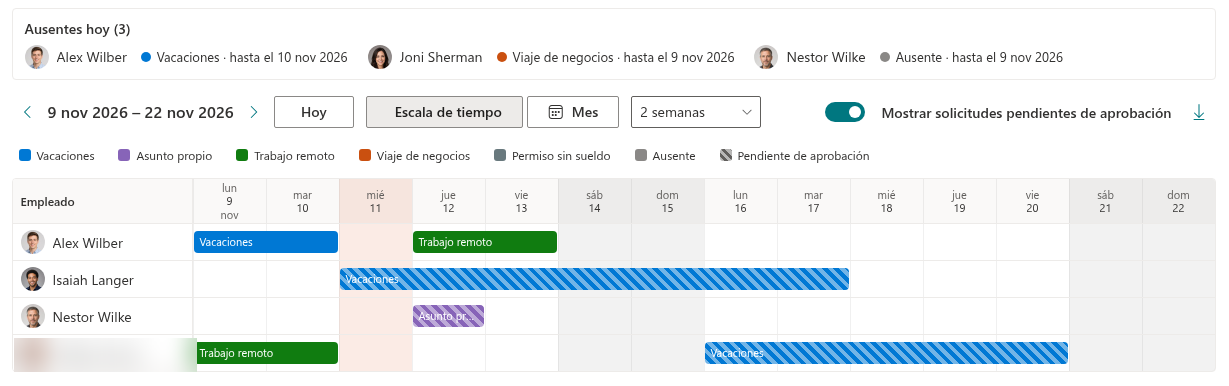
La advertencia indica que hay un solapamiento; Team Absence Calendar permite verlo en detalle. En el mismo sitio, abra una página con Team Absence Calendar y establezca el ámbito en Mis subordinados directos o Mi equipo (yo, mi responsable y mis compañeros). En la vista Escala de tiempo, vaya a las semanas solicitadas: cada persona ocupa una fila, las ausencias son barras de color y las pendientes tienen rayas. Junto con la leyenda, esto permite ver de un vistazo cuántas personas están ausentes cada día.
💡 Consejo
El calendario muestra el tipo de ausencia de los compañeros (los tipos privados aparecen como Ausente, excepto para el propio empleado y el aprobador registrado en la solicitud), mientras que la advertencia nunca lo muestra. Para tener una visión completa, consulte el calendario como se explica en KB10339. Team Absence Calendar: vistas de escala de tiempo y de mes.
Limitaciones que debe tener en cuenta
- Grupo de personas. Solo se comprueban sus subordinados directos (según Microsoft Entra ID) y los empleados con solicitudes en su cola. Una relación incorrecta con el responsable en Entra ID puede excluir a un subordinado directo, salvo que tenga una solicitud en su cola. Esta comprobación no utiliza el campo Departamento.
- Detalles mínimos. La línea solo ofrece nombres y fechas. No indica si la otra ausencia está aprobada o pendiente, ni muestra medios días ni el número de días.
- Tipos privados. Los compañeros con un tipo de ausencia privado aparecen con su nombre y fechas, igual que los demás; el tipo no se muestra en ningún caso.
- Sin regla automática. El producto no impide tomar una decisión ni limita cuántas personas pueden estar ausentes a la vez. La línea le aporta información; la decisión es suya.
📝 Nota
El producto no envía notificaciones por correo electrónico ni por Teams. Si el solapamiento supone un problema, explíquelo al empleado en el comentario de respuesta al rechazar la solicitud o hable con él directamente.