Absence & Coverage
Información general
Cada vez que un empleado envía una solicitud en My Absences, el producto determina quién debe aprobarla. No es necesario asignar aprobadores solicitud por solicitud: se sigue una secuencia fija que utiliza el responsable registrado en Microsoft Entra ID, un aprobador alternativo opcional y una opción del tipo de ausencia.
Este artículo describe esa secuencia, ofrece ejemplos y explica qué ven el empleado y el aprobador.
Secuencia de decisión
Cuando el empleado hace clic en Enviar solicitud, el producto recorre estos pasos en orden y se detiene en el primero que corresponda:
- El tipo de ausencia no requiere aprobación. La solicitud se guarda directamente como Aprobada. No interviene ningún aprobador. En el conjunto predeterminado de tipos, esto se aplica a Baja por enfermedad y Trabajo remoto.
- El empleado tiene un responsable en Microsoft Entra ID. El responsable pasa a ser el aprobador y la solicitud se guarda como Pendiente de aprobación.
- No hay responsable, pero se ha configurado un aprobador alternativo. La dirección de correo de la opción FallbackApprover se utiliza como aprobador (KB10356. Cómo configurar el aprobador alternativo).
- No hay responsable ni aprobador alternativo. La solicitud no se crea y el empleado ve un mensaje de error (consulte más abajo).
Después de los pasos 2 y 3 se realiza una comprobación adicional: si el aprobador es el propio solicitante, la solicitud se aprueba de inmediato. Es la autoaprobación. Ocurre, por ejemplo, cuando el aprobador alternativo no tiene responsable y solicita una ausencia: al no haber nadie por encima que pueda decidir, la solicitud no queda pendiente de nadie.
📝 Nota
La opción de aprobación pertenece al tipo de ausencia, no al empleado. El administrador establece si un tipo requiere aprobación al configurarlo (KB10352. Cómo agregar y configurar tipos de ausencia).
Ejemplos
| Situación | Resultado | Estado | Aprobador |
|---|---|---|---|
| Anna solicita Vacaciones; su responsable en Entra ID es Peter Hansen | Peter decide en su pestaña Aprobaciones | Pendiente de aprobación | Peter Hansen |
| Maria no tiene responsable en Entra ID; el aprobador alternativo es hr@contoso.com; solicita Vacaciones | Decide el aprobador alternativo | Pendiente de aprobación | El aprobador alternativo |
| Jonas no tiene responsable y no hay aprobador alternativo configurado; solicita Vacaciones | Error; no se crea la solicitud | - | - |
| Anna solicita Baja por enfermedad (sin aprobación) | Se aprueba de inmediato | Aprobada | Ninguno |
| Anna solicita Trabajo remoto (sin aprobación) | Se aprueba de inmediato | Aprobada | Ninguno |
| El aprobador alternativo no tiene responsable y solicita Vacaciones | Autoaprobación; se aprueba de inmediato | Aprobada | Ninguno |
Qué ven el empleado y el aprobador
En el panel de nueva solicitud, los tipos sin aprobación muestran la barra informativa Este tipo de ausencia no requiere aprobación: la solicitud se aprueba de inmediato. antes del envío. Después, un mensaje confirma el resultado: La solicitud se ha enviado para su aprobación. si queda pendiente de un aprobador, o La solicitud se ha aprobado automáticamente. si se aprueba de inmediato.
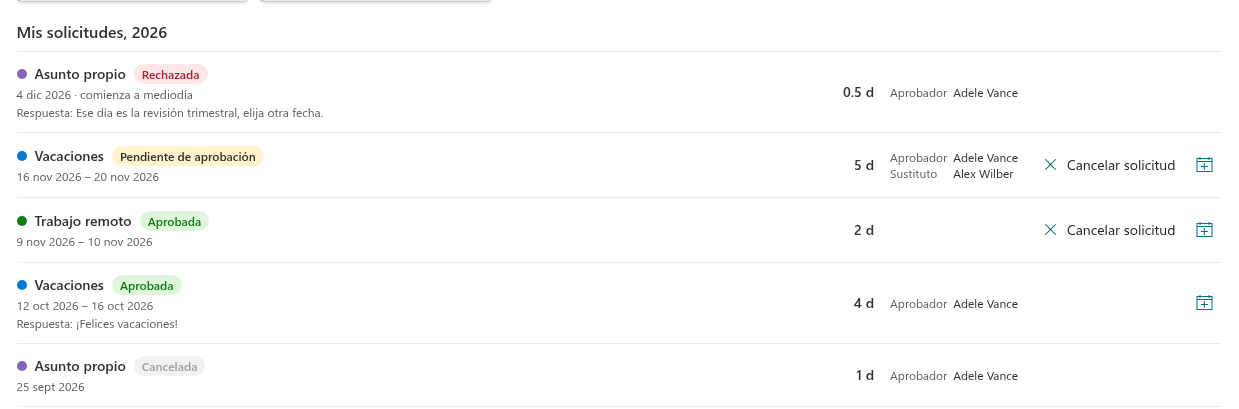
En la lista Mis solicitudes, 2026, cada solicitud muestra su etiqueta de estado y, en las enviadas a un aprobador, la línea Aprobador: seguida de su nombre. Las solicitudes aprobadas de inmediato no tienen aprobador, por lo que no muestran esa línea. Cuando el aprobador responde, su comentario aparece en la misma fila después de Respuesta:.
El aprobador encuentra la solicitud en la pestaña Aprobaciones de My Absences y decide como se explica en KB10334. Cómo aprobar o rechazar una solicitud de ausencia.
El aprobador queda fijado al enviar la solicitud
El aprobador se guarda en la solicitud en el momento del envío. Si después cambia el responsable del empleado en Microsoft Entra ID o se modifica el aprobador alternativo, las solicitudes pendientes siguen asignadas al aprobador original.
💡 Consejo
Para enviar una solicitud pendiente a otro aprobador, el empleado debe cancelarla y volver a enviarla. La cancelación libera los días y cancela cualquier sustitución vinculada a la solicitud. La cancelación solo está disponible mientras no haya pasado la fecha de fin de la solicitud.
Cuando no se encuentra ningún aprobador
Si el tipo de ausencia requiere aprobación y no existe responsable ni aprobador alternativo, el empleado ve: No se encontró ningún aprobador: no tiene responsable en el directorio y no hay un aprobador alternativo configurado. Póngase en contacto con Recursos Humanos. y la solicitud no se guarda. El empleado no puede resolverlo por sí solo. El administrador debe indicar el responsable en Microsoft Entra ID o configurar un aprobador alternativo (KB10356. Cómo configurar el aprobador alternativo). La lista de todos los errores de envío está en KB10331. Por qué no puede enviar una solicitud de ausencia: mensajes y soluciones.
❗ Importante
El aprobador se determina a partir de los datos del responsable en Microsoft Entra ID, no del sitio de SharePoint. Mantenga actualizado el atributo de responsable de todas las personas que utilicen el producto; de lo contrario, sus solicitudes irán al aprobador alternativo o no podrán enviarse.