Absence & Coverage
Información general
Los empleados pueden designar un sustituto en su propia solicitud de ausencia. A veces no basta: el empleado se olvida, la ausencia es imprevista o usted prefiere organizar la sustitución directamente. En ese caso, cree una sustitución en Substitutions mediante el botón Asignar un sustituto.
Este artículo explica cómo asignar un sustituto a un subordinado directo, qué significan los campos y qué ocurre después de guardar.
❗ Importante
El producto debe estar instalado y el elemento web Substitutions debe estar añadido a una página de su sitio. Si no es así, empiece por KB10035. Cómo instalar un producto Vitextra en SharePoint Online y KB10324. Cómo añadir los elementos web de Absence & Coverage a una página y seleccionar el sitio.
Asignar un sustituto paso a paso
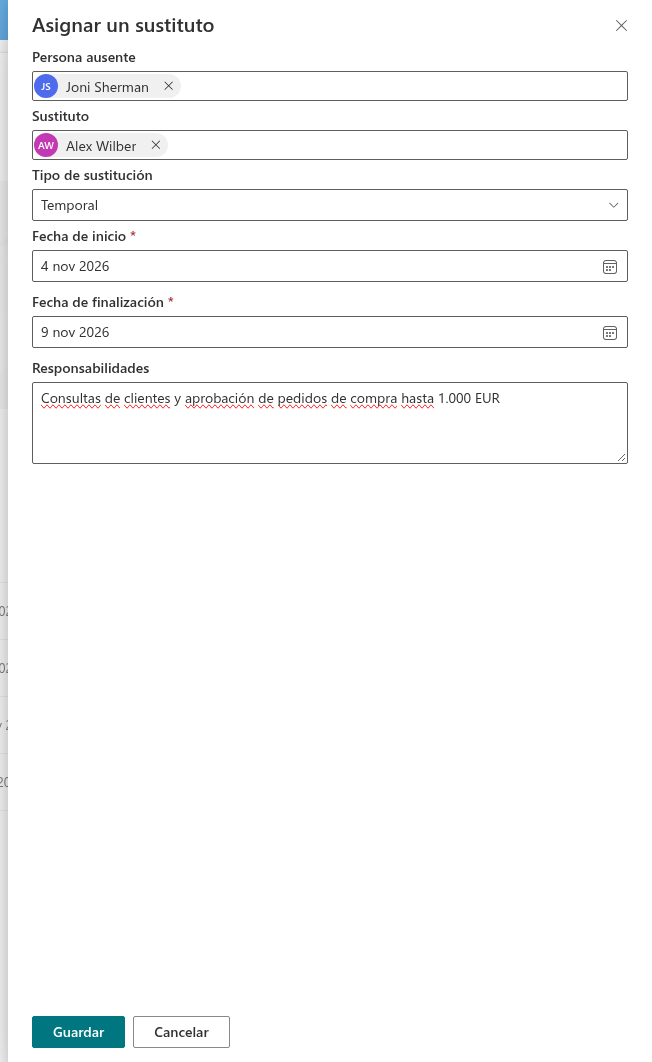
- Abra la página con Substitutions y haga clic en Asignar un sustituto en la barra de herramientas. El panel Asignar un sustituto se abrirá a la derecha.
- En Persona ausente, sustituya su propio nombre por el del empleado ausente. Empiece a escribir un nombre y seleccione la persona entre las sugerencias.
- En Sustituto, seleccione al compañero que asumirá las funciones.
- En Tipo de sustitución, mantenga Temporal para cubrir una ausencia. Elija Traspaso de funciones solo cuando las funciones se transfieran de forma permanente (consulte KB10349. Cómo traspasar funciones cuando un empleado deja la empresa (sin fecha de finalización)).
- Seleccione la Fecha de inicio y la Fecha de finalización. Ambas son obligatorias para una sustitución temporal.
- En Responsabilidades, describa qué asume el sustituto: tareas, aprobaciones, clientes o buzones compartidos. El texto será visible para todas las personas que vean la sustitución.
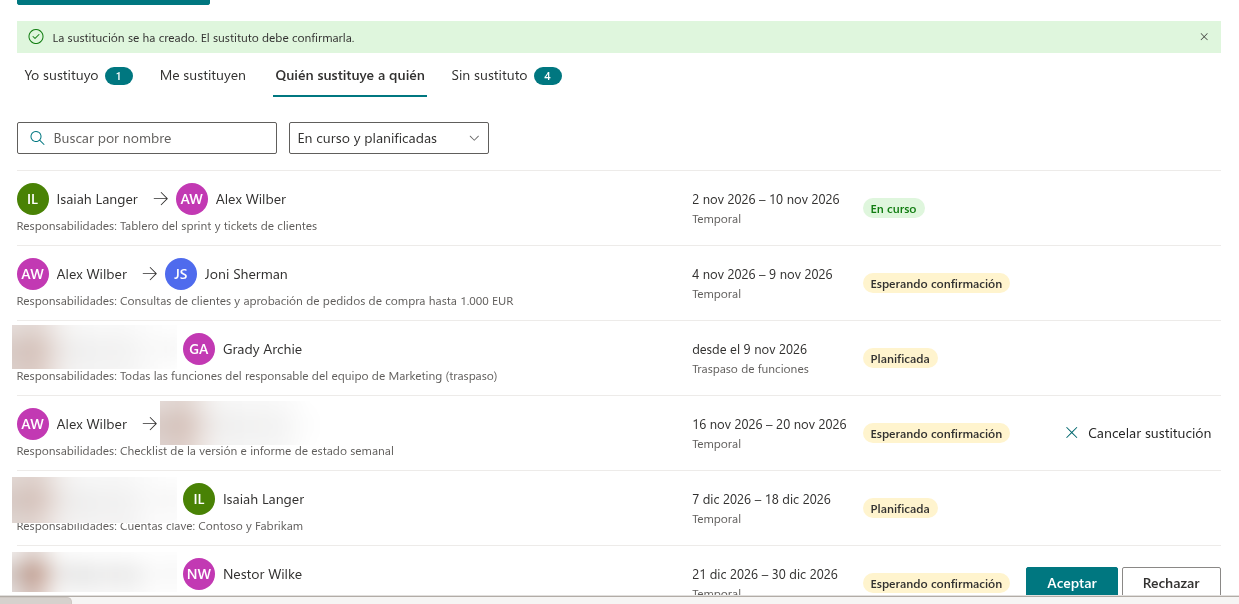
- Haga clic en Guardar. El panel se cierra y aparece sobre la lista el mensaje La sustitución se ha creado. El sustituto debe confirmarla.
Campos del panel
| Campo | Obligatorio | Observaciones |
|---|---|---|
| Persona ausente | Sí | Una persona. Se rellena con su propio nombre; cámbielo por el de su subordinado directo. El producto no limita la selección a sus subordinados directos. |
| Sustituto | Sí | Una persona. No puede ser la persona ausente. |
| Tipo de sustitución | Sí | Temporal (predeterminado) o Traspaso de funciones. En un traspaso, el panel muestra El traspaso de funciones no tiene fecha de finalización a menos que establezca una. |
| Fecha de inicio | Sí | Primer día de la sustitución. |
| Fecha de finalización | Sí para Temporal | No puede ser anterior a la de inicio. Opcional para un traspaso; la etiqueta pasa a ser Fecha de finalización (opcional). |
| Responsabilidades | No | Texto libre de varias líneas. |
Si falta algún dato, el panel muestra un error sobre los campos y no guarda: Seleccione la persona que está ausente., Seleccione el sustituto., El sustituto no puede ser la persona ausente., Seleccione las fechas de inicio y finalización. o La fecha de finalización no puede ser anterior a la fecha de inicio.
Qué ocurre después de guardar
Toda nueva sustitución comienza con el estado Esperando confirmación: permanece sin confirmar hasta que el sustituto la acepte. Cada participante la encuentra en un lugar distinto:
| Quién | Dónde | Qué ve |
|---|---|---|
| El sustituto | Pestaña Yo sustituyo, con indicador numérico | Los botones Aceptar y Rechazar (KB10347. Cómo aceptar o rechazar una sustitución) |
| El empleado ausente | Pestaña Me sustituyen | El sustituto, la etiqueta de estado y la acción Cancelar sustitución |
| Usted y los demás | Pestaña Quién sustituye a quién (filtro En curso y planificadas) | La pareja Sustituto → Persona ausente, el periodo, el tipo y el estado (KB10348. Cómo consultar quién sustituye a quién) |
📝 Nota
El producto no envía correos electrónicos ni mensajes de Teams. Avise al sustituto de que tiene una sustitución pendiente: la verá con un indicador numérico en la pestaña Yo sustituyo la próxima vez que abra la página.
Asignar desde la lista de ausencias sin sustituto
Si el empleado ya tiene una ausencia aprobada, existe un método más rápido. Abra la pestaña Sin sustituto y haga clic en Asignar en la fila de esa ausencia. Se abre el mismo panel con la persona y las fechas ya rellenadas, y la nueva sustitución queda vinculada a esa ausencia (KB10338. Cómo encontrar ausencias sin sustituto). Una sustitución creada con el botón de la barra de herramientas no está vinculada a ninguna solicitud y no se reconoce allí como cobertura de una ausencia concreta.
❗ Importante
Solo la persona ausente puede cancelar una sustitución desde el elemento web mediante Cancelar sustitución, mientras esté pendiente de confirmación o aceptada y no haya pasado su fecha de finalización. Como responsable, no puede cancelar una sustitución que haya creado para su subordinado directo. Si asignó al sustituto equivocado, pida al empleado que la cancele y cree otra nueva.