Absence & Coverage
Información general
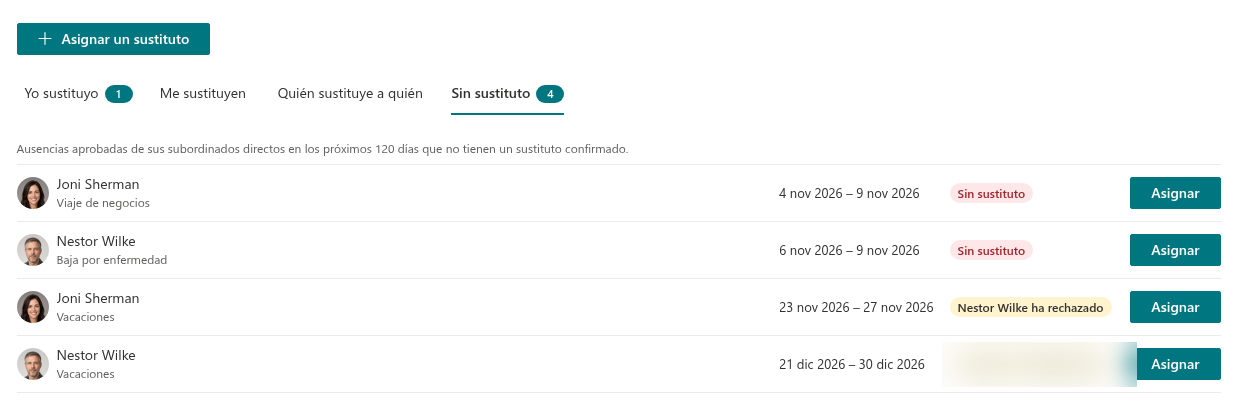
Una ausencia aprobada sin sustituto es un riesgo fácil de pasar por alto: se concedieron las vacaciones hace semanas, no se designó a nadie y, el primer día de ausencia, un cliente o una solicitud de aprobación queda esperando a una persona que no está. La pestaña Sin sustituto de Substitutions reúne estos casos para que pueda resolverlos antes de que comience la ausencia.
Quién ve la pestaña
La pestaña Sin sustituto aparece junto a Yo sustituyo, Me sustituyen y Quién sustituye a quién solo si se cumplen ambas condiciones:
- El editor de la página ha dejado activada la opción Mostrar ausencias sin sustituto (para responsables) del panel de propiedades. Está activada de forma predeterminada.
- Usted tiene subordinados directos en Microsoft Entra ID. Si no tiene ninguno, la pestaña no aparece.
Un indicador numérico muestra cuántas ausencias no tienen actualmente un sustituto confirmado. Bajo las pestañas aparece la explicación: Ausencias aprobadas de sus subordinados directos en los próximos 120 días que no tienen un sustituto confirmado.
Qué muestra la pestaña
Una ausencia aparece en la pestaña únicamente si se cumplen todas estas condiciones:
| Condición | Detalles |
|---|---|
| De quién es la ausencia | El empleado es uno de sus subordinados directos en Microsoft Entra ID. No se muestran las ausencias de otros miembros del equipo. |
| Estado | La ausencia está Aprobada. Una solicitud Pendiente de aprobación se incorpora a la lista en cuanto se aprueba. |
| Fechas | La ausencia no ha finalizado y se solapa con el intervalo desde hoy hasta dentro de 120 días. Se incluyen las ausencias ya en curso. |
| Tipo de ausencia | La categoría del tipo no es Remote. El trabajo remoto no deja funciones que cubrir, por lo que nunca genera una ausencia sin sustituto. |
| Sustitución | Ninguna sustitución vinculada a esta ausencia tiene el estado Aceptada. |
La lista se ordena por fecha de inicio, con la ausencia cuya fecha de inicio es más temprana al principio.
❗ Importante
La pestaña solo reconoce una sustitución vinculada a la propia ausencia, es decir, designada en la solicitud o creada mediante Asignar desde esta pestaña. Una sustitución creada con el botón Asignar un sustituto de la barra de herramientas para las mismas fechas es independiente de la solicitud, por lo que la ausencia permanece en la lista. Para resolver el caso, utilice siempre Asignar en la fila.
Cómo interpretar una fila
Cada fila muestra al empleado con su foto, el tipo de ausencia, el periodo, una etiqueta de estado y el botón Asignar. La etiqueta indica lo ocurrido hasta el momento:
| Etiqueta | Significado | Qué hacer |
|---|---|---|
| Sin sustituto | No se ha designado a nadie o se ha cancelado la sustitución anterior. | Haga clic en Asignar y elija un sustituto. |
| Esperando a Peter Hansen | Existe una sustitución y la persona aún no ha respondido. | Espere o pídale que la acepte (KB10347. Cómo aceptar o rechazar una sustitución). |
| Peter Hansen ha rechazado | La persona designada ha rechazado la sustitución. | Haga clic en Asignar y elija otro sustituto. |
Cómo asignar un sustituto a la ausencia
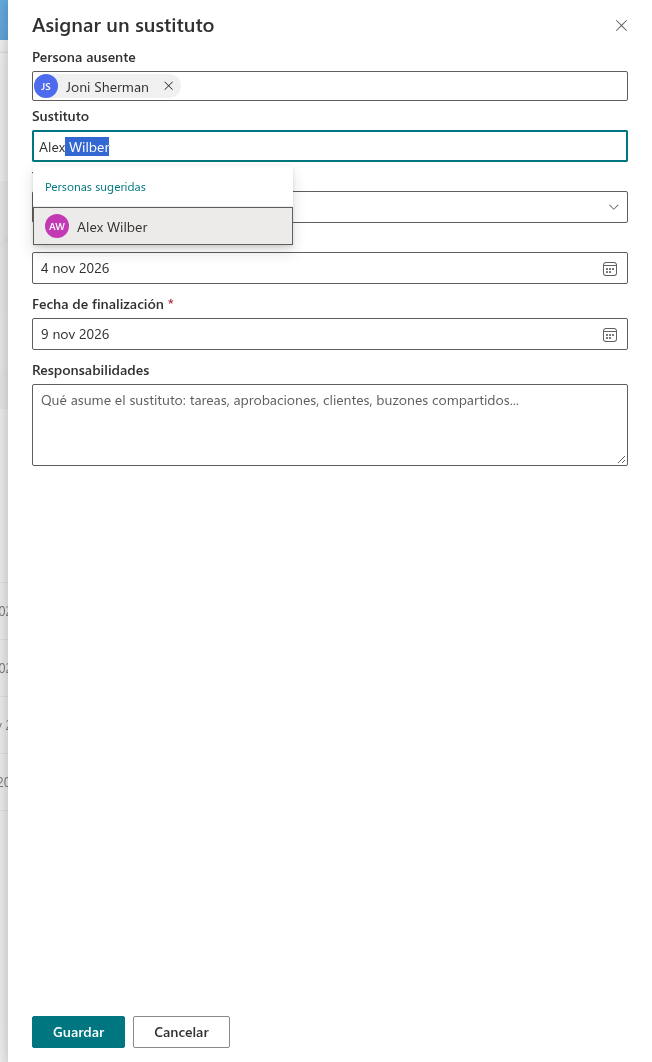
- Haga clic en Asignar en la fila de la ausencia. Se abre el panel Asignar un sustituto con Persona ausente, Fecha de inicio y Fecha de finalización ya rellenados a partir de la ausencia.
- Seleccione el Sustituto y, si es necesario, describa las Responsabilidades. Puede modificar las fechas, por ejemplo, si una persona solo cubre la primera semana.
- Haga clic en Guardar. La sustitución se crea con el estado Esperando confirmación.
La fila todavía no desaparece: su etiqueta pasa a Esperando a Peter Hansen hasta que el sustituto acepte. Los detalles del panel se explican en KB10337. Cómo asignar un sustituto a un subordinado directo.
La lista solo comprueba si se ha aceptado una sustitución vinculada, no si sus fechas cubren toda la ausencia. Si acorta el periodo de sustitución, organice por separado la cobertura de los días restantes.
Cuándo desaparece una fila
- El sustituto hace clic en Aceptar (KB10347. Cómo aceptar o rechazar una sustitución). La ausencia ya tiene una sustitución aceptada y sale de la lista; el contador disminuye.
- La ausencia finaliza o la solicitud se cancela. Una ausencia cancelada deja de estar aprobada y desaparece de la lista.
Si una sustitución pendiente se rechaza o se cancela, la fila permanece en la lista con la etiqueta Peter Hansen ha rechazado o Sin sustituto. Cuando todas las ausencias están cubiertas, la pestaña muestra Todas las ausencias aprobadas de su equipo están cubiertas.
💡 Consejo
Abra la pestaña periódicamente, por ejemplo, al comienzo de cada semana. Las ausencias se muestran con hasta 120 días de antelación, de modo que puede organizar la sustitución mucho antes de que empiece la ausencia. Para consultar todas las sustituciones de la organización, consulte KB10348. Cómo consultar quién sustituye a quién.
📝 Nota
Esta lista se refiere a la sustitución, no a la aprobación: solo contiene ausencias ya aprobadas. Las solicitudes pendientes aparecen una vez aprobadas. El elemento web no envía recordatorios; utilice la pestaña para revisar los casos.