Absence & Coverage
Información general
Team Absence Calendar es uno de los tres elementos web de Vitextra Absence & Coverage. Responde a una pregunta para todos los que consultan la página: ¿quién está ausente y cuándo? Lee las solicitudes aprobadas y pendientes que los empleados envían desde My Absences y las muestra para su equipo, sus subordinados directos, su departamento o toda la organización, como una Escala de tiempo (personas en filas y días en columnas) o una cuadrícula clásica de Mes.
Este artículo describe cada elemento y cómo interpretar ambas vistas. El significado de los colores, las rayas y las marcas se explica en KB10341. Cómo interpretar Team Absence Calendar: colores, rayas y marcas.
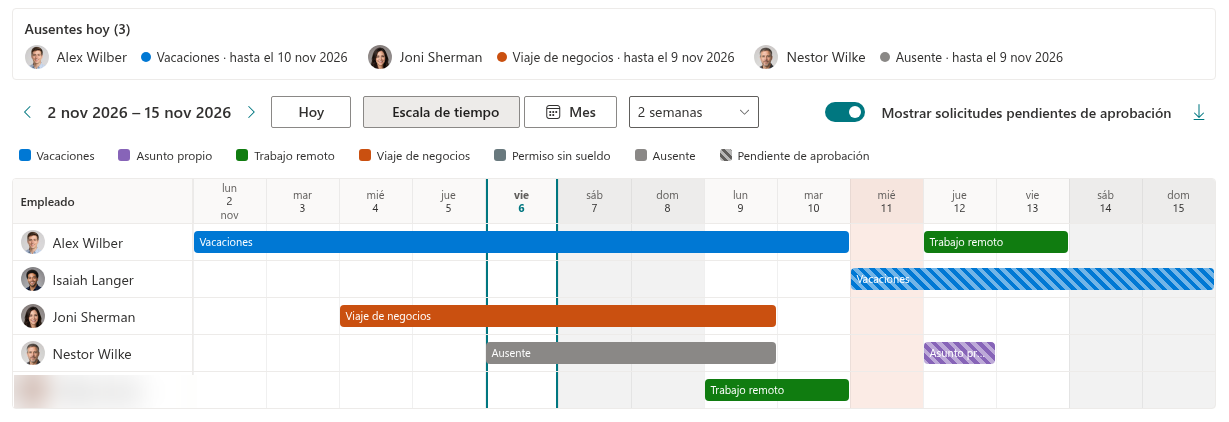
Elementos del componente
De arriba abajo, el elemento web consta de cuatro áreas.
| Área | Qué muestra |
|---|---|
| Ausentes hoy | Las personas ausentes hoy, con el tipo de ausencia, la fecha de finalización y el sustituto. Consulte KB10342. Cómo ver quién está ausente hoy y quién le sustituye. |
| Barra de herramientas | Navegación entre periodos, botón Hoy, selector de vista, lista de intervalos, opción de solicitudes pendientes y exportación a CSV. |
| Leyenda | Un botón por cada tipo de ausencia; al hacer clic se oculta o muestra ese tipo. Consulte KB10343. Cómo filtrar el calendario por tipo de ausencia y mostrar u ocultar solicitudes pendientes. |
| Calendario | La vista Escala de tiempo o Mes. |
Barra de herramientas
| Control | Función |
|---|---|
| Flechas Periodo anterior / Periodo siguiente | Retroceden o avanzan en el calendario. El salto es de una semana, dos semanas o un mes, según el intervalo; en la vista Mes siempre es de un mes. |
| Etiqueta del periodo | Muestra el periodo visible: un intervalo de fechas en Escala de tiempo, o el mes y el año si está activa la vista Mes o el intervalo Mes. |
| Hoy | Vuelve al periodo que contiene el día actual. |
| Escala de tiempo / Mes | Cambia de vista. El elemento web se abre en la vista elegida por el editor de la página. |
| Lista Intervalo | Solo aparece en Escala de tiempo: Semana, 2 semanas o Mes. |
| Mostrar solicitudes pendientes de aprobación | Muestra u oculta las solicitudes que aún esperan una decisión. |
| Exportar a CSV (icono de descarga) | Guarda las ausencias visibles en un archivo. Consulte KB10344. Cómo exportar Team Absence Calendar a CSV. |
Vista Escala de tiempo
La escala de tiempo muestra personas en filas y días en columnas. La primera columna, Empleado, contiene la foto y el nombre de cada persona. Cada día tiene un encabezado con el día de la semana, el número del día y, al principio del periodo y el primer día de cada mes, el nombre del mes.
Cada ausencia se representa como una barra de color que abarca sus días y lleva el nombre del tipo de ausencia. Si hay que recortar el periodo porque algunos días están ocultos, la barra ocupa solo las columnas visibles. El fondo marca los días no laborables, los festivos y el día actual; las barras de solicitudes aún no aprobadas tienen rayas (consulte KB10341).
La lista Intervalo establece cuántos días se muestran:
| Intervalo | Días visibles |
|---|---|
| Semana | Siete días, desde el primer día de la semana según su configuración regional |
| 2 semanas | Catorce días, con el mismo criterio de inicio (predeterminado) |
| Mes | Todo el mes natural |
Estos intervalos incluyen los días no laborables. Si los oculta en la configuración de Escala de tiempo, se mostrarán menos columnas.
Pase el puntero sobre una barra para ver la información sobre herramientas con el empleado, el tipo de ausencia, el periodo, el número de días, el estado de aprobación y el sustituto.
Vista Mes
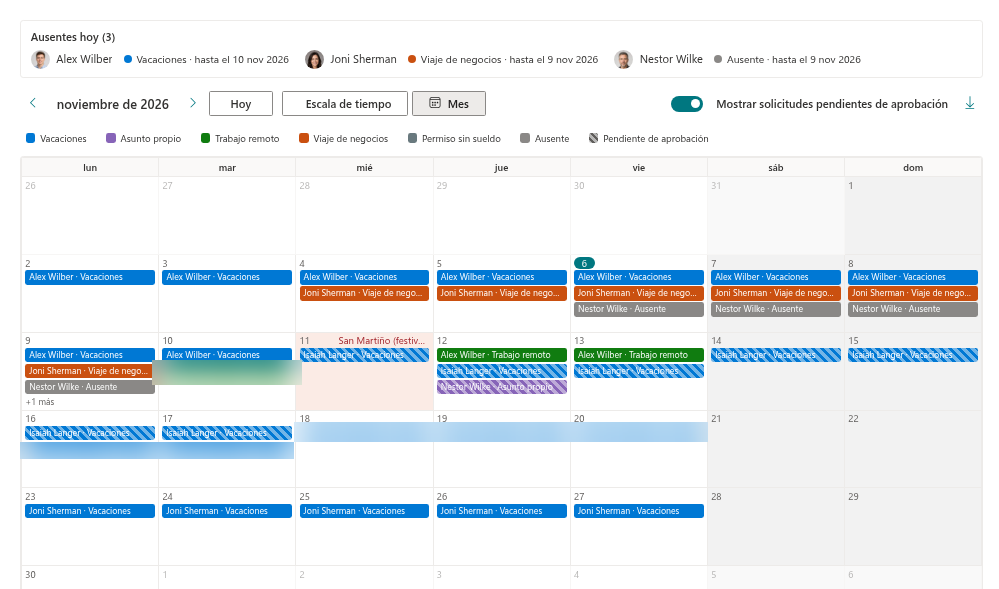
La vista Mes es una cuadrícula clásica de seis semanas, que comienza en el primer día de la semana según su configuración regional. Siempre muestra el mes al que ha navegado, junto con los días de los meses contiguos, que aparecen atenuados.
Dentro de cada celda de día se muestran pequeñas etiquetas de las personas ausentes, con el formato Nombre · tipo de ausencia, ordenadas por nombre. Cada celda muestra hasta tres etiquetas; las demás personas se resumen en +N más, y la información sobre herramientas de esa línea las enumera. Se marcan los días no laborables, los festivos y el día actual, y el nombre del festivo aparece en su celda.
📝 Nota
La vista Mes muestra todos los días de la semana y no utiliza la opción Mostrar fines de semana (escala de tiempo). Como indica su nombre, esa opción solo afecta a Escala de tiempo.
Qué incluye el calendario
- Solo se cargan ausencias con estado Pendiente de aprobación o Aprobada. Las solicitudes rechazadas y canceladas nunca aparecen.
- El ámbito determina las personas. En los ámbitos Mi equipo, Mis subordinados directos y Mi departamento, cada persona incluida tiene una fila, aunque nadie esté ausente; usted siempre aparece primero. En Todos los que tienen ausencias, las filas corresponden a personas con ausencias en el periodo visible. Consulte KB10340. Cómo elegir de quién muestra las ausencias Team Absence Calendar.
- Los tipos de ausencia privados de otras personas aparecen como Ausente, en gris, sin el tipo ni el número de días. Consulte KB10345. Tipos de ausencia privados: qué ven los compañeros en el calendario. Esta ocultación no se aplica al aprobador registrado en la solicitud.
- Los días no laborables y festivos proceden de la semana laboral y de la lista de festivos del sitio del producto (KB10355. Cómo configurar la semana laboral, KB10354. Cómo añadir días festivos).
- Si no hay nada que mostrar en el periodo visible, Escala de tiempo muestra No hay nadie que mostrar para el periodo seleccionado.
❗ Importante
El calendario es de solo lectura. Para corregir una ausencia, el empleado cancela la solicitud en My Absences y envía una nueva; solo puede cancelarla mientras no haya pasado la fecha de finalización. Sus filtros (leyenda y opción de solicitudes pendientes) no se guardan: se restablecen al volver a cargar la página.