Absence & Coverage
Información general
Team Absence Calendar permite consultar quién está ausente y cuándo. A veces necesita esos mismos datos en una tabla: para contar los días de un equipo de proyecto en noviembre, entregar una lista a un compañero sin acceso a la página o elaborar un informe en Excel. Para ello, el calendario exporta las ausencias mostradas a un archivo CSV con un clic.
Este artículo explica cómo exportar, qué ausencias se incluyen exactamente, qué contienen las columnas y cómo abrir el archivo en Excel con la distribución correcta.
Exportar el calendario
- Abra la página con Team Absence Calendar.
- Prepare la vista que quiere exportar:
- Elija Escala de tiempo o Mes y vaya al periodo deseado con las flechas o el botón Hoy.
- En la escala de tiempo, seleccione el intervalo (Semana, 2 semanas o Mes).
- Si es necesario, cambie Mostrar solicitudes pendientes de aprobación y oculte tipos en la leyenda (consulte KB10343. Cómo filtrar el calendario por tipo de ausencia y mostrar u ocultar solicitudes pendientes).
- Haga clic en el icono de descarga Exportar a CSV, a la derecha de la barra de herramientas.
- El navegador guarda
absences-<from>_<to>.csven su carpeta habitual de descargas.

Qué se exporta
El archivo incluye las ausencias que se solapan con el periodo elegido y cumplen el ámbito, la opción de pendientes y los filtros de la leyenda. Los días ocultos y el límite de filas de Todos los que tienen ausencias no excluyen registros de la exportación.
| Ajuste del calendario | Efecto en el archivo |
|---|---|
| Escala de tiempo | Periodo mostrado: semana, dos semanas o mes, según la lista de intervalos |
| Mes | Toda la cuadrícula de seis semanas, incluidos los días de meses contiguos atenuados en pantalla |
| Ausencias de quién mostrar | Solo las personas del ámbito elegido (KB10340. Cómo elegir de quién muestra las ausencias Team Absence Calendar) |
| Mostrar solicitudes pendientes de aprobación | Si está desactivado, no se incluyen solicitudes pendientes |
| Botones de la leyenda | No se incluyen los tipos ocultos |
| Mostrar fines de semana (escala de tiempo) | Sin efecto: las ausencias en días ocultos se siguen exportando |
El calendario solo carga ausencias aprobadas y pendientes, por lo que nunca se incluyen solicitudes rechazadas ni canceladas. Una ausencia que empiece antes del periodo o termine después se exporta con sus fechas completas, sin recortarlas. Las filas se ordenan por fecha de inicio.
📝 Nota
Cualquier visitante puede exportar, y el archivo solo contiene lo que ese visitante puede ver en el calendario. Una exportación del ámbito Todos los que tienen ausencias puede incluir más personas que la escala de tiempo si se supera Número máximo de personas mostradas, porque el límite afecta a las filas de la escala de tiempo, no al archivo.
El archivo
| Propiedad | Valor |
|---|---|
| Nombre | absences-<from>_<to>.csv, con el primer y el último día del periodo exportado en formato 2026-11-02, por ejemplo, absences-2026-11-02_2026-11-15.csv |
| Codificación | UTF-8 con marca de orden de bytes (BOM), para que Excel lea correctamente los nombres con tildes o caracteres cirílicos o japoneses |
| Separador | Punto y coma (;) |
| Fin de línea | Retorno de carro y salto de línea |
| Comillas | Los valores con punto y coma, comillas o saltos de línea se encierran entre comillas dobles |
| Idioma | Los encabezados de columna utilizan el idioma de la página |
Columnas
| Columna | Contenido |
|---|---|
| Empleado | Nombre para mostrar de la persona |
| Tipo de ausencia | Nombre del tipo, o Ausente si es privado (consulte más abajo) |
| Inicio | Primer día de ausencia, como fecha corta en el idioma de la página, por ejemplo, 2 nov 2026 |
| Fin | Último día de ausencia, con el mismo formato |
| Días | Días laborables de la solicitud, con decimales para medios días (por ejemplo, 7.5); vacío para un tipo privado |
| Estado | Pending o Approved. Estos valores siempre se escriben en inglés, independientemente del idioma de la página |
| Sustituto | Nombre para mostrar del sustituto designado; vacío si no se designó ninguno |
Abrir el archivo en Excel
La separación correcta de columnas al hacer doble clic depende del separador de listas de la configuración regional. Microsoft Support.
Si todos los datos aparecen en la columna A, su configuración regional utiliza otro separador de listas. Importe el archivo:
- En Excel, abra Datos y seleccione Desde texto/CSV.
- Elija el archivo descargado.
- Compruebe que el origen sea UTF-8 y establezca Punto y coma como delimitador.
- Seleccione Cargar.
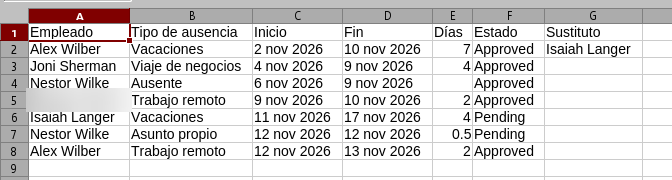
La columna Días siempre utiliza punto decimal (7.5). Si Excel está configurado con coma decimal, puede que no reconozca los medios días como números; sustituya el punto por una coma en esa columna o elija una configuración regional que utilice punto decimal en el cuadro de importación.
💡 Consejo
Para un total mensual, seleccione el intervalo Mes de Escala de tiempo y exporte los tipos y estados necesarios. Días contiene el total de cada solicitud completa, incluidos días fuera del mes. Recalcule las solicitudes que abarcan varios meses y tenga en cuenta los valores vacíos de tipos privados antes de sumar; una suma simple en una tabla dinámica no siempre corresponde al mes.
Tipos de ausencia privados en el archivo
La exportación aplica la misma regla de privacidad que el calendario. Para una ausencia de tipo privado de otra persona (de forma predeterminada, Baja por enfermedad y Permiso parental):
- La columna Tipo de ausencia contiene Ausente en lugar del nombre del tipo.
- La columna Días queda vacía.
- Las columnas Inicio, Fin, Estado y Sustituto se exportan tal cual.
La persona ausente y el aprobador ven el tipo real y el número de días en sus propias exportaciones. El comentario de la solicitud nunca se exporta. Más información en KB10345. Tipos de ausencia privados: qué ven los compañeros en el calendario.
❗ Importante
Un archivo CSV sale de SharePoint y deja de estar protegido por los permisos del sitio. Contiene nombres y fechas de ausencia de empleados; guárdelo y compártalo de acuerdo con las normas de datos personales de su empresa.