Absence & Coverage
Información general
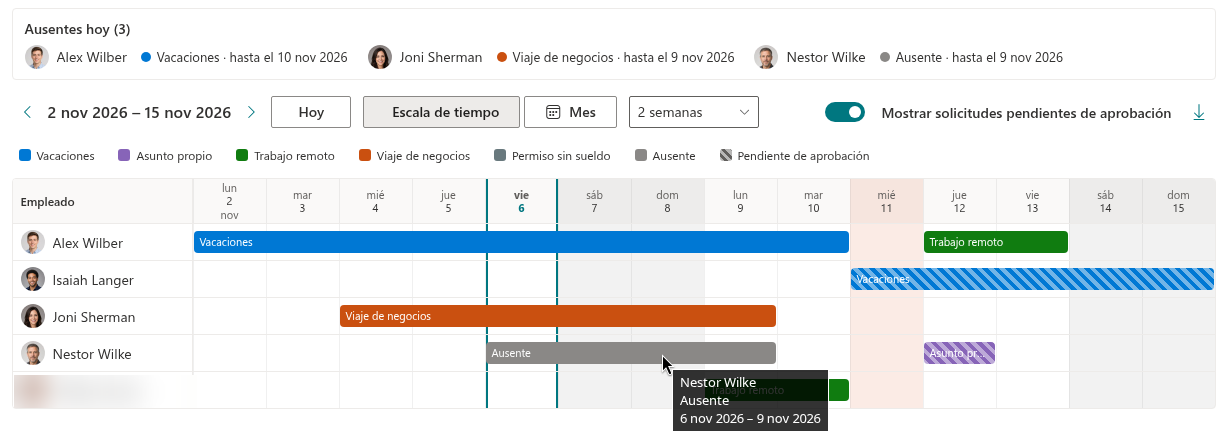
Un calendario de equipo resulta útil porque todos pueden saber quién está ausente. Sin embargo, no todos necesitan conocer el motivo: un compañero no tiene por qué saber que alguien está de baja por enfermedad o disfruta de un permiso parental. Por eso, cada tipo de ausencia tiene una opción privada. En una ausencia de tipo privado, Team Absence Calendar solo indica a las demás personas que el empleado está Ausente, sin mostrar el tipo, su color ni el número de días.
Este artículo explica quién ve cada dato, dónde se aplica la regla, qué tipos son privados de forma predeterminada, cómo cambiarlo y qué información no protege esta regla.
Qué significa «privado»
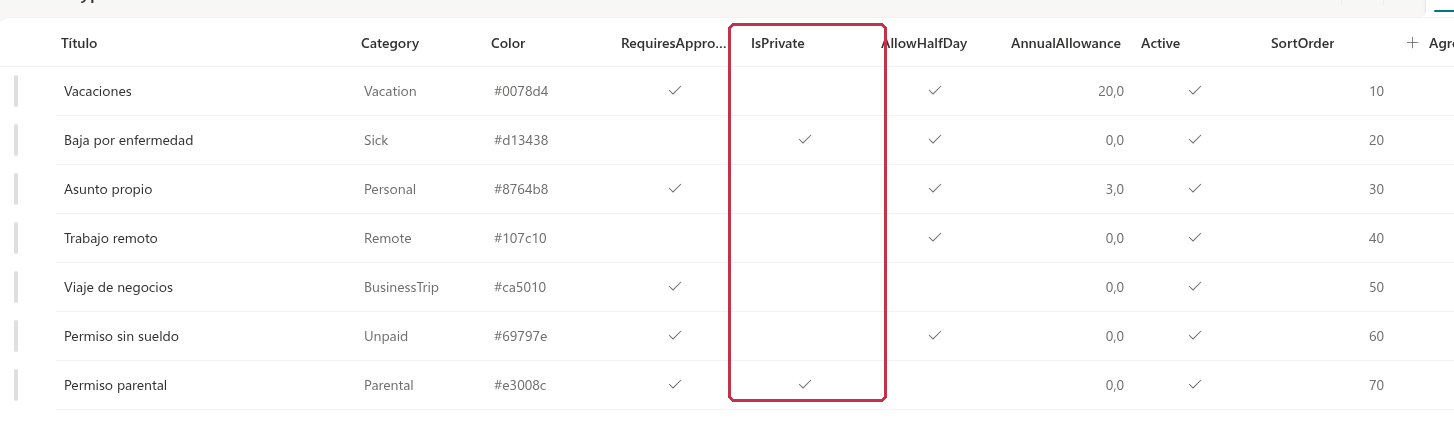
La privacidad es una opción del tipo de ausencia, guardada en la columna IsPrivate de AbsenceTypes. Se carga con los datos del calendario y se aplica a todas las ausencias del tipo, incluidas las introducidas antes del cambio.
Para una ausencia privada, el calendario:
- Sustituye el nombre del tipo por la etiqueta gris Ausente.
- Sustituye el color del tipo por gris.
- Oculta el número de días en la información sobre herramientas y en el archivo CSV.
El resto sigue visible: la persona ausente, las fechas, si la solicitud está pendiente (con rayas) y el sustituto.
Quién ve cada dato
| Visitante | Nombre y color del tipo | Número de días |
|---|---|---|
| La persona ausente | Tipo real y su color | Visible |
| El aprobador de esa solicitud | Tipo real y su color | Visible |
| Cualquier otra persona | Ausente, gris | Oculto |
Hay dos detalles relevantes:
- El aprobador es la persona guardada en la solicitud al enviarla, normalmente el responsable. Si el tipo no requiere aprobación o el solicitante es su propio aprobador, no se guarda ningún aprobador. De forma predeterminada, Baja por enfermedad no requiere aprobación, por lo que solo el empleado ve el tipo real; el responsable también ve Ausente.
- La regla se evalúa para el usuario que ha iniciado sesión al dibujar el calendario. Por tanto, una persona ve su propia ausencia privada con su color real, mientras que un compañero ve la misma barra en gris.

Dónde se aplica la regla
| Lugar | Qué ve un compañero |
|---|---|
| Escala de tiempo | Barra gris con Ausente. La marca de medio día («½») sigue apareciendo |
| Vista Mes | Etiqueta gris «Nombre · Ausente» |
| Bloque Ausentes hoy | La persona con Ausente y la fecha de finalización; «Sustituido por» aparece como de costumbre |
| Información sobre herramientas | Persona, Ausente y periodo, sin número de días. Se siguen indicando las solicitudes pendientes y el sustituto |
| Leyenda | Los tipos privados no tienen botones propios; una entrada gris Ausente los representa a todos y no puede desactivarse |
| Exportación a CSV | Ausente en la columna del tipo y celda Días vacía (KB10344. Cómo exportar Team Absence Calendar a CSV) |
| Comentario de la solicitud | Nunca aparece en el calendario, independientemente del tipo |
La regla pertenece a Team Absence Calendar. En My Absences, cada empleado ve sus solicitudes con sus tipos reales, y el aprobador ve el tipo en Aprobaciones. En Substitutions, el responsable ve el tipo de las ausencias aprobadas de sus subordinados directos en Sin sustituto.
Tipos privados predeterminados
Los siete tipos creados durante la configuración inicial de las listas de ausencias en el sitio tienen esta configuración:
| Tipo de ausencia | Privado | Requiere aprobación |
|---|---|---|
| Vacaciones | No | Sí |
| Baja por enfermedad | Sí | No |
| Asunto propio | No | Sí |
| Trabajo remoto | No | No |
| Viaje de negocios | No | Sí |
| Permiso sin sueldo | No | Sí |
| Permiso parental | Sí | Sí |
Un tipo que añada usted no será privado salvo que lo configure así.
Cambiar la opción
- En el sitio de las listas de ausencias, abra AbsenceTypes.
- Abra el elemento del tipo y cambie IsPrivate (Sí lo hace privado; No lo hace visible).
- Guarde el elemento. La próxima vez que se cargue el calendario, el cambio se aplicará a todas las ausencias de ese tipo.
Las demás columnas se explican en KB10352. Cómo agregar y configurar tipos de ausencia.
Qué no protege la regla
❗ Importante
La regla de privacidad se aplica al mostrar los datos en el elemento web. No es un control de acceso. Quien pueda abrir la propia lista Absences del sitio podrá leer el tipo real, las fechas y los comentarios de todas las solicitudes. Esta versión no incluye seguridad a nivel de elemento para las listas.
Téngalo en cuenta al decidir cómo utilizarla:
- Considere los tipos privados un modo de mantener la discreción del calendario, no una garantía de confidencialidad.
- Si necesita confidencialidad estricta, limite el acceso al sitio y sus listas a las personas que realmente lo necesiten.
- No escriba datos sensibles, como un diagnóstico, en el comentario de la solicitud. El calendario no lo muestra, pero se guarda con la solicitud en la lista.
- Un tipo desactivado no es un tipo privado: sus ausencias permanecen en el calendario con su nombre, salvo que también esté marcado como privado.
📝 Nota
La solicitud conserva una copia del nombre del tipo tomada al crearla. Si después cambia el nombre del tipo, las solicitudes anteriores siguen mostrando el nombre antiguo; sin embargo, la opción de privacidad siempre se consulta en el tipo, por lo que se aplica a las solicitudes anteriores al volver a cargar los datos del calendario.