Absence & Coverage
Información general
Cuando alguien está ausente, su trabajo no se detiene. Una sustitución es el acuerdo por el que otra persona lo asume: registra quién está ausente, quién le sustituye, durante qué periodo y, si lo desea, qué responsabilidades se transfieren. El elemento web Substitutions gestiona estos acuerdos y los demás elementos web se apoyan en ellos: Team Absence Calendar muestra quién sustituye a quién hoy y los responsables pueden ver qué ausencias siguen sin sustituto.
Este artículo explica el concepto, los dos tipos de sustitución, sus estados, quién puede realizar cada acción y dónde aparecen las sustituciones en el producto. Los enlaces a instrucciones paso a paso aparecen en las secciones correspondientes.
Qué contiene una sustitución
Todas las sustituciones tienen los mismos campos:
| Campo | Significado |
|---|---|
| Persona ausente | La persona sustituida |
| Sustituto | La persona que asume las funciones |
| Tipo de sustitución | Temporal o Traspaso de funciones |
| Fecha de inicio | Primer día de la sustitución (obligatorio) |
| Fecha de finalización | Último día. Obligatoria para una sustitución temporal y opcional para un traspaso |
| Responsabilidades | Texto libre que describe lo que asume el sustituto: tareas, aprobaciones, clientes, buzones compartidos… (opcional) |
| Estado | Esperando confirmación, Aceptada, Rechazada o Cancelada (consulte más abajo) |
La persona ausente y el sustituto deben ser distintos; el producto no permite crear una sustitución en la que sean la misma persona.
Los dos tipos
| Temporal | Traspaso de funciones | |
|---|---|---|
| Situación habitual | Vacaciones, baja por enfermedad o viaje de negocios | Un empleado cambia de puesto o deja la empresa |
| Periodo | Fechas de inicio y finalización | Fecha de inicio; la de finalización es opcional |
| Sin fecha de finalización | No es posible | Sin finalización automática; la sustitución puede rechazarse o cancelarse |
| Cómo aparece | El periodo, por ejemplo, «2 nov. 2026 – 13 nov. 2026» | «desde el 2 nov. 2026» si no hay fecha de finalización |
Al elegir Traspaso de funciones en el panel, el producto recuerda: «El traspaso de funciones no tiene fecha de finalización a menos que establezca una.» Indíquela solo si el propio traspaso tiene una duración limitada.
Estados y fases
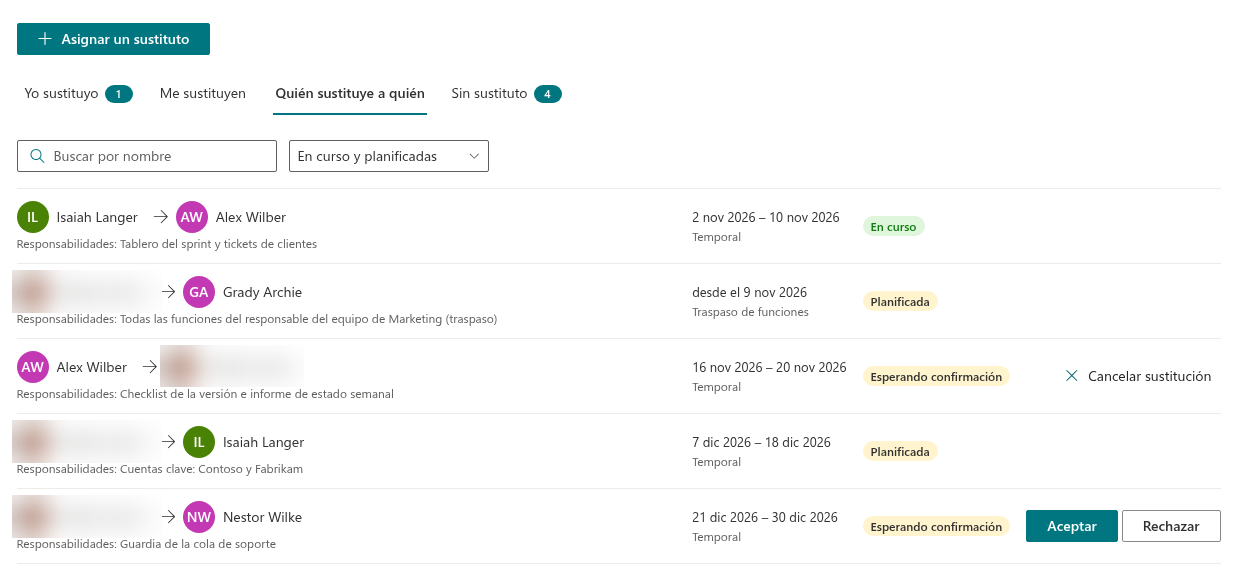
Una sustitución nueva siempre comienza Esperando confirmación: el acuerdo no se considera confirmado hasta que el sustituto acepte. Después puede tomar tres caminos.
| Estado | Significado | Quién lo establece |
|---|---|---|
| Esperando confirmación | Se ha creado y el sustituto todavía no ha respondido | Se establece automáticamente al crearla |
| Aceptada | El sustituto ha confirmado | El sustituto |
| Rechazada | El sustituto la ha rechazado | El sustituto |
| Cancelada | El acuerdo se ha retirado | La persona ausente, o el producto si la solicitud vinculada se rechaza o cancela |
Para una sustitución Aceptada, la etiqueta muestra la fase, que depende de la fecha actual:
| Fase | Cuándo |
|---|---|
| Planificada | La fecha de inicio aún no ha llegado |
| En curso | La fecha de inicio ha llegado y la de finalización no ha pasado (o no existe) |
| Finalizada | La fecha de finalización ha pasado |
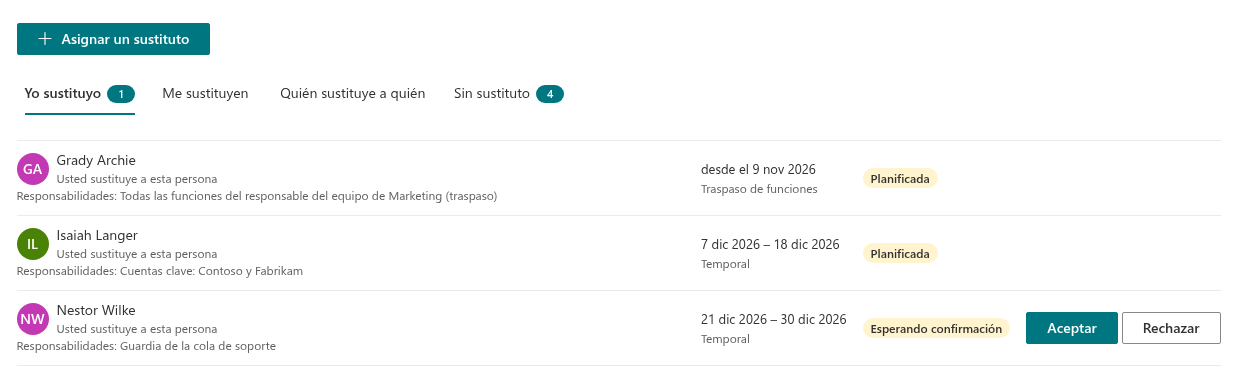
Los demás estados muestran su propio texto. Las sustituciones canceladas no aparecen en ningún lugar del elemento web. Una rechazada permanece en Yo sustituyo y Me sustituyen, con la etiqueta Rechazada, hasta que termina su periodo. Las finalizadas salen de esas pestañas y se pueden consultar durante otros 30 días en Quién sustituye a quién con el filtro Finalizada. Las sustituciones rechazadas no aparecen en este historial.
Quién hace cada cosa
| Acción | Quién | Dónde |
|---|---|---|
| Crear una sustitución | Cualquier empleado, para cualquier persona ausente. De forma predeterminada, la persona ausente es el usuario que ha iniciado sesión | Botón Asignar un sustituto; botón Asignar de una fila de Sin sustituto |
| Designar un sustituto en una solicitud | El solicitante | Panel de nueva solicitud de My Absences |
| Aceptar o rechazar | Solo el sustituto y únicamente mientras esté Esperando confirmación | Botones Aceptar y Rechazar de Yo sustituyo |
| Cancelar | Solo la persona ausente, mientras esté Esperando confirmación o Aceptada y no haya finalizado | Botón Cancelar sustitución |
Por tanto, un responsable que no sea la persona ausente no puede cancelar la sustitución de otra persona desde el elemento web. Además, una vez aceptada o rechazada, no existe un botón para cambiar la respuesta: si cambian los planes, cree una sustitución nueva. Cancele primero la aceptada si aún no ha finalizado; una sustitución rechazada no puede cancelarse.
❗ Importante
El producto no envía correos electrónicos ni mensajes de Teams. El sustituto solo descubre una sustitución nueva al abrir Substitutions, donde el indicador de Yo sustituyo muestra cuántas esperan su respuesta. Avise directamente a la persona de que la ha designado.
Sustituciones y solicitudes de ausencia
Una sustitución puede estar vinculada a una solicitud de ausencia o ser independiente.
- Vinculada. Si un empleado designa un sustituto en una solicitud, se crea una sustitución Temporal para las mismas fechas: inmediatamente si no requiere aprobación o se aprueba automáticamente porque el solicitante es también el aprobador, o cuando el aprobador la apruebe. Lo mismo ocurre si un responsable asigna un sustituto desde una fila de Sin sustituto. Si la solicitud se rechaza o cancela, sus sustituciones vinculadas se cancelan automáticamente.
- Independiente. Una sustitución creada mediante Asignar un sustituto sin partir de una fila de ausencia sin cubrir no tiene una solicitud asociada. Funciona de forma independiente y no se modifica cuando cambia una solicitud.
Una sustitución creada junto con una solicitud no tiene texto en Responsabilidades; la persona ausente puede describir las funciones creando la sustitución por separado. La relación entre ambos registros se explica paso a paso en KB10350. Cómo se relacionan las solicitudes de ausencia y las sustituciones.
Dónde aparecen las sustituciones
| Lugar | Qué muestra |
|---|---|
| Substitutions, Yo sustituyo | Sustituciones en las que usted es el sustituto |
| Substitutions, Me sustituyen | Sustituciones en las que usted es la persona ausente |
| Substitutions, Quién sustituye a quién | Sustituciones de todos, con búsqueda y filtros En curso y planificadas, En curso, Planificada o Finalizada |
| Substitutions, Sin sustituto | Para responsables: ausencias aprobadas de subordinados directos sin sustituto aceptado |
| Team Absence Calendar, Ausentes hoy | «Sustituido por» junto a cada persona ausente, incluidos sustitutos aún sin confirmar |
Observe la diferencia entre las dos últimas filas: Sin sustituto solo cuenta sustituciones Aceptadas como cobertura, mientras que Ausentes hoy también menciona a un sustituto que sigue Esperando confirmación.
📝 Nota
La lista Substitutions también es el origen de «quién sustituye a X» en People Connector y del traspaso de funciones cuando un empleado deja la empresa. Un traspaso aceptado sin fecha de finalización sigue en curso desde su fecha de inicio hasta su cancelación.