Absence & Coverage
Información general
Cuando un compañero está ausente, siempre surge la misma pregunta: ¿a quién debo dirigirme? Substitutions responde en dos lugares. Me sustituyen muestra quién le sustituye a usted, y Quién sustituye a quién muestra las sustituciones de toda la organización, con búsqueda y filtro de estado.
Este artículo explica ambas pestañas, cómo buscar y filtrar, qué sustituciones aparecen y cuáles se ocultan, y cómo interpretar una fila.
Tres vistas de los mismos datos
Substitutions tiene hasta cuatro pestañas. Tres responden a «¿quién sustituye a quién?» desde distintas perspectivas.
| Pestaña | De quién son las sustituciones | Filas incluidas | Pregunta habitual |
|---|---|---|---|
| Yo sustituyo | Suyas, como sustituto | Sustituciones en las que usted es sustituto y que no han finalizado | «¿A quién sustituyo y qué debo hacer?» |
| Me sustituyen | Suyas, como persona ausente | Sustituciones en las que usted es la persona ausente y que no han finalizado | «¿Quién me sustituye durante mi ausencia?» |
| Quién sustituye a quién | De todos | Todas las sustituciones no canceladas ni rechazadas, según el filtro de estado | «¿Quién sustituye a Anna esta semana?» |
La cuarta pestaña, Sin sustituto, está destinada a los responsables y se explica en KB10338. Cómo encontrar ausencias sin sustituto. Para aceptar o rechazar en Yo sustituyo, consulte KB10347. Cómo aceptar o rechazar una sustitución.
Consultar quién le sustituye
- Abra la página con Substitutions.
- Seleccione Me sustituyen.
Cada fila muestra al sustituto con su foto y el texto «Le sustituye», las Responsabilidades transferidas, el periodo, el tipo (Temporal o Traspaso de funciones) y el estado. Si no hay sustituto, aparece «Nadie le sustituye en este momento.»
Si el estado es Esperando confirmación, el sustituto aún no ha respondido. Una sustitución rechazada permanece en la lista como Rechazada hasta que termina el periodo, para que sepa que necesita otra persona. Para asignarla, consulte KB10337. Cómo asignar un sustituto a un subordinado directo.
Consultar cualquier sustitución de la organización
- Seleccione Quién sustituye a quién.
- Escriba un nombre en Buscar por nombre. La búsqueda coincide con parte del nombre de la persona ausente o del sustituto y no distingue mayúsculas de minúsculas.
- Abra la lista junto al cuadro de búsqueda y elija el estado deseado.
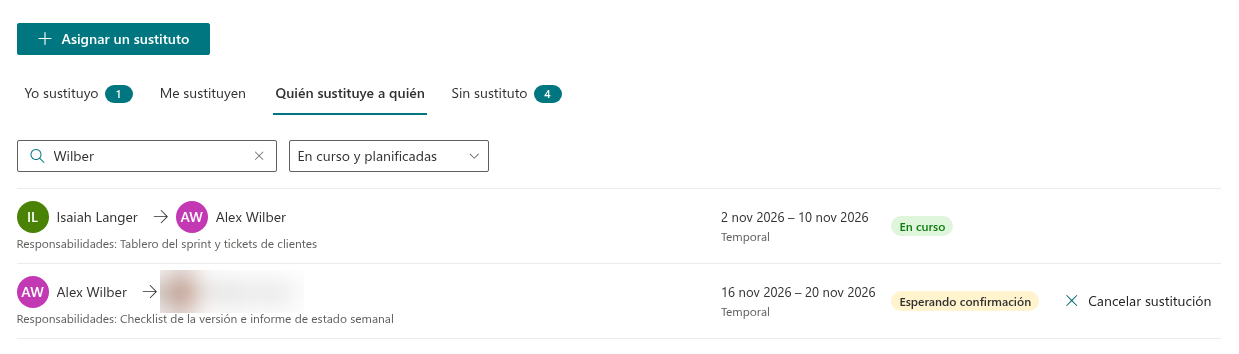
El filtro de estado tiene cuatro valores:
| Filtro | Qué muestra |
|---|---|
| En curso y planificadas (predeterminado) | Todo lo que no ha finalizado: sustituciones en curso y las que comienzan más adelante |
| En curso | Sustituciones cuyo periodo incluye hoy o que han comenzado y no tienen fecha de finalización |
| Planificada | Sustituciones que comienzan en el futuro |
| Finalizada | Sustituciones que terminaron en los últimos 30 días |
El filtro se basa en las fechas, no en la confirmación. Una sustitución Esperando confirmación aparece en la fase correspondiente a sus fechas. Consulte la etiqueta para saber si el sustituto ha respondido.
Si no hay coincidencias, aparece «No se encontraron sustituciones.» Cambie el filtro o vacíe la búsqueda.
📝 Nota
Quién sustituye a quién muestra las sustituciones de todos los que trabajan con el sitio, no solo las de su equipo. Es útil para encontrar el contacto adecuado cuando está ausente alguien de otro departamento.
Cómo interpretar una fila
Las filas de Quién sustituye a quién siguen el mismo formato:
- Izquierda: sustituto (foto y nombre), flecha y persona ausente. La flecha significa «sustituye a»: Peter Hansen → Anna Berzina indica que Peter sustituye a Anna. Bajo los nombres aparecen las Responsabilidades, si se describieron las funciones transferidas.
- Centro: periodo y tipo. Una sustitución sin fecha de finalización muestra «desde el» y la fecha de inicio.
- Derecha: etiqueta de estado y, si usted es el sustituto o la persona ausente, botones de acción.
La etiqueta tiene estos significados:
| Etiqueta | Significado |
|---|---|
| Esperando confirmación | El sustituto aún no ha respondido |
| Planificada | El sustituto ha aceptado; el periodo no ha comenzado |
| En curso | El sustituto ha aceptado; el periodo está en curso |
| Finalizada | El sustituto ha aceptado; el periodo ha terminado |
Las filas se ordenan por fecha de inicio, de la más antigua a la más reciente.

Qué no muestran las listas
- Sustituciones canceladas y rechazadas. Nunca aparecen en Quién sustituye a quién. Las canceladas no aparecen en ningún lugar. Las rechazadas solo permanecen visibles para el sustituto en Yo sustituyo y para la persona ausente en Me sustituyen, hasta que termina el periodo.
- Sustituciones finalizadas hace más de 30 días. El elemento web solo carga las sustituciones finalizadas cuya fecha de finalización está dentro de los últimos 30 días; no muestra registros anteriores ni con Finalizada. No ofrece más historial en el propio elemento web.
- Sustituciones posteriores a los primeros 2000 registros. El elemento web lee como máximo 2000 sustituciones, ordenadas por fecha de inicio; en un sitio muy grande pueden faltar las que tengan fechas de inicio más recientes.
Traspasos sin fecha de finalización
Un Traspaso de funciones puede no tener fecha de finalización, por ejemplo, cuando un empleado deja la empresa. Se considera en curso desde la fecha de inicio y permanece en En curso y planificadas y En curso mientras no se cancele ni se rechace. Nunca pasa por sí solo a Finalizada. Consulte KB10349. Cómo traspasar funciones cuando un empleado deja la empresa (sin fecha de finalización).
Elegir la pestaña inicial
El editor puede abrir el panel de propiedades y establecer Pestaña predeterminada en Yo sustituyo, Me sustituyen o Quién sustituye a quién. En una página de directorio para toda la empresa conviene usar Quién sustituye a quién; en una página personal resulta más adecuada Yo sustituyo.
💡 Consejo
También puede consultar quién sustituye a un compañero ausente hoy directamente en Team Absence Calendar: Ausentes hoy muestra «Sustituido por» junto a cada persona. Consulte KB10342. Cómo ver quién está ausente hoy y quién le sustituye.