Absence & Coverage
Información general
No todas las ausencias tienen un final definido. Cuando un empleado deja la empresa, cambia de puesto o inicia una ausencia larga sin fecha de regreso, alguien debe asumir sus tareas, aprobaciones y buzones compartidos hasta nuevo aviso. En Vitextra Absence & Coverage se utiliza una sustitución de tipo Traspaso de funciones. A diferencia de una Temporal, no requiere fecha de finalización y permanece activa hasta que se cancela. El sustituto debe aceptar el traspaso; un traspaso rechazado no está activo.
Este artículo explica cómo crear ese traspaso en Substitutions, qué debe hacer el sustituto, cómo aparece después y cómo ponerle fin.
Sustitución temporal o traspaso de funciones
| Temporal | Traspaso de funciones | |
|---|---|---|
| Caso habitual | Vacaciones, baja por enfermedad o viaje de negocios | Salida de la empresa, cambio de puesto o ausencia larga sin fecha de regreso |
| Fecha de finalización | Obligatoria | Opcional |
| Cómo aparece el periodo | Intervalo de fechas | «desde el» y fecha de inicio, si no hay fecha de finalización |
| Cuándo termina | Tras la fecha de finalización | Tras la fecha de finalización, si se indica; en caso contrario, solo al cancelarse |
Si ya conoce el último día de la sustitución, también puede indicarlo en un traspaso. Se comportará como una sustitución temporal etiquetada como traspaso.
Antes de empezar
- Necesita acceso como miembro (edición) al sitio de las listas de ausencias y a la página con Substitutions.
- El sustituto necesita el mismo acceso, ya que debe abrir Substitutions para confirmar el traspaso.
- Decida qué se transfiere exactamente. Un texto claro en Responsabilidades evitará muchas preguntas posteriores.
Crear el traspaso
- Abra la página con Substitutions.
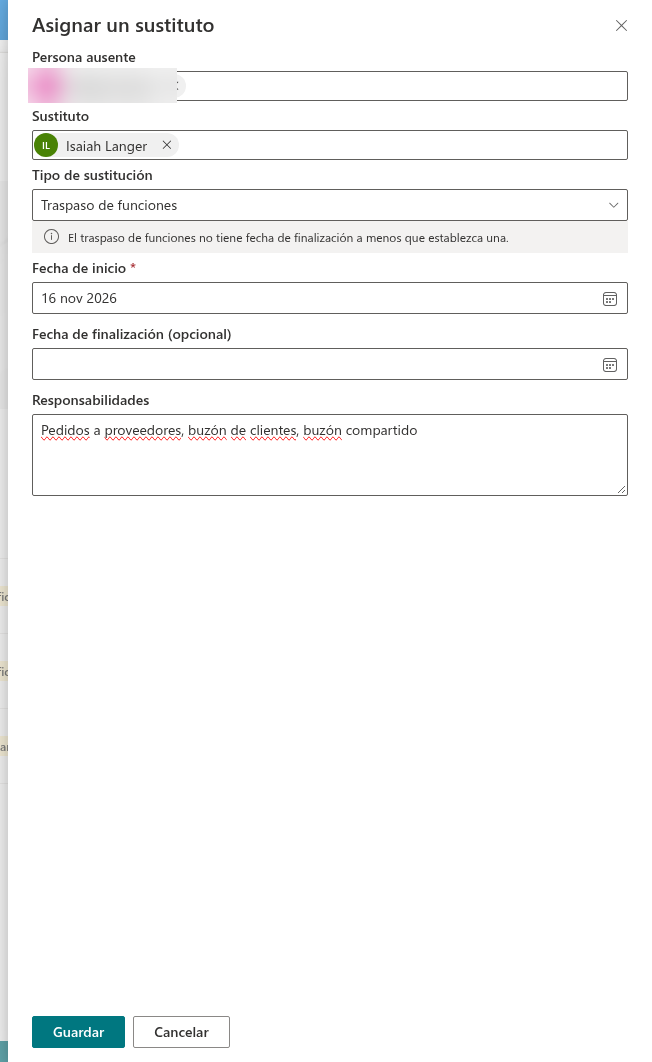
- Seleccione Asignar un sustituto. Se abrirá el panel Asignar un sustituto.
- En Persona ausente, seleccione al empleado que deja la empresa. El campo contiene inicialmente su propio nombre; cámbielo. Puede elegir a cualquier persona.
- En Sustituto, seleccione al compañero que asumirá las funciones.
- En Tipo de sustitución, seleccione Traspaso de funciones. Aparece «El traspaso de funciones no tiene fecha de finalización a menos que establezca una.»
- En Fecha de inicio, seleccione el primer día del traspaso, normalmente el día siguiente al último día laborable del empleado.
- Deje Fecha de finalización (opcional) vacía para crear un traspaso indefinido.
- En Responsabilidades, describa lo que asume el sustituto, por ejemplo, «Aprobaciones de proveedores, bandeja de entrada de clientes y buzón compartido».
- Seleccione Guardar.
El panel se cierra y aparece «La sustitución se ha creado. El sustituto debe confirmarla.» Si falta un dato obligatorio, se muestra uno de estos mensajes: «Seleccione la persona que está ausente.», «Seleccione el sustituto.», «El sustituto no puede ser la persona ausente.», «Seleccione las fechas de inicio y finalización.» (si falta la de inicio) o «La fecha de finalización no puede ser anterior a la fecha de inicio.»
El sustituto confirma
El traspaso comienza Esperando confirmación, como cualquier sustitución. El sustituto abre Yo sustituyo, revisa las Responsabilidades y selecciona Aceptar o Rechazar. Consulte KB10347. Cómo aceptar o rechazar una sustitución.
El producto no envía correos electrónicos ni mensajes de Teams; avise personalmente al sustituto de que tiene un traspaso pendiente.
📝 Nota
Una sustitución creada desde la barra de herramientas no está vinculada a ninguna solicitud de ausencia. Permanece independiente y no elimina una ausencia de Sin sustituto. Consulte KB10350. Cómo se relacionan las solicitudes de ausencia y las sustituciones.
Cómo aparece el traspaso
Tras la confirmación, aparece en tres lugares:
- En Yo sustituyo del sustituto, con el texto «Usted sustituye a esta persona» y Responsabilidades.
- En Me sustituyen del empleado, mientras pueda seguir utilizando el elemento web.
- En Quién sustituye a quién, para todos los que trabajan con el sitio, de modo que puedan encontrar al contacto adecuado. Consulte KB10348. Cómo consultar quién sustituye a quién.
El periodo se muestra como «desde el» y la fecha de inicio, el tipo es Traspaso de funciones y la etiqueta indica Planificada antes de la fecha de inicio y En curso después. Sin fecha de finalización, nunca pasa a Finalizada.

Poner fin al traspaso
Un traspaso indefinido no termina automáticamente. Una vez aceptado, permanece En curso desde su fecha de inicio hasta su cancelación.
Si el empleado todavía puede iniciar sesión (cambio de puesto o ausencia larga): abre Substitutions y selecciona Cancelar sustitución en la fila. Aparece «La sustitución se ha cancelado.» y la fila desaparece de todas las listas.
Si el empleado ya ha dejado la empresa: el elemento web solo permite cancelar a la persona ausente, y el responsable no puede hacerlo en su nombre. En ese caso, un administrador abre la lista Substitutions del sitio, busca el elemento y cambia únicamente SubstitutionStatus a Cancelled. No modifique otras columnas.
❗ Importante
Un traspaso cancelado no puede restaurarse desde el elemento web. Si más adelante se transfieren las funciones a otra persona, cree otro traspaso. Cancele primero el antiguo; de lo contrario, Quién sustituye a quién mostrará dos sustitutos activos para la misma persona.
Utilizar los datos en otras soluciones
📝 Nota
La lista Substitutions es un origen de datos de Vitextra People Connector («quién sustituye a X») y de los pasos de traspaso en un proceso de salida de empleados. Un traspaso sin fecha de finalización permanece activo en estos datos; por eso resulta útil para mantener correcta la respuesta a «¿quién sustituye a X?» después de que un empleado deje la empresa. Los campos utilizados son AbsentUser, Substitute, StartDate, EndDate, Kind y SubstitutionStatus.