Absence & Coverage
Información general
Cada solicitud de Vitextra Absence & Coverage tiene un tipo: Vacaciones, Baja por enfermedad, Trabajo remoto, etc. Los tipos no están fijados en el código. Son filas de AbsenceTypes en el sitio del producto. La lista determina qué pueden elegir los empleados, el color en el calendario, si se requiere aprobación, si los compañeros ven el nombre, si se permiten medios días y cuántos días anuales corresponden a cada empleado.
Esta versión no incluye un elemento web de administración; los tipos se gestionan directamente en la lista. Este artículo describe las columnas, los siete tipos predeterminados y cómo agregar, modificar y desactivar un tipo.
📝 Nota
Necesita acceso de edición al sitio del producto. Los cambios se aplican cuando los usuarios recargan la página; no es necesario publicar ni implementar nada. Los cambios de color y privacidad se aplican cuando el calendario vuelve a cargar los tipos. El empleado y el aprobador registrado en la solicitud siguen viendo el nombre de un tipo privado.
Abrir la lista AbsenceTypes
- Abra el sitio del producto, el que seleccionó para los elementos web (consulte KB10324. Cómo añadir los elementos web de Absence & Coverage a una página y seleccionar el sitio).
- Vaya a Contenido del sitio y abra
AbsenceTypes.
La lista se rellena con siete tipos al crearla. Los nombres se guardan como texto en el idioma de la persona que seleccionó el sitio por primera vez; no se traducen después para otros usuarios.
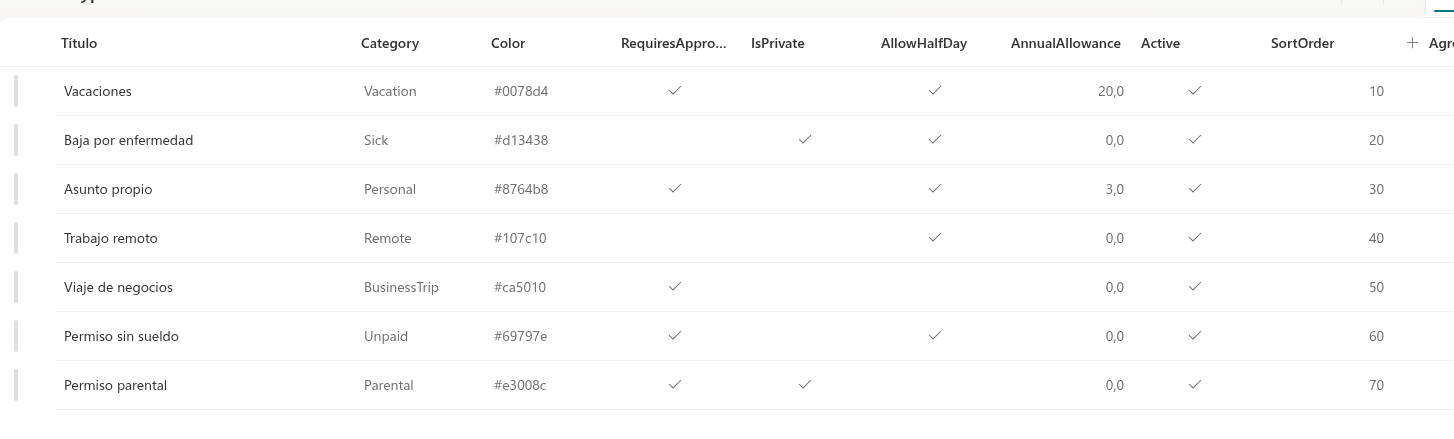
Columnas de la lista AbsenceTypes
| Columna | Significado | Valor predeterminado de una fila nueva |
|---|---|---|
Title | Nombre mostrado en el formulario, el calendario y las tarjetas de saldo | - |
Category | Vacation, Sick, Personal, Remote, BusinessTrip, Unpaid, Parental u Other | Other |
Color | Color hexadecimal, como #0078d4, para el calendario, la leyenda y My Absences | Se usa el azul #0078d4 si la celda está vacía |
RequiresApproval | Sí: espera al aprobador. No: aprobación inmediata | Sí |
IsPrivate | Sí: los compañeros solo ven "Ausente" en vez del nombre del tipo | No |
AllowHalfDay | Sí: el formulario ofrece casillas de medio día | Sí |
AnnualAllowance | Días anuales, con un decimal. 0 significa sin límite predeterminado ni tarjeta de saldo, salvo que exista una fila individual en Balances | 0 |
Active | Sí: se puede seleccionar en solicitudes nuevas | Sí |
SortOrder | Orden en el formulario; con valores iguales se ordena por nombre | 0 |
Tipos predeterminados
| Tipo | Color | Aprobación | Privado | Medios días | Días anuales |
|---|---|---|---|---|---|
| Vacaciones | #0078d4 | Sí | No | Sí | 20 |
| Baja por enfermedad | #d13438 | No | Sí | Sí | sin límite |
| Asunto propio | #8764b8 | Sí | No | Sí | 3 |
| Trabajo remoto | #107c10 | No | No | Sí | sin límite |
| Viaje de negocios | #ca5010 | Sí | No | No | sin límite |
| Permiso sin sueldo | #69797e | Sí | No | Sí | sin límite |
| Permiso parental | #e3008c | Sí | Sí | No | sin límite |
El orden de los tipos predeterminados es 10, 20, 30, etc., para dejar espacio a tipos propios entre ellos.
Agregar un tipo de ausencia
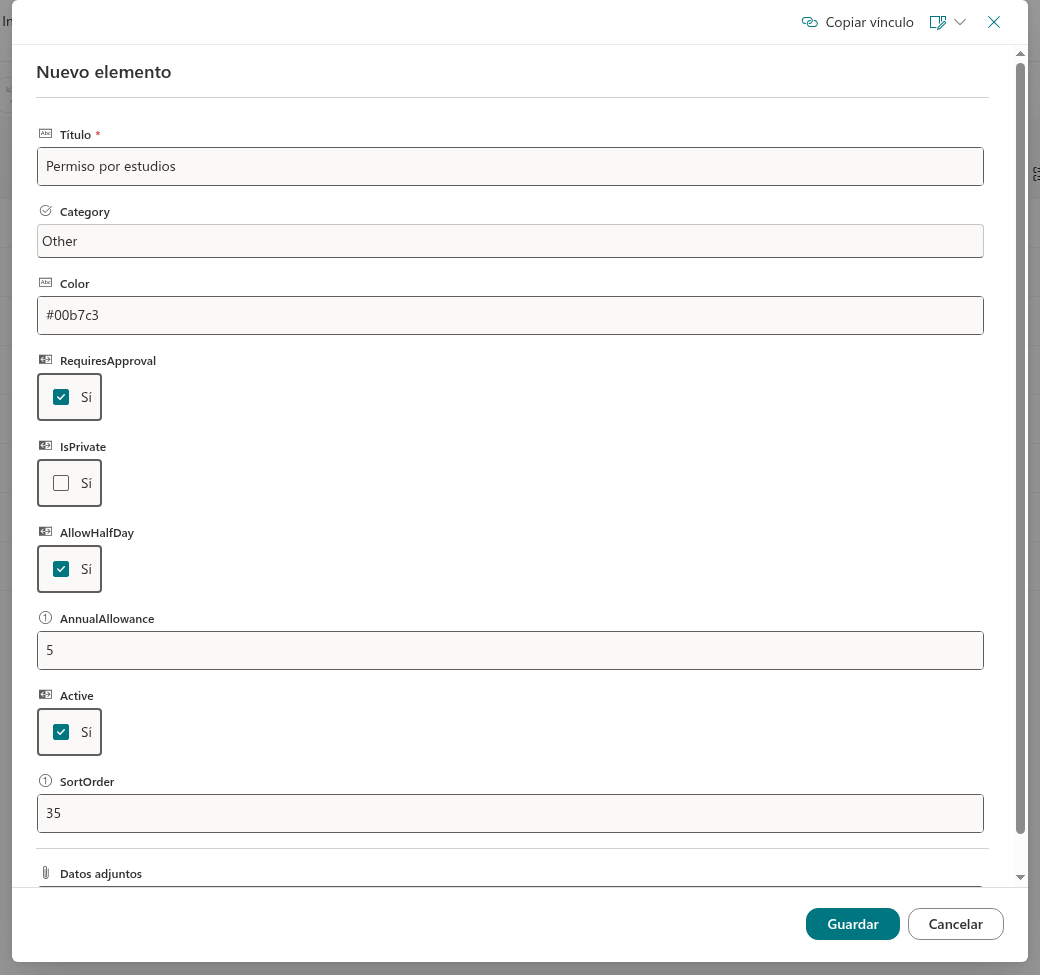
- Agregue un elemento nuevo a
AbsenceTypes. - Introduzca
Title, por ejemplo "Permiso de estudios". - Elija la
Categorymás adecuada. - Introduzca
Colorcomo valor hexadecimal, por ejemplo#00b7c3. - Configure
RequiresApproval,IsPrivateyAllowHalfDaysegún corresponda. - Introduzca
AnnualAllowancesi tiene un límite anual; en caso contrario, deje0. - Introduzca un
SortOrderque sitúe el tipo en la posición deseada. - Mantenga
Activeactivado y guarde el elemento.
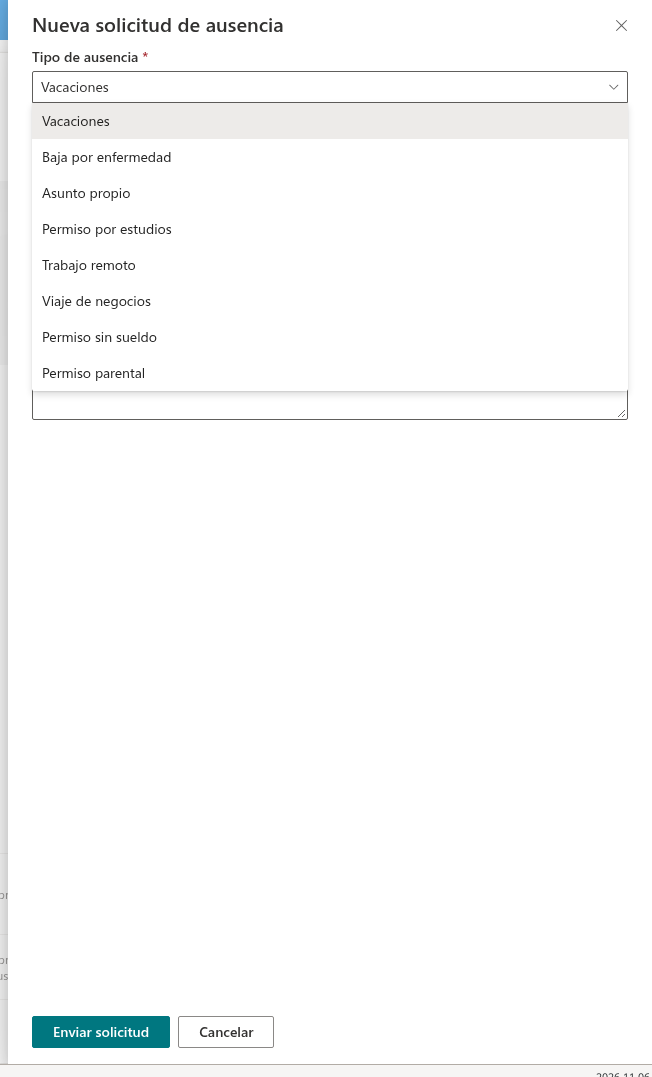
Los empleados verán el tipo en Tipo de ausencia del formulario después de recargar la página y abrir el panel.
Elegir la configuración
- Aprobación. Un tipo sin aprobación (por defecto Baja por enfermedad y Trabajo remoto) se aprueba al enviarlo el empleado. El formulario muestra una nota al respecto. Consulte las reglas para determinar el aprobador en KB10336. Quién aprueba las solicitudes de ausencia: responsable, aprobador alternativo y autoaprobación.
- Tipos privados. Use
IsPrivatepara ausencias cuyo tipo no deban conocer los compañeros mediante el calendario, como una enfermedad. Consulte KB10345. Tipos de ausencia privados: qué ven los compañeros en el calendario. - Medios días. Desactive
AllowHalfDayen tipos que solo se registren por días completos; se ocultarán las casillas. Consulte KB10327. Cómo solicitar medio día de ausencia. - Asignación anual. Con un valor superior a
0, My Absences muestra una tarjeta de saldo. Es el valor predeterminado para todos los empleados; los derechos individuales y días transferidos se configuran enBalances(KB10353. Cómo configurar los derechos anuales y los días transferidos). - Categoría. En esta versión solo afecta a un punto: las ausencias de
Remoteno se notifican como ausencias sin sustituto en Substitutions. Los demás valores solo clasifican el tipo. - Color. Elija colores distinguibles entre sí, ya que el calendario los usa para las barras y la leyenda.
Modificar, desactivar o eliminar un tipo
El efecto en las solicitudes existentes depende del cambio.
| Cambio | Efecto en solicitudes existentes |
|---|---|
Nuevo Color o valor de IsPrivate | Se aplica inmediatamente a todas las solicitudes, pasadas y futuras, porque los elementos web consultan ambos por ID al dibujar el calendario |
Nuevo Title | Las solicitudes nuevas usan el nombre nuevo. Las anteriores conservan el nombre original en My Absences, la información sobre herramientas y la exportación CSV; la leyenda muestra el nuevo |
Nuevo RequiresApproval, AllowHalfDay o AnnualAllowance | Solo las solicitudes nuevas siguen la nueva regla. Las tarjetas se recalculan con la nueva asignación |
Active desactivado | El tipo desaparece del formulario y la leyenda. Las solicitudes existentes siguen visibles en el calendario. My Absences oculta la tarjeta de saldo y muestra el punto de sus solicitudes en gris |
| Elemento eliminado | No se recomienda; consulte a continuación |
❗ Importante
No elimine tipos con solicitudes. Estas hacen referencia al ID del elemento: al eliminarlo pierden su color, saldo y regla de privacidad. Una ausencia antigua privada pasará a mostrar su nombre real y dejará de notificarse como ausencia sin sustituto. Desactive el tipo con Active en su lugar.
💡 Consejo
Si no hay tipos activos, Nueva solicitud queda deshabilitado y My Absences pide agregar tipos a AbsenceTypes. Para ver cómo se muestran las opciones a los empleados, lea KB10325. Cómo solicitar una ausencia en My Absences.