Información general
De forma predeterminada, Vitextra Absence & Coverage considera laborables los días de lunes a viernes. Los días naturales de una solicitud que caen en otro día de la semana no se descuentan del saldo del empleado. Si su empresa utiliza otra semana laboral, por ejemplo, de domingo a jueves o de lunes a sábado, puede cambiarla con un único ajuste: WorkDays.
El ajuste se almacena como una fila en Settings del sitio del producto. Se aplica a todos los empleados que utilizan ese sitio: hay una semana laboral por sitio, no por persona ni departamento. Los festivos se gestionan por separado en Holidays.
📝 Nota
La lista Settings se crea vacía junto con las demás listas. Hasta que añada la fila, se utiliza la semana laboral predeterminada de lunes a viernes. La ausencia de la fila no indica ningún problema.
Añadir el ajuste WorkDays
- Abra el sitio del producto seleccionado en los elementos web y abra
Settingsdesde Contenido del sitio. - Seleccione Nuevo y rellene el elemento:
Title-WorkDays(la clave; escríbala exactamente así, con W y D mayúsculas);Value- los números de los días separados por comas, por ejemplo,1,2,3,4,5.
- Guarde el elemento y vuelva a cargar la página de los elementos web. El ajuste se lee cada vez que se carga un elemento web; no necesita hacer nada más.

Para cambiar la semana laboral más adelante, edite Value del mismo elemento. Mantenga una sola fila con la clave WorkDays.
Números de los días de la semana
Cada día tiene un número de 0 a 6. Indique los números de los días que sí son laborables.
| Número | Día |
|---|---|
| 0 | Domingo |
| 1 | Lunes |
| 2 | Martes |
| 3 | Miércoles |
| 4 | Jueves |
| 5 | Viernes |
| 6 | Sábado |
El orden no importa y se ignoran los espacios alrededor de las comas. Valores habituales:
| Semana laboral | Valor |
|---|---|
| Lunes a viernes (predeterminado) | 1,2,3,4,5 |
| Domingo a jueves | 0,1,2,3,4 |
| Lunes a sábado | 1,2,3,4,5,6 |
❗ Importante
Introduzca solo números enteros del 0 al 6, separados por comas. Si no queda ningún valor válido, o Value está vacío, se utiliza de nuevo 1,2,3,4,5. La clave WorkDays distingue mayúsculas y minúsculas: una fila llamada workdays no se reconoce.
Qué cambia en los elementos web
Cálculo de días laborables de una solicitud. Cuando un empleado rellena una solicitud en My Absences, cada día entre las fechas de inicio y fin cuenta como un día si su día de la semana figura en WorkDays y su fecha no está en Holidays. El panel muestra el resultado en la línea de resumen y lo utiliza para comprobar el saldo. Las opciones de medio día reducen el primer o último día a 0.5, pero solo si ese día es laborable.
El número se calcula al enviar la solicitud y se guarda en WorkingDays. Si cambia WorkDays después, las solicitudes ya enviadas conservan el número de días guardado.
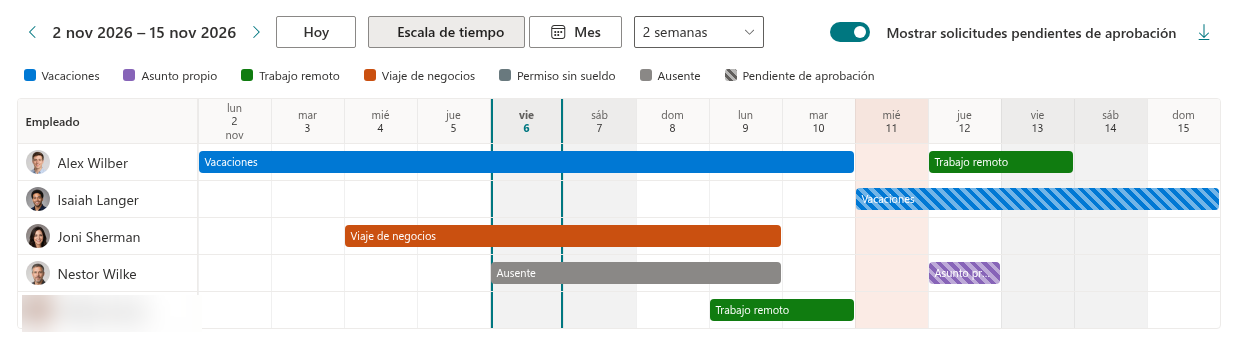
Team Absence Calendar. Los días no laborables aparecen sombreados en la escala de tiempo y la vista mensual. Si desactiva Mostrar fines de semana (escala de tiempo) en el panel de propiedades, la escala de tiempo oculta precisamente esos días. Con 0,1,2,3,4, por tanto, oculta viernes y sábado, no sábado y domingo.
Ejemplos de cálculo. La tabla muestra cuántos días cuentan dos solicitudes con tres semanas laborales distintas (sin festivos en esas fechas).
| Solicitud | Lunes a viernes | Domingo a jueves | Lunes a sábado |
|---|---|---|---|
| Dom. 8 nov. – jue. 12 nov. 2026 | 4 | 5 | 4 |
| Vie. 6 nov. – lun. 9 nov. 2026 | 2 | 2 | 3 |
Información útil
- Una solicitud formada únicamente por días no laborables tiene cero días laborables y no puede enviarse.
- El primer día de la semana en el calendario depende de la configuración regional de la página y es independiente de
WorkDays. - Cualquier persona que pueda editar
Settingspuede cambiar la semana laboral de todo el sitio. Puesto que todos los empleados tienen acceso como Miembro, considere limitar la edición de esta lista a los administradores; los elementos web siguen necesitando acceso de lectura.
💡 Consejo
Tras cambiar WorkDays, compruebe el resultado con una solicitud de prueba: seleccione un periodo que incluya uno de sus días no laborables y compare los días de la línea de resumen con lo esperado.