Absence & Coverage
Información general
En Vitextra Absence & Coverage, el aprobador de una solicitud de ausencia es el responsable del empleado registrado en Microsoft Entra ID. No todos los empleados tienen uno: el propietario de la empresa, una nueva incorporación con el perfil incompleto o una cuenta de invitado pueden carecer de responsable en el directorio. Sus solicitudes no pueden enviarse a nadie, salvo que defina un aprobador alternativo.
El aprobador alternativo es una única dirección de correo guardada en Settings con la clave FallbackApprover. Solo se utiliza cuando el empleado no tiene responsable y se aplica a todos los tipos de ausencia que requieren aprobación.
❗ Importante
Sin responsable en Microsoft Entra ID y sin aprobador alternativo, el empleado no puede enviar solicitudes de ningún tipo que requiera aprobación. El panel muestra un error y no se guarda nada. Los tipos sin aprobación, como Baja por enfermedad y Trabajo remoto en la configuración predeterminada, no se ven afectados.
Cómo se elige el aprobador
Cuando un empleado selecciona Enviar solicitud, el elemento web sigue estos pasos en orden:
- Si el tipo de ausencia no requiere aprobación, la solicitud se aprueba inmediatamente y no hace falta un aprobador.
- En caso contrario, el responsable de Microsoft Entra ID pasa a ser el aprobador.
- Si no hay responsable, se utiliza la dirección de
FallbackApprover. - Si esta también está vacía, la solicitud no se guarda y el panel muestra No se encontró ningún aprobador: no tiene responsable en el directorio y no hay un aprobador alternativo configurado. Póngase en contacto con Recursos Humanos.
Si el aprobador elegido es el propio empleado, la solicitud se aprueba inmediatamente. Esto sucede, por ejemplo, cuando el aprobador alternativo no tiene responsable y envía su propia solicitud.
Configurar el aprobador alternativo
- Abra el sitio del producto seleccionado en los elementos web y abra
Settingsdesde Contenido del sitio. - Seleccione Nuevo y rellene el elemento:
Title-FallbackApprover(escriba la clave exactamente así; distingue mayúsculas y minúsculas);Value- la dirección de correo del aprobador, por ejemplo,hr.approvals@contoso.com.
- Guarde el elemento y vuelva a cargar la página con los elementos web.

Se eliminan los espacios anteriores y posteriores a la dirección. Para cambiar el aprobador alternativo, edite Value del mismo elemento; para desactivar la función, deje Value vacío.
A quién elegir
La dirección debe pertenecer a un usuario de su inquilino de Microsoft 365. Utilice su dirección de correo principal, la misma que figura en el perfil. Cuando se le envía la primera solicitud, se añade automáticamente a la lista de usuarios del sitio del producto.
El aprobador alternativo trabaja con la pestaña Aprobaciones de My Absences y necesita el mismo acceso que los demás empleados: Miembro (editar) en el sitio del producto. La pestaña aparece en cuanto haya al menos una solicitud esperando su decisión.
Es habitual elegir a un responsable de Recursos Humanos, al responsable de la oficina o a un subdirector. Solo se admite una dirección: esta versión no ofrece delegación de aprobaciones ni una lista de aprobadores.
📝 Nota
El ajuste designa a una persona, no a un grupo ni a un buzón compartido. Elija un usuario real y acuerde de antemano quién se hará cargo durante sus vacaciones: el producto no reenvía las solicitudes automáticamente.
Qué ven los empleados y los aprobadores
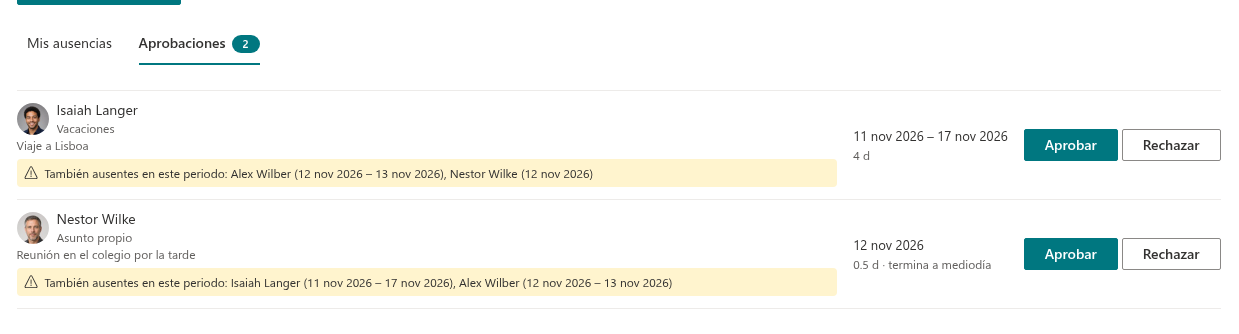
El flujo del empleado no cambia. Salvo que se apruebe automáticamente como se ha descrito antes, la solicitud se crea con el estado Pendiente de aprobación y la fila de Mis solicitudes muestra Aprobador: con el nombre para mostrar del aprobador alternativo. Este encuentra la solicitud en Aprobaciones y decide como se explica en KB10334. Cómo aprobar o rechazar una solicitud de ausencia.
Recuerde estas dos reglas:
- El aprobador se fija al enviar la solicitud. Su nombre se guarda con ella. Si cambia
FallbackApproverdespués, o el empleado obtiene un responsable en Microsoft Entra ID, las solicitudes ya pendientes permanecen con el aprobador original. - El ajuste se lee cada vez que se carga la página. Después de guardar el elemento, pida a los usuarios que actualicen la página.
Solución de problemas
| Síntoma | Causa | Solución |
|---|---|---|
| El panel muestra el error «No se encontró ningún aprobador» | El empleado no tiene responsable y FallbackApprover está vacío o no existe | Añada el responsable en Microsoft Entra ID o cree la fila FallbackApprover |
| Aparece un error general al enviar la solicitud de un empleado sin responsable | La dirección de Value no se puede resolver como usuario del inquilino | Compruebe la escritura y utilice la dirección de correo principal |
| El aprobador no ve la solicitud | La dirección difiere de la que usa para iniciar sesión, o no tiene acceso al sitio | Utilice la dirección principal y conceda acceso como Miembro |