Absence & Coverage
Información general
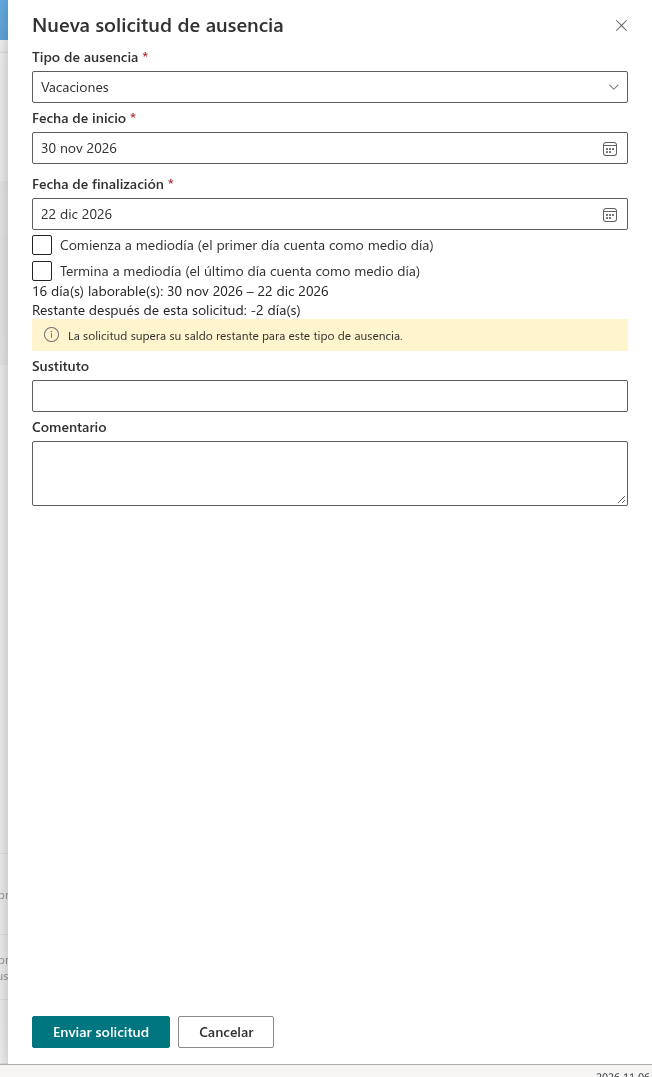
De forma predeterminada, Vitextra Absence & Coverage protege el derecho anual: un empleado no puede solicitar más días de los que le quedan de un tipo de ausencia. El panel muestra La solicitud supera su saldo restante para este tipo de ausencia. y el botón Enviar solicitud no guarda la solicitud.
Algunas empresas permiten tomar vacaciones por adelantado o superar ligeramente el derecho anual y regularizar la diferencia más adelante. Para ello existe AllowNegativeBalance. Al activarlo, el mismo mensaje sigue visible, pero solo como advertencia: el empleado puede enviar la solicitud y el saldo del tipo de ausencia pasa a ser negativo.
📝 Nota
El ajuste está desactivado de forma predeterminada y se aplica a todo el sitio del producto: a todos los empleados y tipos de ausencia que tienen saldo. Los tipos sin límite nunca se comprueban.
Activar el ajuste
- Abra el sitio del producto seleccionado en los elementos web y abra
Settingsdesde Contenido del sitio. - Seleccione Nuevo y rellene el elemento:
Title-AllowNegativeBalance(escriba la clave exactamente así; distingue mayúsculas y minúsculas);Value-true.
- Guarde el elemento y pida a los usuarios que vuelvan a cargar la página con los elementos web.

Las mayúsculas del valor no importan: true, True y TRUE activan el ajuste. Cualquier otro valor, incluidos yes, 1 u on, lo deja desactivado. Para desactivarlo de nuevo, establezca Value en false o elimine la fila.
Qué cambia para el empleado
El saldo se comprueba en Nueva solicitud de ausencia mientras el empleado elige las fechas. La línea de resumen muestra Restante después de esta solicitud: con el número de días restantes. Sin el ajuste, un número negativo aparece junto a un error rojo. Con AllowNegativeBalance en true:
- el mensaje La solicitud supera su saldo restante para este tipo de ausencia. aparece como advertencia amarilla;
- Enviar solicitud guarda la solicitud normalmente: pasa a Pendiente de aprobación, o se aprueba inmediatamente si el tipo no requiere aprobación o el aprobador elegido es el propio empleado;
- la solicitud se descuenta íntegramente del saldo, de modo que el valor restante queda por debajo de cero.
Ejemplo para Vacaciones con un derecho de 20 días:
| Concepto | Días |
|---|---|
| Derecho anual | 20 |
| Utilizados (solicitudes aprobadas) | 18 |
| Pendientes | 0 |
| Nueva solicitud | 4 |
| Restantes después de esta solicitud | −2 |
Tras enviar la solicitud, Saldos de My Absences muestra el valor negativo en la tarjeta del tipo de ausencia, por ejemplo, −2, y la barra de progreso aparece llena si el derecho anual es superior a cero. El aprobador ve la solicitud como de costumbre; Aprobaciones no muestra el saldo del empleado, por lo que debe informar a los aprobadores de su política.
Qué solicitudes se comprueban
La comprobación del saldo, con o sin este ajuste, solo se aplica cuando se cumplen todas estas condiciones:
- el tipo tiene un límite: un
AnnualAllowancesuperior a cero enAbsenceTypeso una fila para la persona, el tipo y el año enBalances; - la fecha de inicio de la solicitud está en el año mostrado actualmente en My Absences, porque los saldos cargados corresponden a ese año;
- la solicitud dejaría el valor restante por debajo de cero.
❗ Importante
Una solicitud se imputa íntegramente al año de su fecha de inicio, aunque continúe en el siguiente. No se reduce el saldo del año siguiente. Permitir saldos negativos es, por tanto, una decisión de política interna: ya no se impide que los empleados superen su derecho anual. Revise periódicamente las tarjetas de Saldos.
Cuándo utilizar el ajuste
Utilice AllowNegativeBalance cuando:
- la empresa permite tomar vacaciones por adelantado y las descuenta del derecho del año siguiente;
- Recursos Humanos prefiere decidir las excepciones durante la aprobación en vez de impedir la solicitud;
- los derechos individuales se introducen más adelante en el año y los empleados no deben quedar bloqueados mientras tanto.
Si solo necesita conceder más días a una persona, no active el ajuste para todos. Aumente su derecho o añada días arrastrados en Balances, como se explica en KB10353. Cómo configurar los derechos anuales y los días transferidos.
💡 Consejo
Las solicitudes existentes no cambian al desactivar de nuevo el ajuste. Para un tipo y un año sujetos a la comprobación del saldo, solo se puede enviar una nueva solicitud si quedan suficientes días para cubrirla. No basta con que el saldo sea positivo.